zoomバージョン5.3の新機能解説!スッピンで会議参加できる!

こんにちは。ブロガーのリッキー(@rickey_blog)です。Spotifyはじめ12のプラットフォームへ毎日Podcast同時配信しています🎙
zoom.usのバージョン5.3新機能を詳しく解説。zoomの新機能を詳しく知りたい方、zoomで生産性の高い会議をしたい方はこのブログを最後まで読んでください。
このブログを書いているリッキーのプロフィール
1週間に2〜3回Web会議を開催している人
ポッドキャストとブログでライフハックについての情報発信をしている人
zoomとdiscordで同時通訳ありのWeb会議を定期的に開催している人
ミーティングスケジュール時に接続オーディオの選択
ミーティングスケジュール時に通訳者のアサイン
ビデオのオン、オフを事前に設定
設定 → 一般【リマインダー機能が便利!】
グリーンバックありの選択ができる!
ビデオフィルターの種類がさらに追加!
スタジオエフェクト(BETA版)で眉毛、ヒゲ、唇を整える
ブレイクアウトルームを手動で選択
まとめ
zoomバージョン5.3の新機能解説!スッピンで会議参加できる!マジ便利だから全員アップデートせよ!
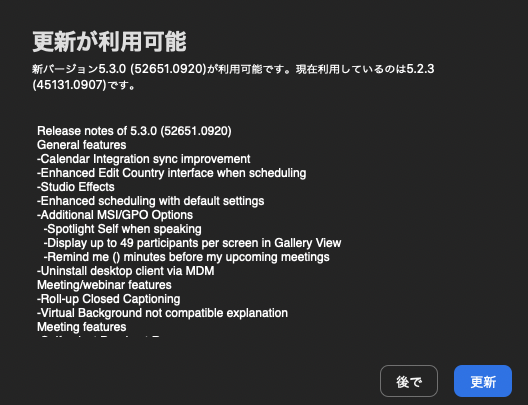
zoomのバージョンが5.3へアップデートされました。
最近、zoom.usのアップデートが頻繁になり、新機能をキャッチしづらい状況になっています。
新機能には、今までになかった便利な機能が超満載。
本記事をチェック✅したら、楽しく、有意義で生産性の高いzoom会議ができるようになります☝️
ブログの内容を音声でも聴ける
移動中の方、家事をしながらでも聴けるようにブログの内容を音声にしました▼
ミーティングスケジュール時に接続オーディオの選択
ミーティングのスケジュールの時に、前もって接続するオーディオの選択ができるようになりました▼
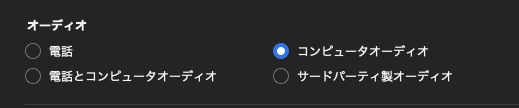
基本は「コンピューターオーディオ」を接続して、インターネットからの通話を選択しておけばOK👌
ミーティングスケジュール時に通訳者のアサイン
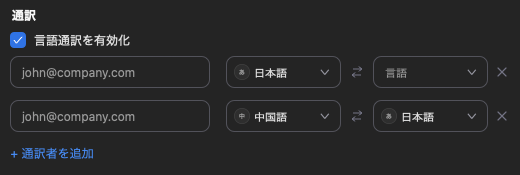
ミーティングのスケジュール時に「言語通訳を有効化」をONにします▼

誰が何語から何語への通訳をするか、事前にアサインすることができます▼
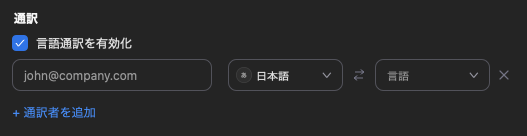
左下の「通訳者の追加」を押すと、通訳者を増やせます▼
ビデオのオン、オフを事前に設定
zoom会議を始める時に、ビデオのオンにするのか、オフにするのかを設定できます▼

顔出し無しで参加したい人も多いので、最初から参加者のビデオを「オフ」にしておくと喜ばれます。
設定 → 一般【リマインダー機能が便利!】
zoom.usから右上の設定ボタンを押し▼
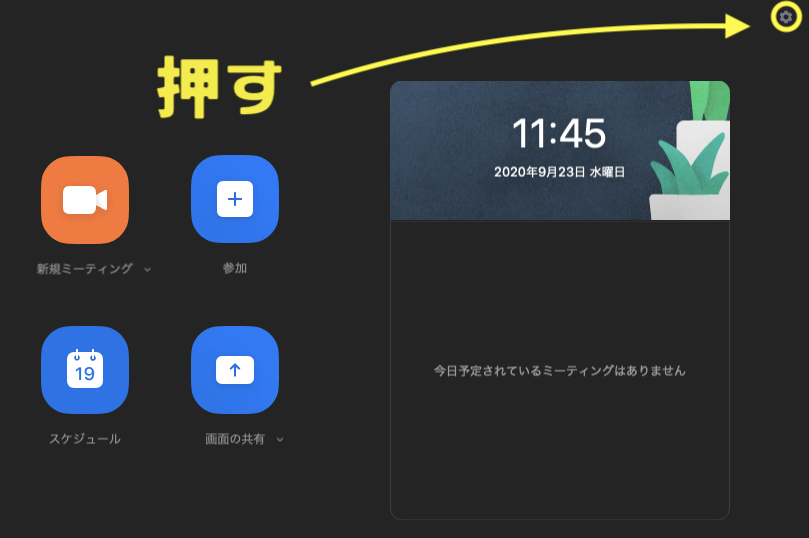
一般へ進みます▼
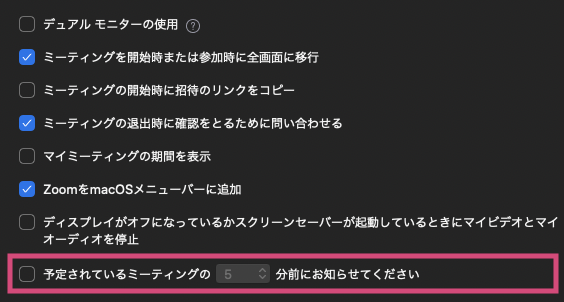
zoom会議が始まる前にミーティングのリマインドを設定できるようになりました。
30分前とかに設定しておけば、うっかり忘れを防げます☝️
グリーンバックありの選択ができる!
「背景とフィルター」にてグリーンスクリーンありの選択が増えました▼
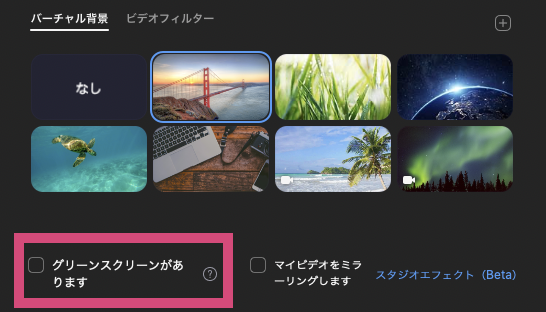
グリーンスクリーンの詳細については、この動画からも確認できます▼
https://youtu.be/3Zq-b51A3dA
ビデオフィルターの種類がさらに追加!
5.2で追加されたビデオフィルターの種類がさらに追加されました‼️
新しいフィルターはこちら👇





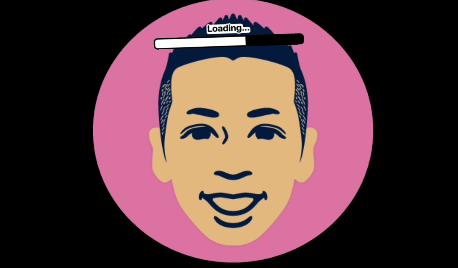




リッキー的には、赤いリボンのカチューシャが好きです。顔を動かしても、帽子やカチューシャは動くので、まったく問題ありません💦
スタジオエフェクト(BETA版)で眉毛、ヒゲ、唇を整える
この機能はスゴイです💦
自分の眉毛の形を変えたり、ヒゲをはやしてみたり、リップの色を変えることができるよになりました‼️
zoomで眉毛の形と色を整えてみる
眉毛の形、色、透明度を調整することができます▼
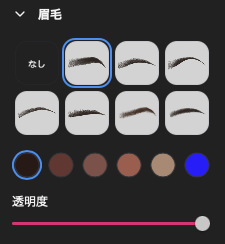
例えば、濃くて青い眉毛にするとこんなかんじです▼

口ヒゲとあごヒゲを生やしてみる
口ヒゲと顎ヒゲを加えることができます。
ヒゲのパターンは7種類。
色と透明度も選択できます▼
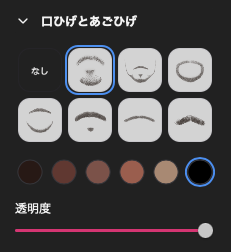
いくつかヒゲを付けてみると、けっこういい感じに仕上がります▼



口紅を塗って、女装してみる!
リップカラーと透明度を選択することができます▼
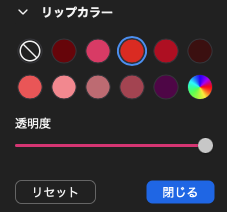
ビビッドな赤いリップをつけてみるとこんなかんじに▼

アイコンだと、リップの色は淡く乗っているだけなので、そんなに変化がありませんが、人間でエフェクトをつけると、顕著に違いが出ます☝️
モデル画像 BEFORE → AFTER
Before▼

After▼

ピンク系のリップにもできました▼

眉毛を濃くすることにも成功しました。すごく自然な感じです▼

Studio Effectを使えば、zoom会議当日に化粧をしていなくても、リップや眉毛はごまかせる!
これからのzoo会議は化粧なしで参加も可能ですね😅
ヘアスタイルだけセットしておけば、あとはzoomのStudio Effectを使うだけでOK👌
在宅ワークがめちぇめちゃラクになりますね〜
ブレイクアウトルームを手動で選択
ブレイクアウトルームを参加者側が手動で行きたいルームに行けるようになりました☝️
「参加者によるルーム選択を許可」にチェック✅▼
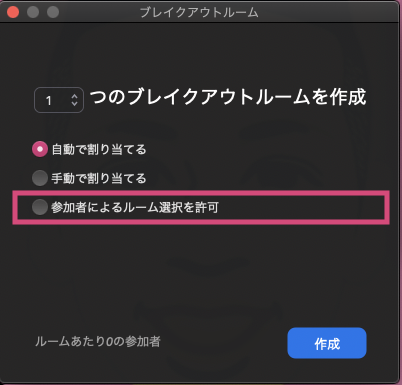
ブレイクアウトルームのグループ分けは地味に大変だったので、開催者側としては助かる機能です。
まとめ
zoomのアップデートは絶対するべし!
エフェクトが半端なく優秀
これからはスッピンでzoom会議出られる!
zoomのバージョンアップ方法はこちら
zoomの新しい機能を使うにはバージョンアップが必要です。
参加してくださる方もバージョンアップをしてもらわないと、使えません。
バージョンアップはzoomを開き、zoom.us👉バージョンアップの確認▼
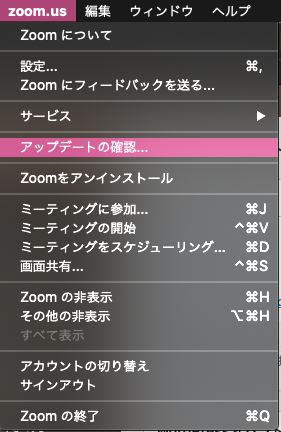
とクリックして、新しいバージョンがあると、「更新が利用可能」という表示がでます▼
【関連記事】
zoomバージョン5.2.3へアップデート【新機能4つを解説!】
zoomの神アップデートで背景にスライド投影!もうOBS要らない?
OBSのバーチャルカメラでzoomに音声字幕表示して配信する方法
zoom+discordで無料の同時通訳会議をセットアップする方法





コメント