zoom+discordで無料の同時通訳会議をセットアップする方法
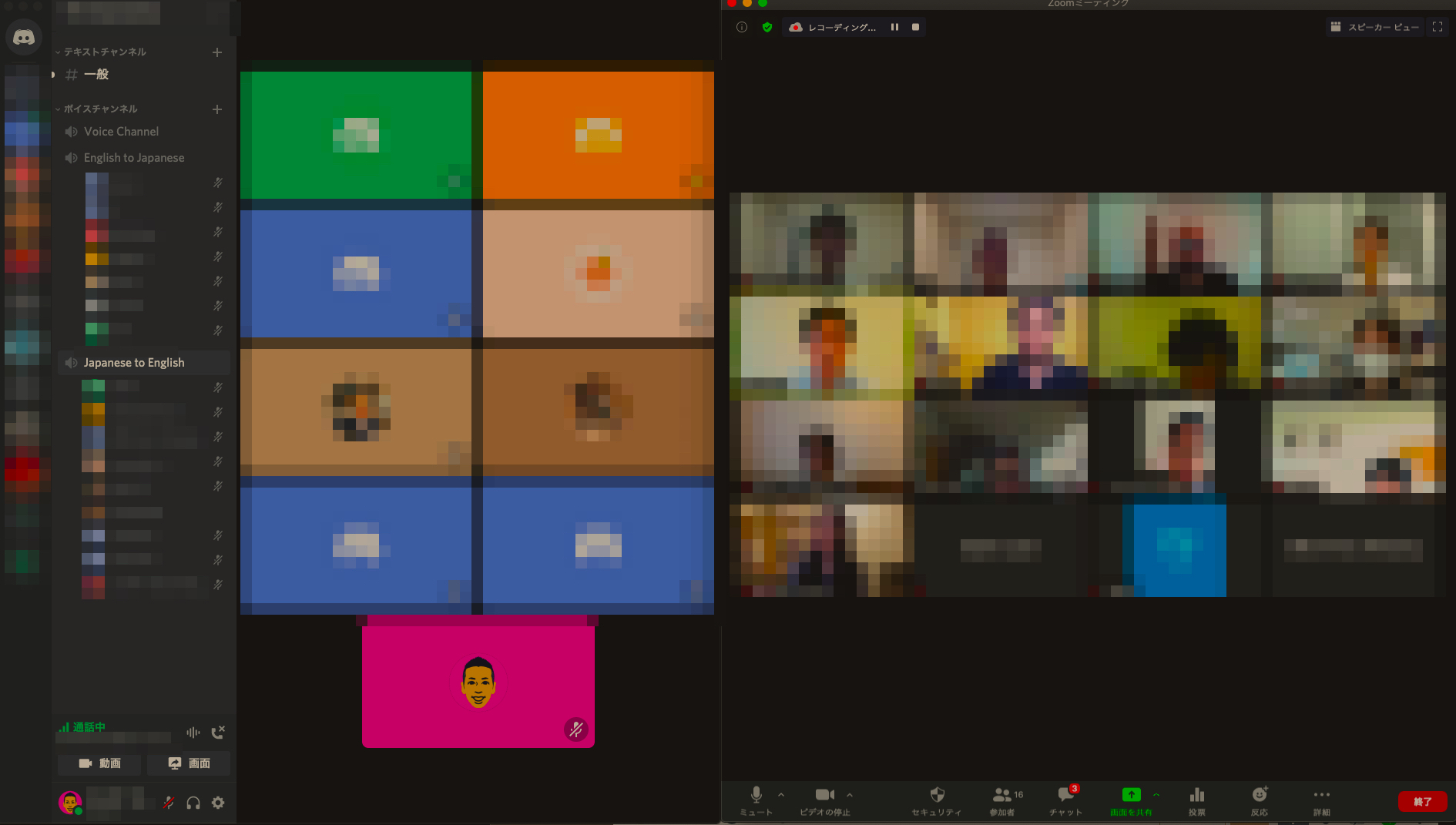

こんにちは。リッキー(@rickey_blog)です。
同時通訳の会議を開催したいけれども、どうすればよいのか❓とお悩みの方に朗報です‼️
zoomとdiscordを同時に使えば、同時通訳のWeb会議がカンタンにできてしまいます👍
設定方法はdiscordに通訳用のボイスチャンネルを設定するだけ☝️
では、さっそく本記事で
🔸zoomとdiscordを使った同時通訳会議の設定方法
🔸運営上で注意すること
🔸メリット、デメリット
について、シェアさせていただきます〜💦
リッキーのプロフィール
2013年からWebexでWeb会議をしまくっている人
英語のWeb会議を週に3回はしている人
現在はzoomのヘビーユーザー
discordのチャット機能、ボイスチャンネル機能でコミュニケーションの円滑化を目指している人
もくじ
同時通訳会議の設定方法
運用の方法と注意すること
メリット・デメリット
まとめ
zoom+discordで無料の同時通訳会議をセットアップする方法

同時通訳を導入したいけれども、どうすればよいのか❓
そんな方に超オススメしたいのが、zoomとdiscordのボイスチャンネルを使ったやり方。
費用はゼロ‼️
discordのアカウント設定とボイスチャンネルの設定、
通訳者のアサインのみで、
誰でもカンタンに同時通訳のWeb会議を運営することができます👍
早速、紹介していきましょう〜💦
zoom側で設定するコト
zoom側で設定することは特にありません。
前もって、参加者全員がzoom会議の参加に慣れているか
慣れていない人がいれば、接続テストのタイミングを設けてあげると親切です♪
(adsbygoogle = window.adsbygoogle || []).push({});
discord側で設定するコト
その1.全員をdiscordのサーバーへ招待
同時通訳用のサーバーを1つ作成
作成したら、参加者全員をサーバーへ招待しましょう。
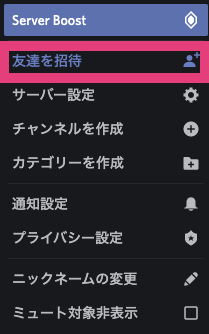
招待するサーバーへ入る👉設定から「友達を招待」を選択▼
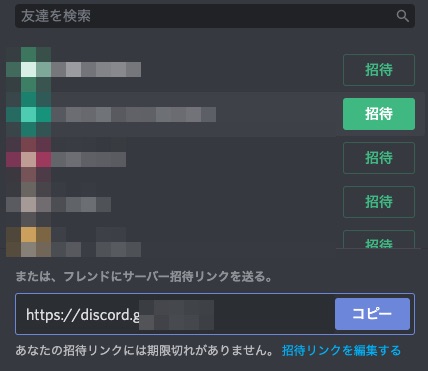
リンクを生成し、招待したい人へ共有します▼
その2.通訳用のボイスチャンネルを作成
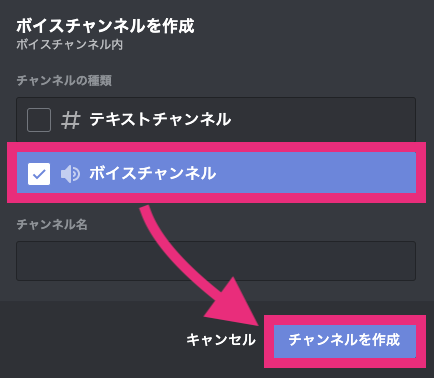
ボイスチャンネルの+ボタンを押して、新しいチャンネルを作成▼
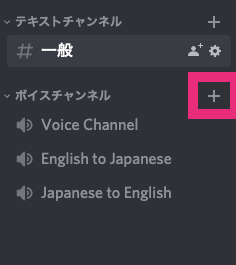
ボイスチャンネルを選択して👉チャンネル名を入力👉「チャンネル作成」をクリック▼
ボイスチャンネルにチャンネルが作成されます▼
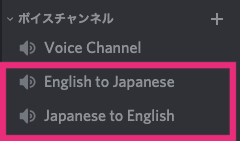
ボイスチャンネルに…
English to Japanese 👉日本語の通訳音声を聞く
Japanese to English 👉英語の通訳音声を聞く
日本語の通訳音声を聞きたい時は「English to Japanese」のボイスチャンネルに入ります▼
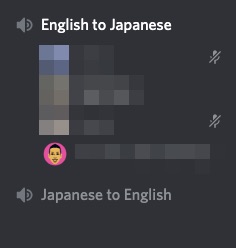
👉1度に2つ以上のチャンネルを聞くことはできません
👉事前に通訳者による音声チェックをしておくことをオススメ
ここまでできれば、設定は完了です☝️
では、実際にzoomとdiscordを使って同時通訳Web会議を開催してみます💨
(adsbygoogle = window.adsbygoogle || []).push({});
discordを使った同時通訳Web会議【運用と注意点】
運用面
まずzoomの会議に入ります。
zoomの会議はミュートにする必要はありません。
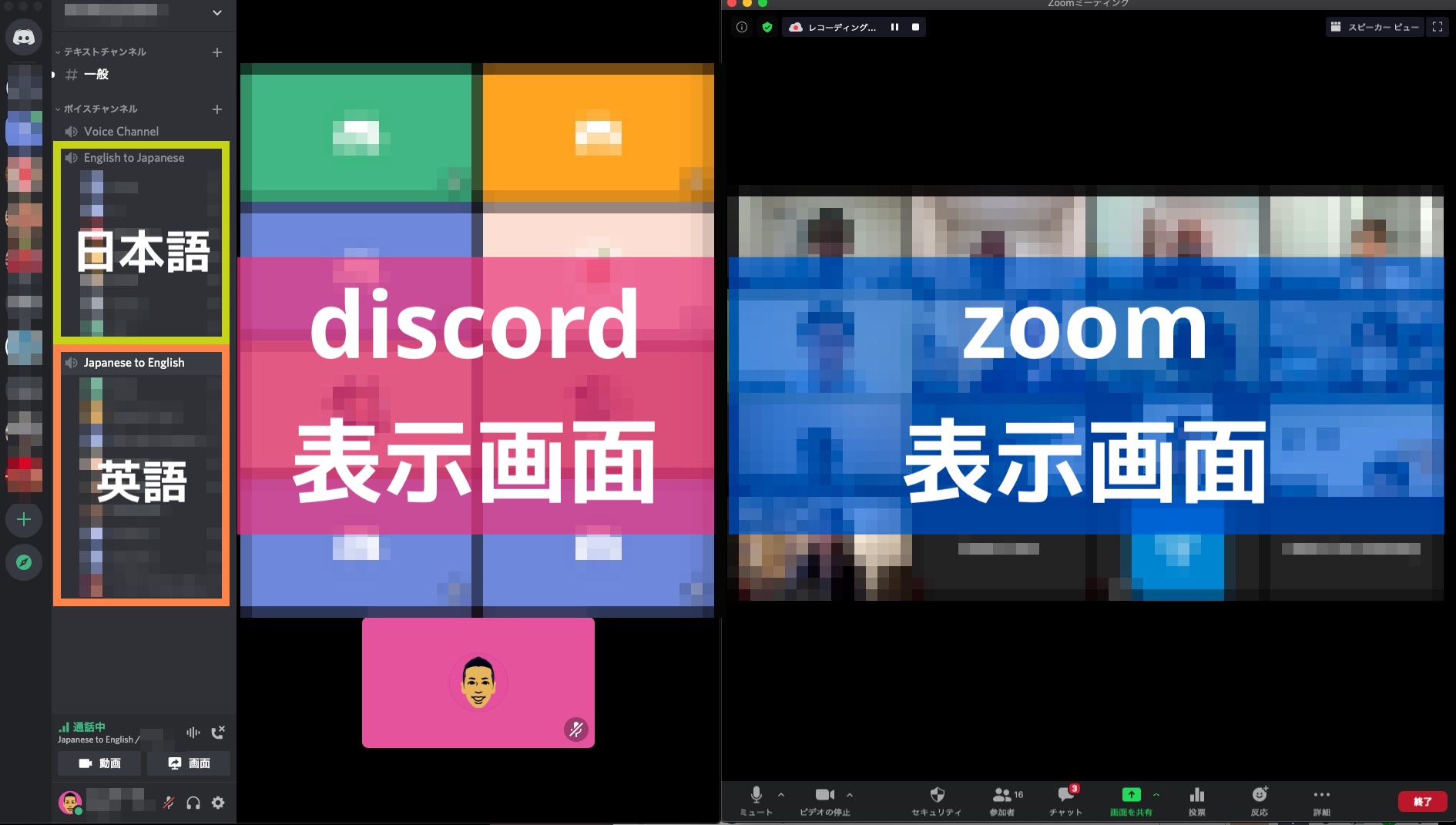
discord上では、ボイスチャンネルに入ります。
ボイスチャンネルに入ったら、音声(🎧マーク)をONにします。
通訳者はマイク(🎤)をONに▼
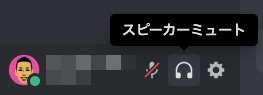
この時点で、zoomからの音声とdiscordからのボイスチャンネルの音声の両方が聞こえる状態になっています。
例えば、
- 英語の会話が始まると、日本語の通訳音声がdiscordのボイスチャンネルから聞くことができます‼️
- 日本語の会話が始まると、英語の通訳音声がdiscordのボイスチャンネルから聞くことができます‼️
注意点
ハウリングしている人がいたら、ミュートする
通訳者が通訳をしている時の声をzoom側で拾わないように適宜チェックする
👉ミュートが外れていた場合は強制的にミュートdiscordのボイスチャンネルで各言語の通訳がされているか、巡回しながら確認する
👉通訳が追いついていない場合は発言者へ報告👆
👉 zoom上にいる話者がdiscord上で通訳されていることを忘れて、マシンガントークしないように💧
👉 通訳者はずーっと通訳で疲れるので、甘いものを用意するとGood👍
discordの方は、ちょっと音声が途切れる時があるので、回線状態には気をつけて🎤
さらに、通訳者のケアをすると、大変喜ばれます👏
話す時は、ゆっくりと、区切りながらが話すようにすると、通訳がしやすくなりますよ
(adsbygoogle = window.adsbygoogle || []).push({});
まとめ
”zoom+discord”無料で同時通訳会議はセットアップできる‼️
3時間の会議(逐次)👉1.5時間に短縮(同時)
音声チェック、回線の混雑がないように誘導すれば、普通に利用できる👉会議の時間短縮になる
通訳者のフォロー、話す時はゆっくりと区切りながらがベスト👍
会議後の参加者からのフィードバックも高評価でした〜
zoomの投票機能を使ってアンケートをした結果はこちら▼
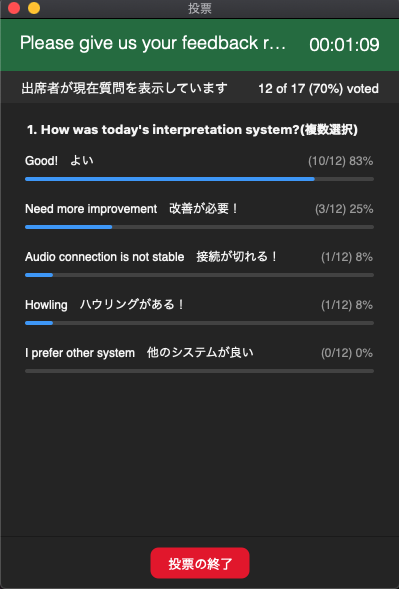
12名の参加者中、10名がよいという評価なので、、、
まあ、まずまずと言ったところ・・・
引き続き、改善を続けていきます💨
【関連記事】
zoomはもう古い!Web会議に疲れたあなたにDiscordが超オススメな件
discordでzoom会議風にビデオ通話する方法【画面共有OK】
(adsbygoogle = window.adsbygoogle || []).push({});
それでは、良い一日を!Have a wonderful and fruitful day!พบกันใหม่



コメント