【初心者専用】WordPressブログはじめ方3ステップ解説【画像付き】

こんにちは。ポッドキャスターのリッキー(@rickey_blog)です。ブログとポッドキャストでライフハックやポッドキャスト情報を配信しています🎙
今まで培った経験や知識をブログに公開していきたい!でも、まとまった時間がないから諦めていた💦
そんなあなたに、最短経路でブログを開設する手順を詳しくシェア。一生続くような「人生の母艦」となるブログを開設することができますよ。
あなたが音声配信などで喋ってきた内容・・・
もも・・もしかしたらブログ記事だったら読みたいというリスナーもいるハズです。
ブログを通して月1〜5万円の収益化も夢ではありません。
この記事ではサーバー開設からブログ記事作成までの流れを3ステップで解説。ブログやりたかったけど、諦めていた方は最後までご覧ください〜
このブログを書いているリッキーのプロフィール
5年で1400以上記事更新した人
エックスサーバーでブログを3つ開設した人
ブログがきっかけで、某出版社より出版の相談もらった人
【180秒でわかる】WordPressブログ開設3ステップ解説【音声説明あり】

2017年2月13日から無料ブログを開設。無料ブログでは自由度があるブログを書けないコトに気づき、レンタルサーバーを契約して、本格指導。
そしたら、ブログ記事から紹介した音声配信用の機材が売れるようになり、毎月5,000円の副収入をゲット。知識、経験の共有はブログしかないと気づいたのでした・・・
ある時は某技術系出版社から本を出版しませんか?とブログ経由でお問い合わせを頂いたこともあります。
時には、1万円以上稼げることもあります👇
https://twitter.com/rickey_blog/status/1443368000334139392?s=20
思い切ってえーいっとWordPressブログを開設してしまえば、ブログからお小遣いを稼げるようになっちゃます。
エックスサーバーでは頻繁にキャンペーンをやってます。月額使用料30%OFFということもありましたよ🤭
WordPressブログ開設かんたん3ステップ

WordPressのブログ開設は次の3ステップで完了します。
サーバーを借りる
ドメインを取得する
ブログにログイン👉記事を書く
サーバー、ドメイン、どこで借りればいいの❓ナゾすぎる。プログラミングできないし、どうしよう(汗)
って思っていましたけど、エックスサーバーにすべてが揃ってました。エックスサーバーでサーバー、ドメイン収録、ブログ執筆開始のためのログインまで完結してしまいます。
エックスサーバーが一番はやくブログ開設できる理由
なぜ、ブロガーさんはエックスサーバ使ってるの❓
その理由は3つあります👇
ブログ表示が安定&早い
ユーザー多いので、悩みがあってもすぐ検索で解決
1回の申し込みでドメイン取得まで(約20分の作業で完了)
それでは、各ステップの詳細を画像つきで紹介していきます。
STEP1:サーバーを借りる

美術品を展示する時に、美術館が必要なように、ブログを展示するための場所(サーバー)が必要です。
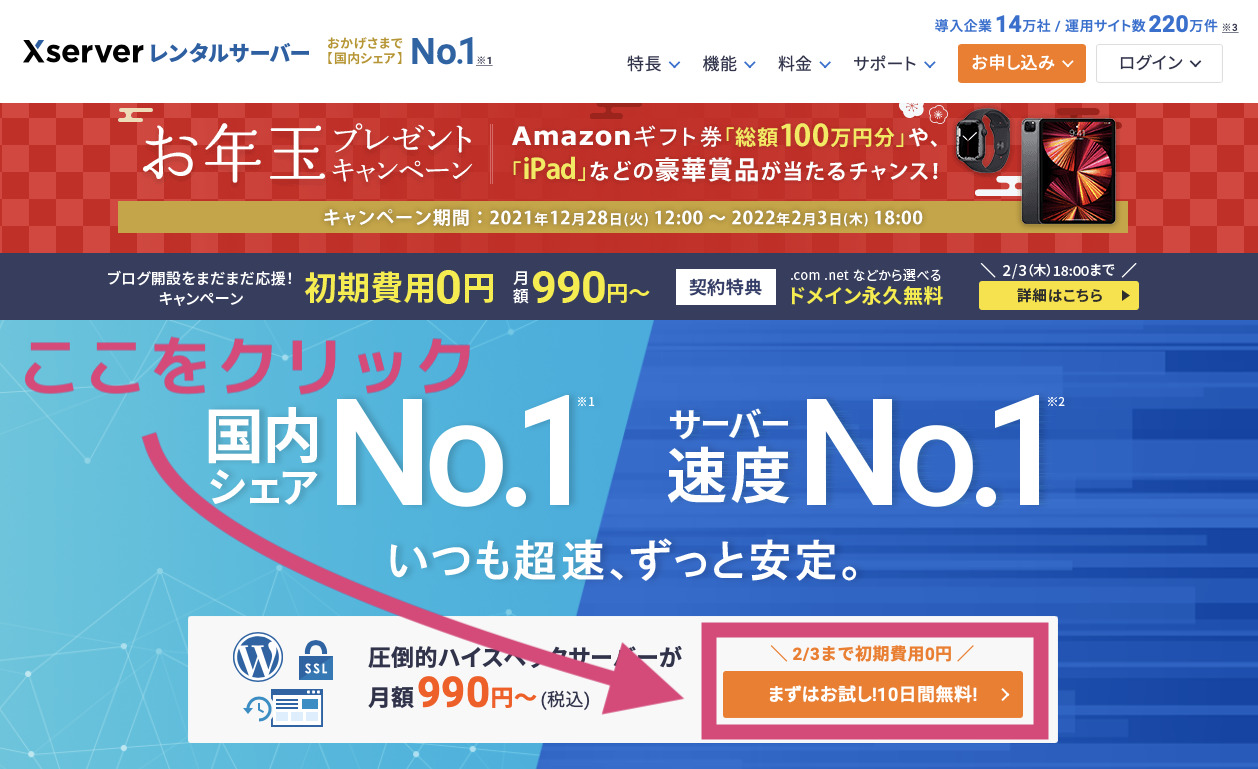
まず、エックスサーバーにアクセスし、「まずはお試し!10日間無料」をクリック👇
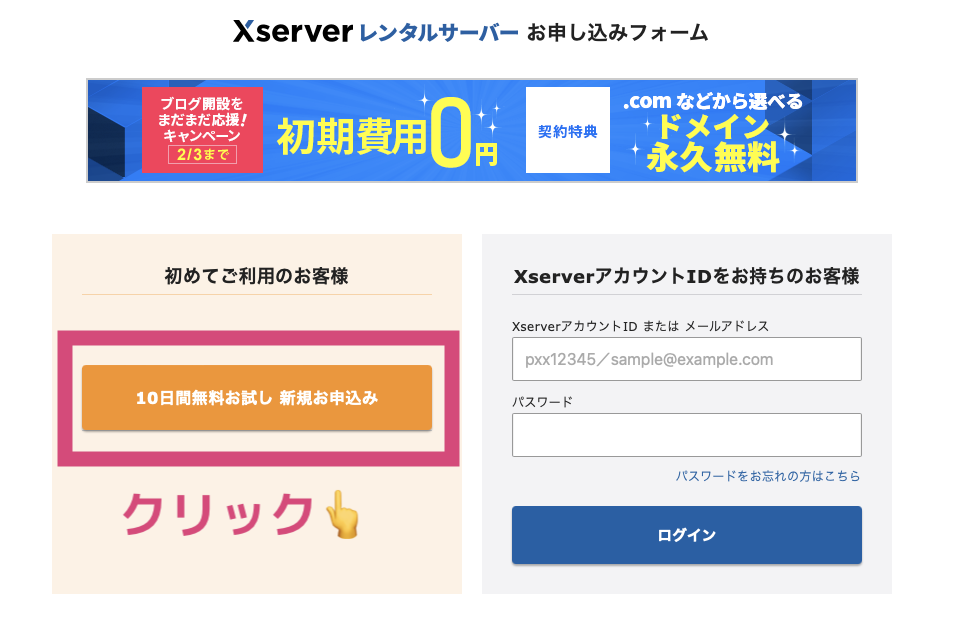
「10日間無料お試し 新規お申し込み」をクリック👇
「スタンダード」を選択。※後でプランを変更できます
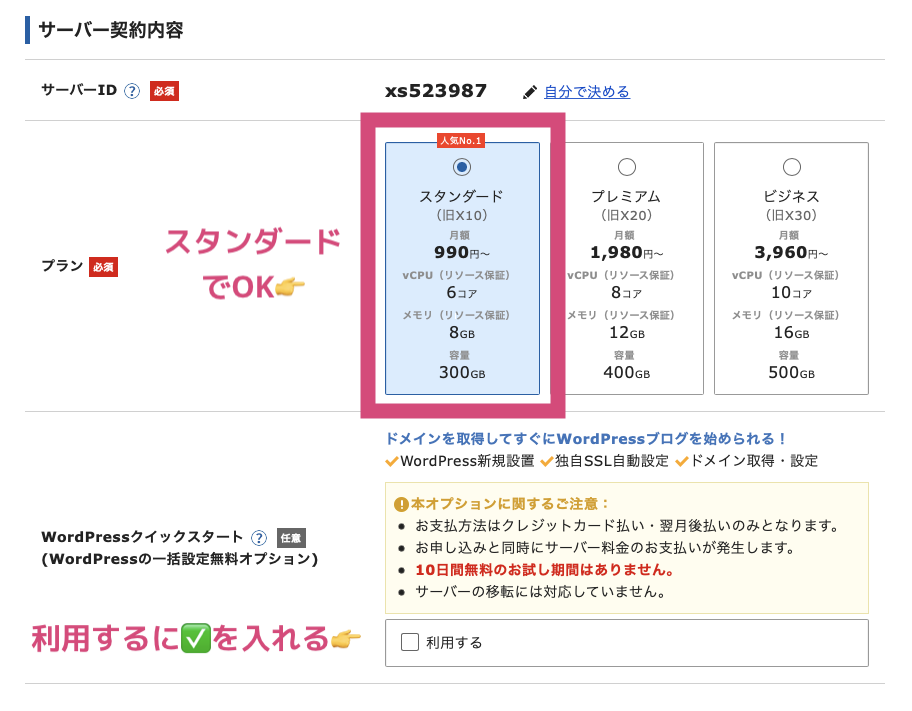
クイックスタートオプションを選択すると、10日無料お試しを利用できません👇
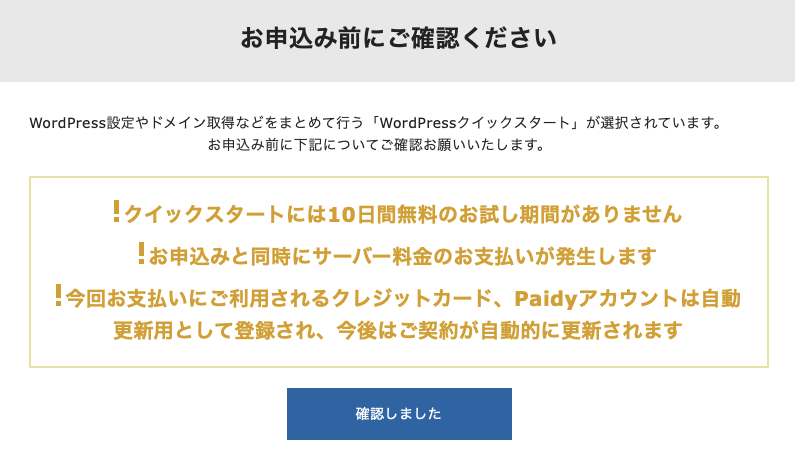
まずは無料で試してみたいという方は、クイックスタートを外して置きましょう。
SSL設定、ドメイン設定まで時間を取られたくないという方は、クイックスタートがオススメです。(この方がすぐに記事執筆できます)
サーバー契約期間は、契約期間が長ければ長いほどオトクです👇
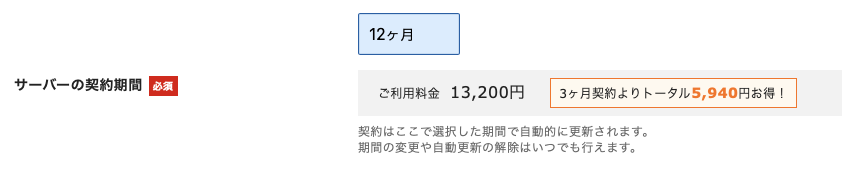


お得なキャンペーンを頻繁に開催しています。キャンペーンに合わせて開設することとコストを抑えられます。利用料が30%OFFになることもありました。
STEP2:ドメインを取得する
買った土地に住所があるように、ドメインとは住所のようなものです。しかも、その住所の名前を自由に取得することができます。
※誰かに取得されてしまったドメインは使えません。
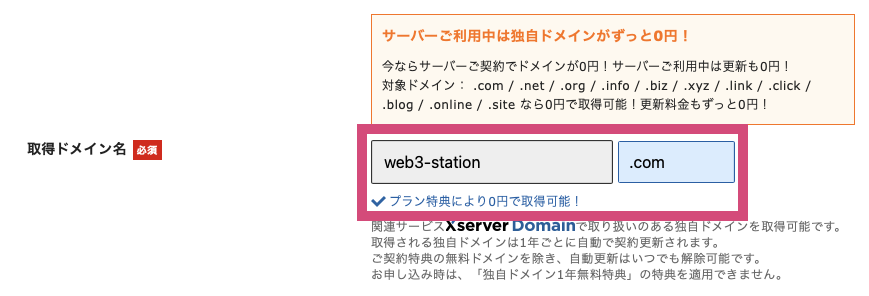
すでに取得されてしまっているドメインの場合、以下のように表示されます👇
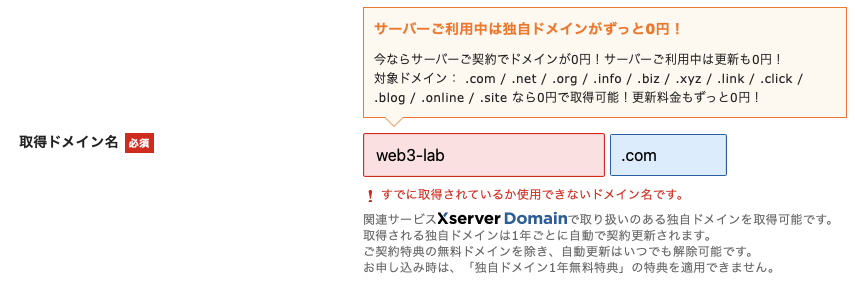
● 誰でも書ける英単語を使う
● 口ずさめる程度の長さ
● .comなど一般的な方が覚えやすい
ドメインは後から変更できません!3杯くらいコーヒー飲みながら決めてください〜☕️
次に、WordPressに必要な情報を入力します👇
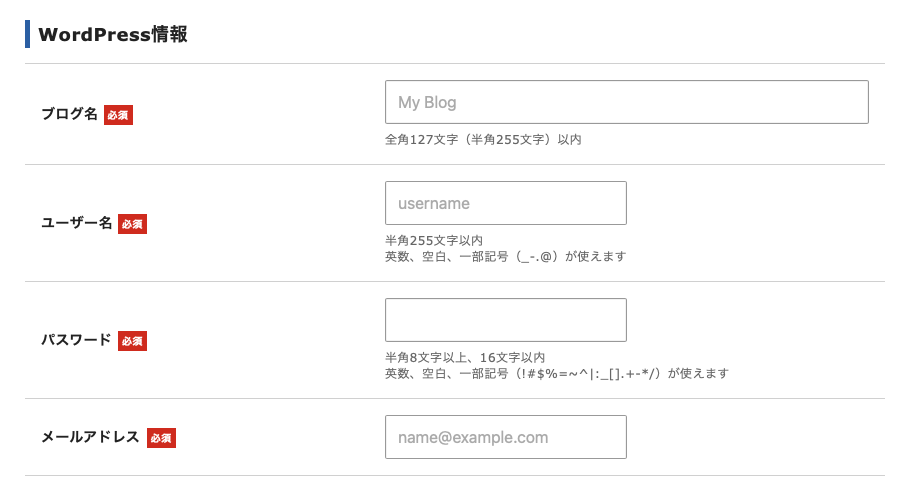
ブログ名は後から変えられます
ユーザー名は半角英数字でご自由に
パスワードは半角英数字👉記録とっておいて!
メールアドレスは普段使ってるものでOK!過去に登録したものは使えません
つづいて、個人情報と決済情報を入力します👇
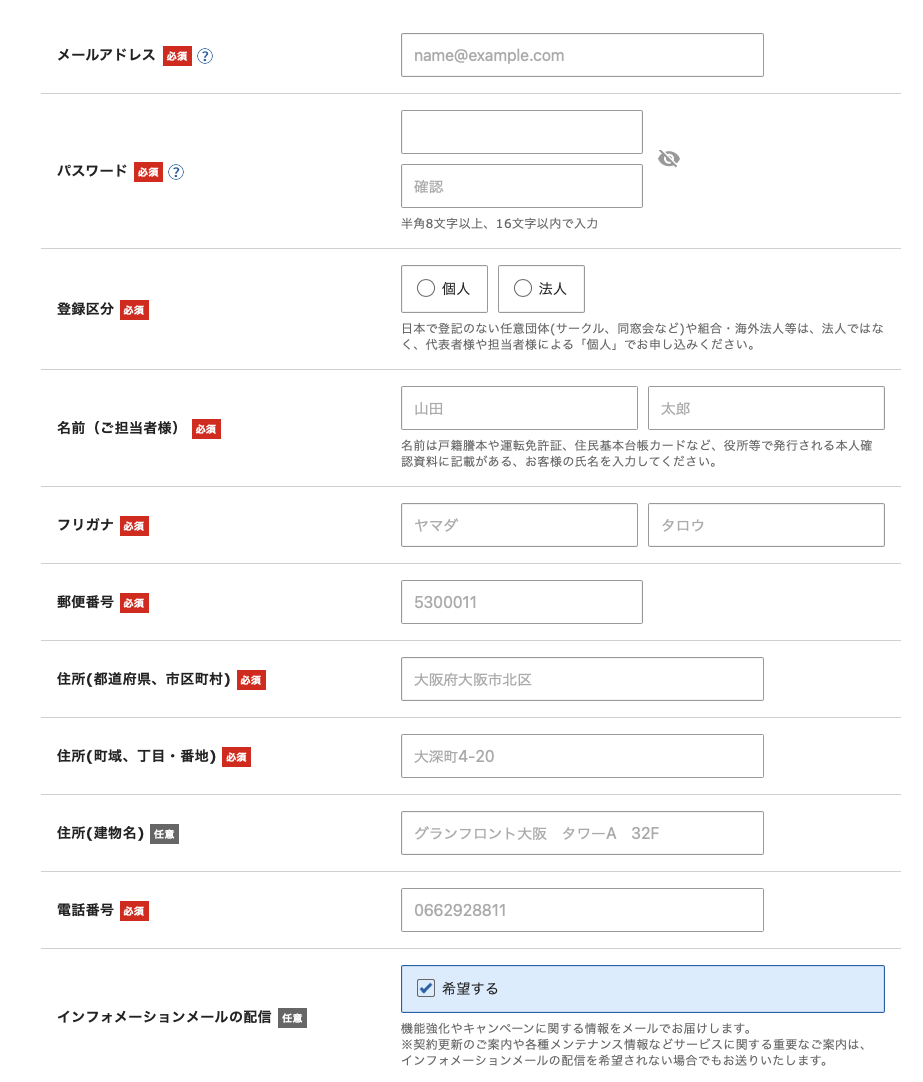
インフォメーションメールの配信にチェック✅を入れておくと、お得なキャンペーン情報をいち早く確認できます。
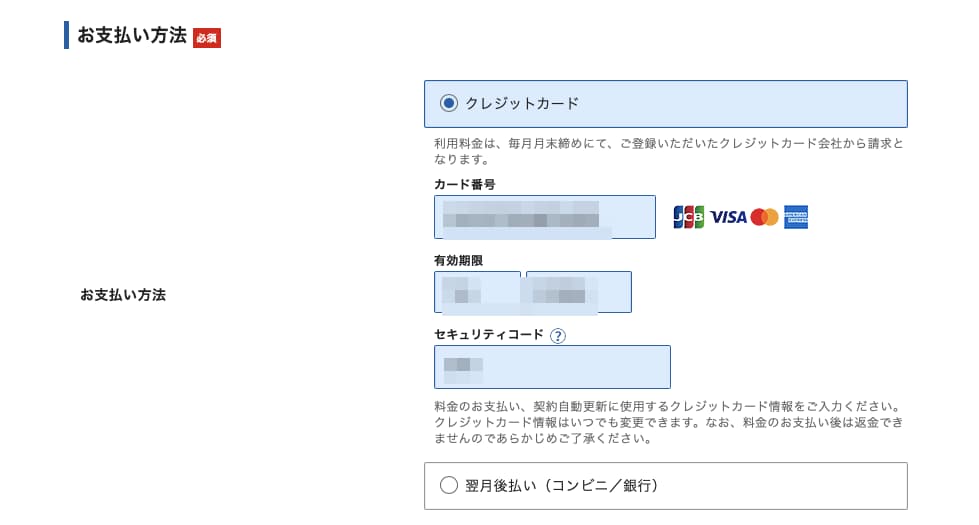
クレジットカードがない場合は、コンビニや銀行での翌月払も選択できます。
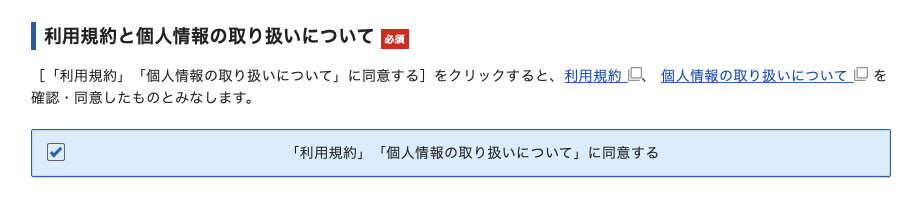
最後に利用規約に同意するをチェックします👇
登録したメールアドレスに「確認コード」が送らてきます👇
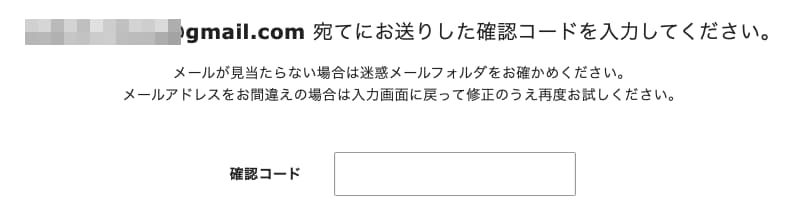
メールボックスから確認コードをコピペしましょう〜
こんなメールが届きます👇
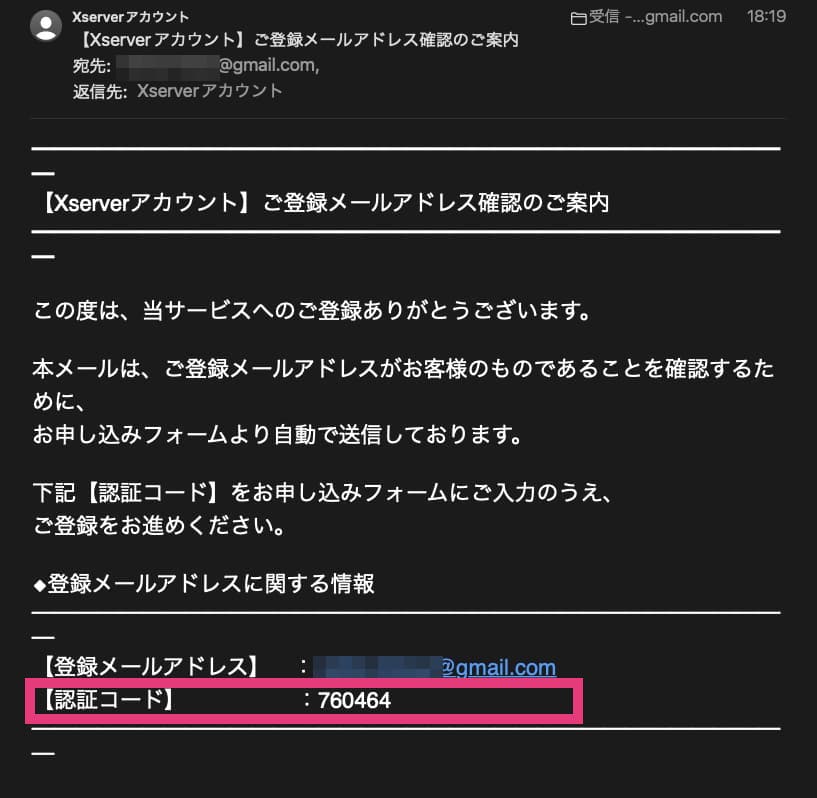
件名:【Xserverアカウント】ご登録メールアドレス確認のご案内
メール中段にある【認証コード】をコピー
確認コードの欄に入力
サーバー、ドメインの契約内容が表示されるので、間違いがないかダブルチェックを👇
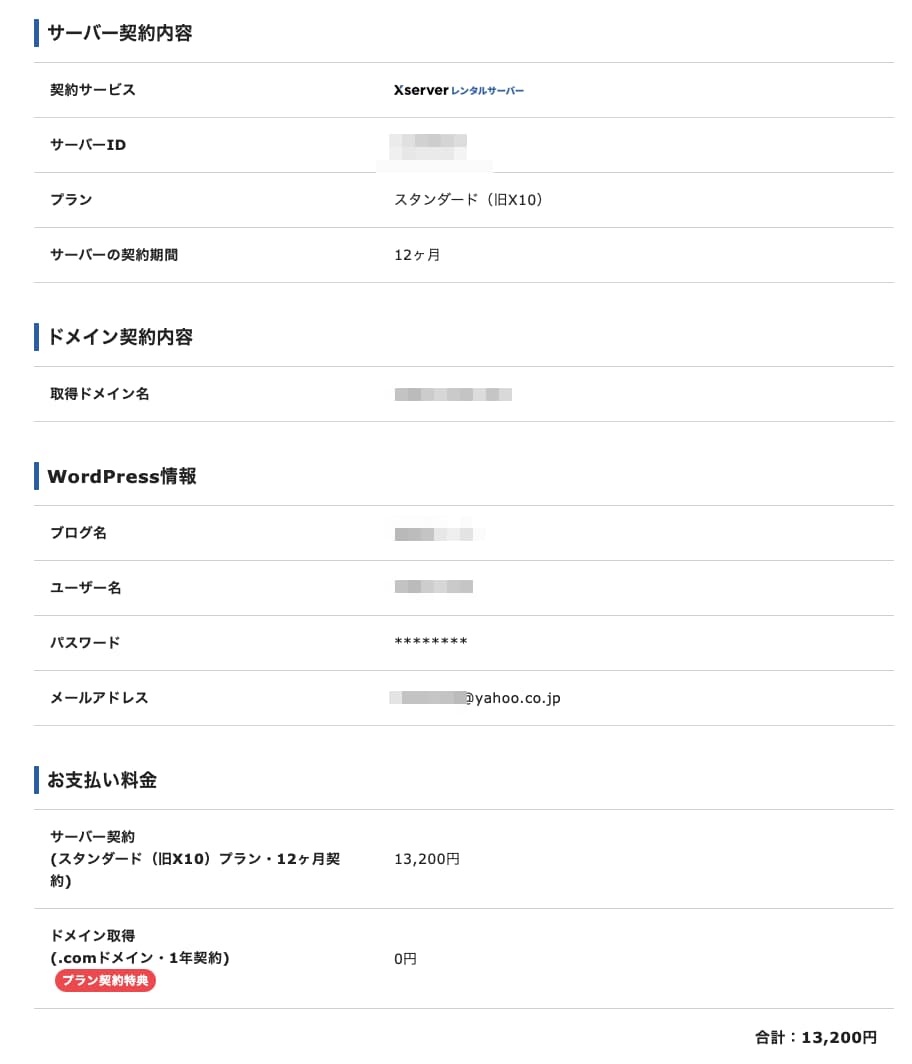
つづいて、アカウント情報を最終チェックし、「この内容で申し込みする」をえ~いっとクリック
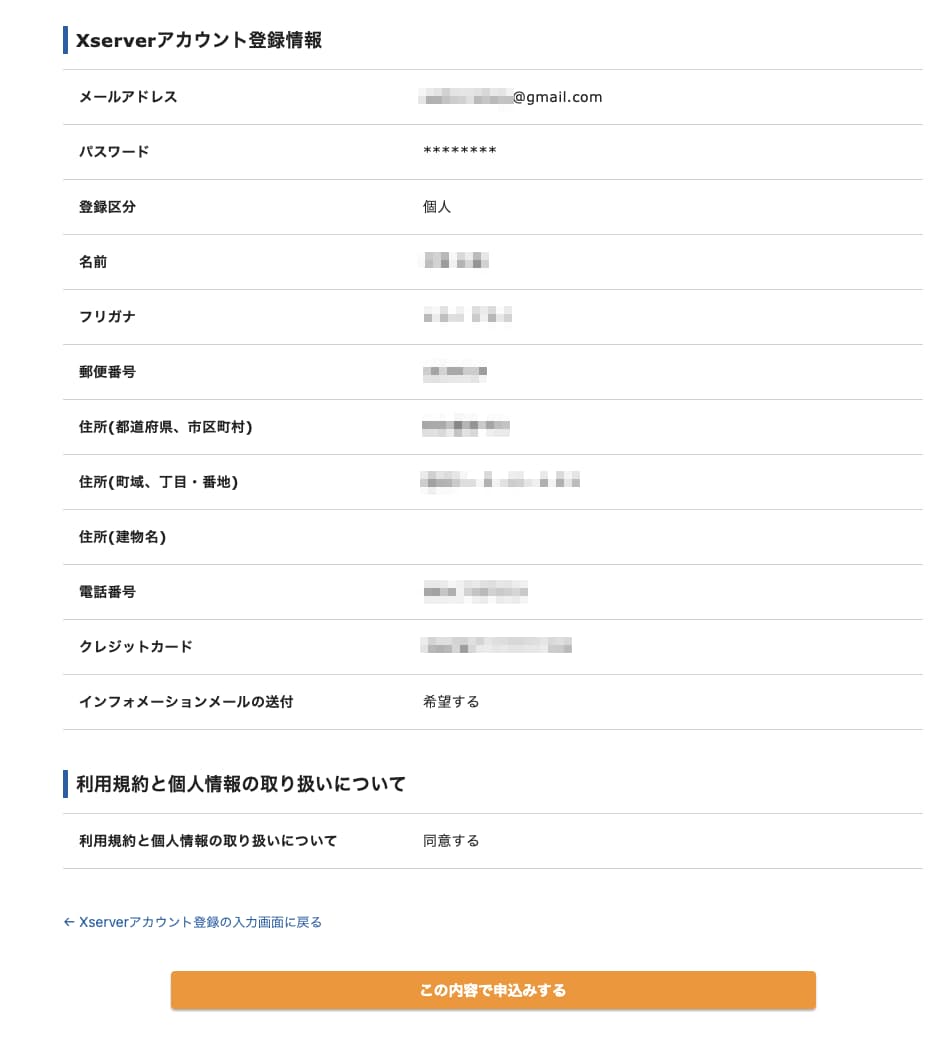
ここで、申込みが完了します💦
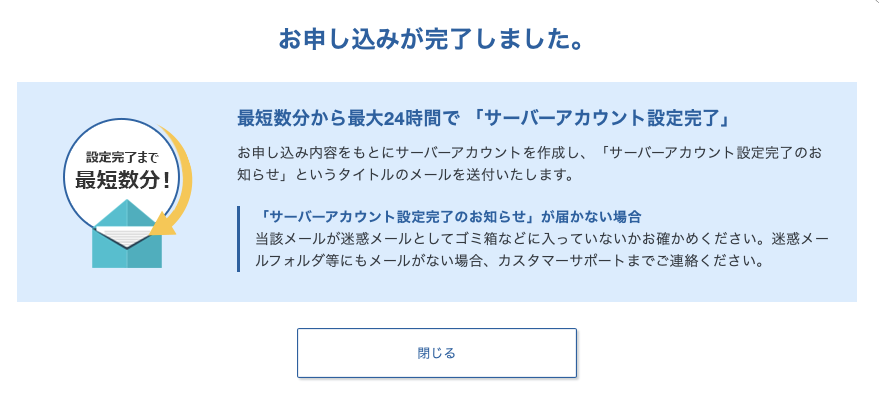
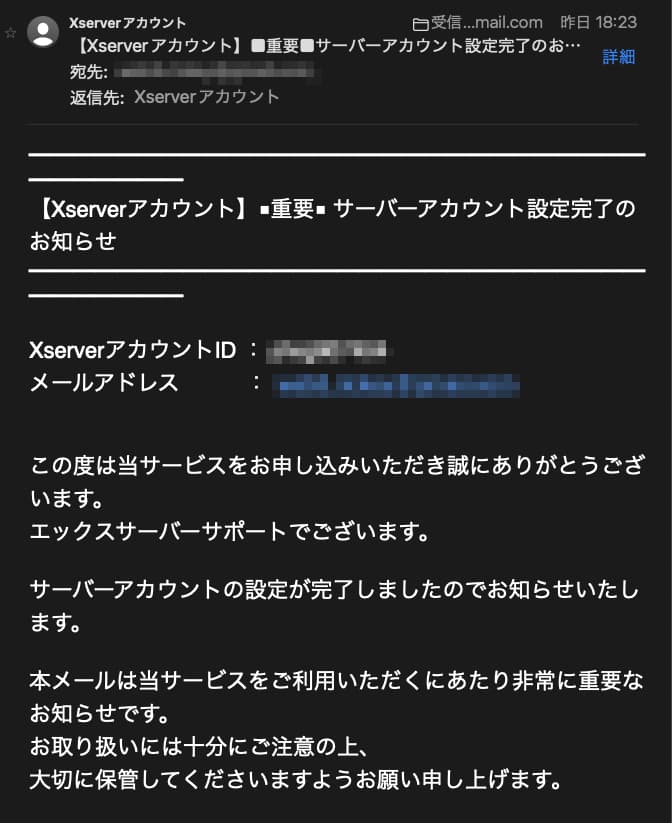
最後に、メールで
「【Xserverアカウント】■重要■サーバーアカウント設定完了のお知らせ 】」が届きます。
このメールにログインするためのURLが記載されています👇
メールをスクロールダウンして、「管理画面URL」をブックマーク&クリックします👇
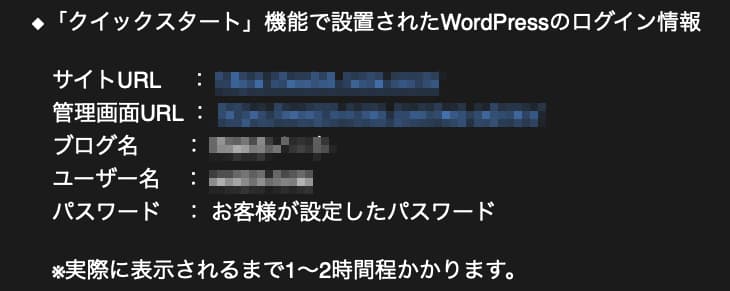
「表示されるまで1〜2時間」とありますが、実際は45分くらいかかりました😅
いよいよ、次はブログにログインです。
STEP3:ブログにログイン
いよいよと、ブログにログインして、記事作成への準備を進めていきます。
一定の時間が経過し、管理画面URLをクリックすると以下のページが表示されます👇
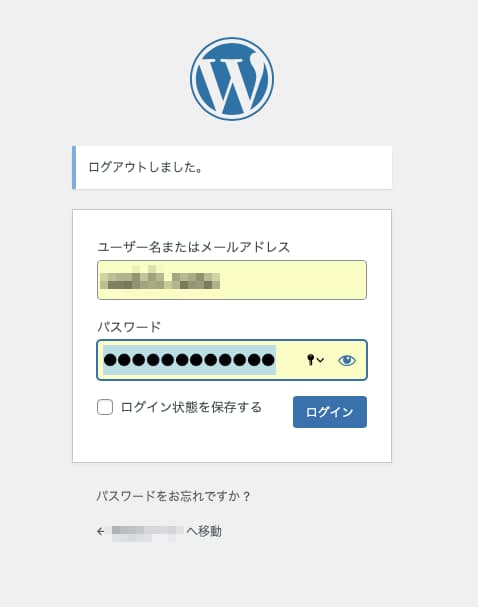
設定したユーザー名、パスワードは忘れないようにメモしておきましょう〜
パスワード入れると、ダッシュボードが開かれます。これでログイン完了しました👇
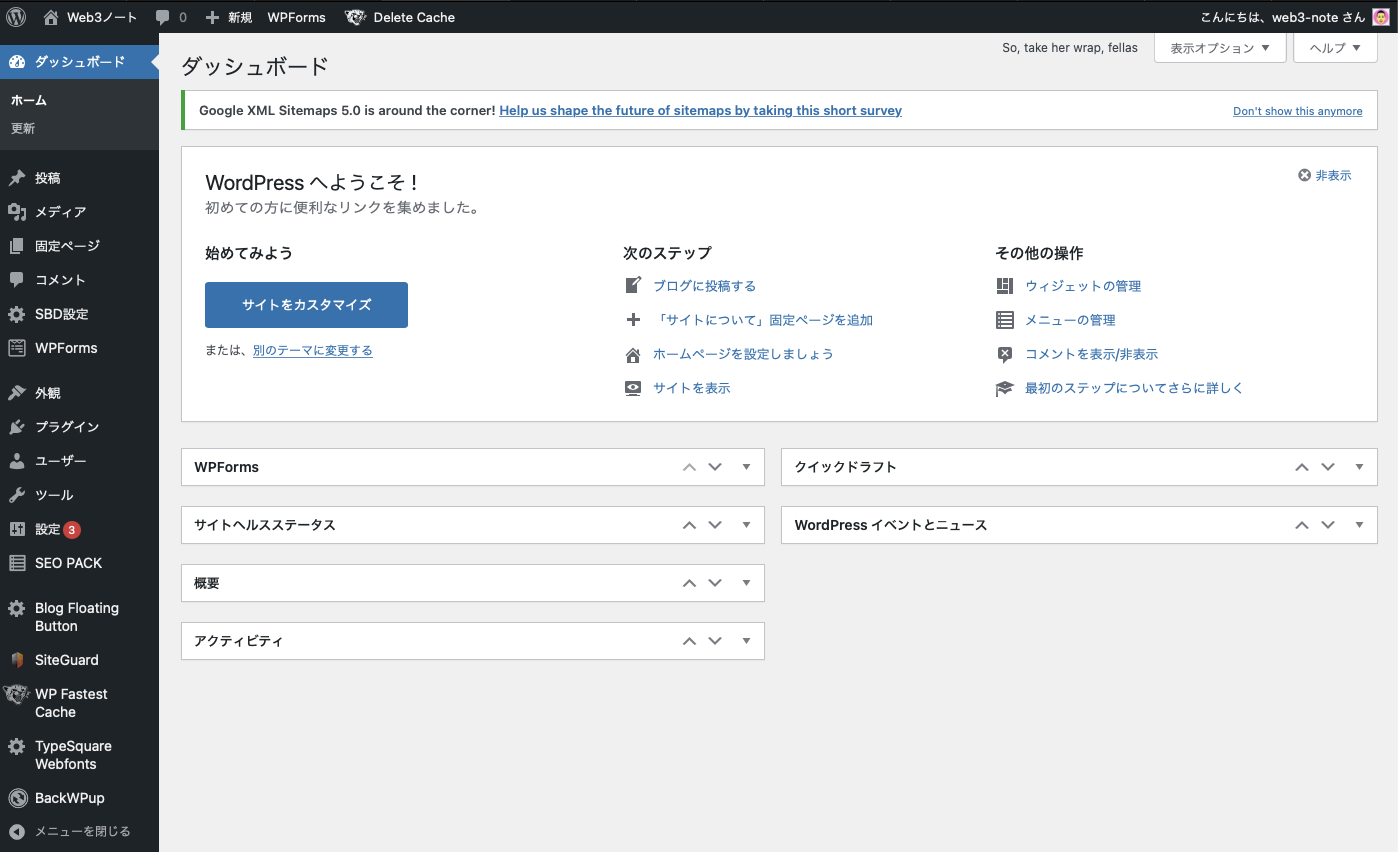
これでブログを執筆する準備は整いました。あとは細かい初期設定。
ここからは、ブログ歴5年の経験から、あとあとやっておくと便利な設定やティップスをシェアしていきます〜
やっておくと便利な初期設定5つ
初期設定までやっておけば、記事作成にさくっと入れます。後から調べるのは大変なので、ログインした勢いでやってしまいましょう〜
やっておくと便利な初期設定はこちら👇
ブログテーマを選ぶ
アフィリエイトサイトへの登録
パーマーリンクの設定
httpをhttpsに変える(SSL化)
便利なプラグインのインストール
ブログテーマを選ぶ
ブログのテーマは、部屋のテーストを決めるようなものです。
和風、洋風、ミッドセンチュリー、モダン系といったように、デザインが決まるのがテーマ選び。
無料テーマもありますが、「かゆいところに手が届かい」ことが多いです💦
見やすさ、使いやすさを重視して有料テーマから選んでいきましょう。
✔ ブログテーマを選ぶ時のポイント
サポートがしっかりしているか(日本語対応あるか)
使っているユーザーが他にいるのか
機能性に優れ、カスタマイズがしやすいか
外国のテーマはデザイン性に優れてますが、日本語サポートがありません。
日本人が多く使っているテーマの場合、テーマ購入者のコミュニティーや、解決策がググったら出てきます。
オススメのブログテーマ👇
AFFINGER6 👉 SEOや収益化に効果的な機能が豊富
THE THOR(ザ・トール) 👉 SEOに強くてオシャレ
Snow Monkey 👉 ショップや企業HP向き(リッキーブログのテーマです)
MERIL 👉 ブログ歴17年のなかじさんが作ったシンプルなテーマ
アフィリエイトサイトの登録
アフィリエイトのサービスには必ず登録しましょう。ブログ記事で商品やサービスを紹介することで、収益を得ることができます。
登録はどのサービスも5分で完了✅無料で登録しておけます。
オススメのアフィリエイトサービスはこちら👇
この他にもAmazonアソシエイトやRakuten アフィリエイトなどもあります。
アフィリエイトのサービスによって、扱う案件が異なります。1万円以上の高額案件もあるので、まずは登録して検索してみましょう〜
とくに仮想通貨口座は、成約すると1万円以上の報酬をゲットすることができますね〜
パーマーリンクの設定
記事URLのことを、パーマーリンクと呼びます。
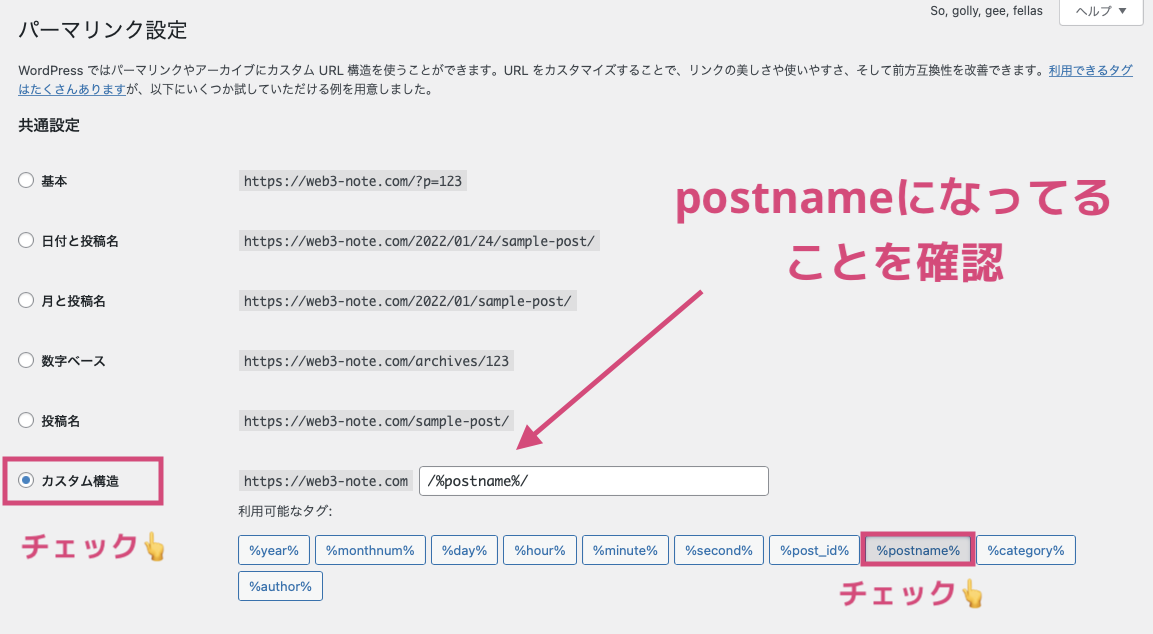
パーマーリンクの設定を「カスタム構造」にしておくだけで、自分が考えたタイトルをURLにすることができます。
ダッシュボード👉設定👉投稿設定
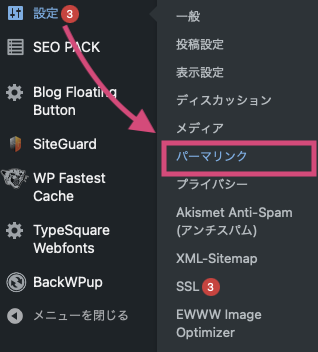
カスタム構造を選択👉postnameのみを選択しておけばOK👌
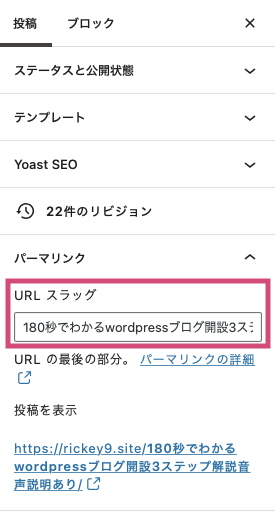
ここで設定が終わりじゃありません。記事を投稿する時に、右上の「投稿」👉「パーマーリンク」👉「URLスラッグ」を選択。
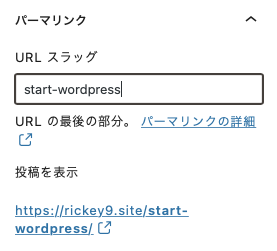
「URLスラッグ」に英語の投稿名を入れておきましょう👇
英語で入れておくと、URLを短くシンプルにできます。
URLを日本語にすると文字化けして、ちょーーーーーーーー長くなります。Twitterで投稿する時に140文字を使い切ってしまうので要注意‼️
URLを短くするbitlyというサービスもあるので参考にしてみてください。
http👉httpsに変更する【SSL化で安全性アップ】
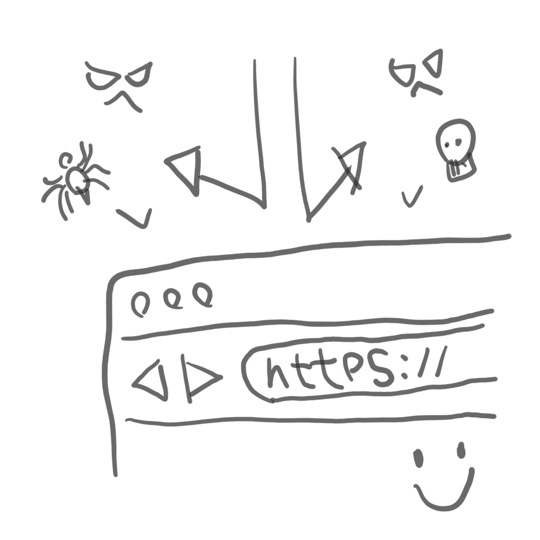
URLの先頭につく「http」を「https」に変更することをSSL化と言います。SSL化されたサイトのURLは鍵マークがあるのが目印。
ほとんどのブロガーが実装している理由はサイトの安全性と信頼性がアップするからです⤴️
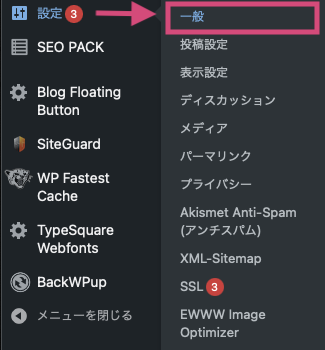
ダッシュボードから設定できるので、サクッとしておきましょう👇
「設定」👉「一般」
「http」の後ろに英語半角小文字の「s」を入れます👇
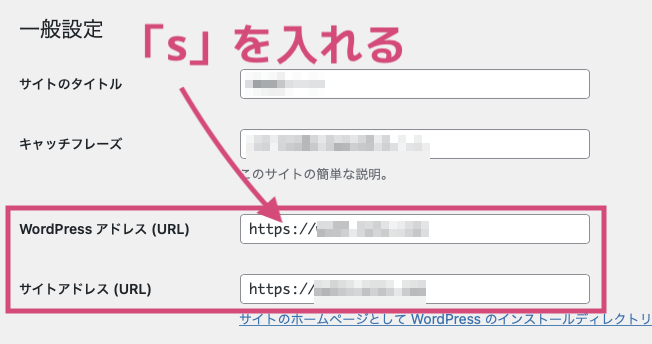
変更を保存して完了です✅
便利なプラグインのインストール
プラグインを入れておくと、機能を拡張することができます。
初期設定で入れておくべき推奨プラグインはこちら👇
Akismet Anti-Spam(アンチスパム)
BackWPup
Blog Floating Button
Classic Widgets
EWWW image Optimizer
Really Simple SSL
SEO SIMPLE PACK
SiteGuard WP Plugin
TypeSquare Webfonts for エックスサーバー
WP Fastest Cache
WPForms Lite
XML Sitemaps
ダッシュボード👉プラグイン👉プラグインの検索 で調べられます👇
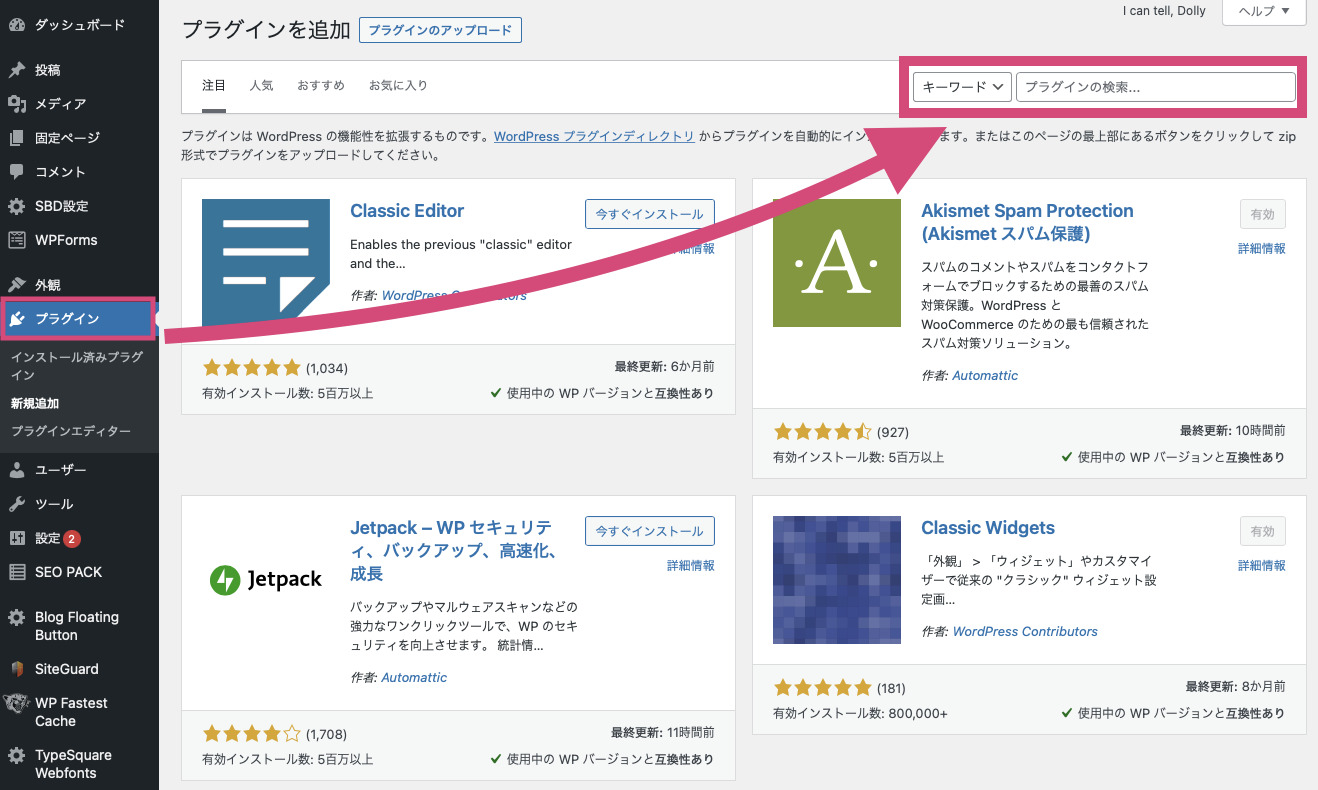
ここまでやっておけば、完璧です!ブログ記事を書き始めましょう!
やるぞ!!っとは思ったものの、詳しい書き方がわからない💦そんなあなたにオススメの入門書をピックアップしました📚
つづく👇
ブログ書き始める日にあると筆ススム入門書【オススメ】
2017年からブログ本を買い漁ったなかで、デスクに置いて、いつも参照してる3冊はコレ!
オススメ順にピックアップ👇


ブログするならWordPressしかない理由
ブログするなら、思い切ってWordPressで開設の方が一生続けられます。無料ブログやnoteなどのサービスもありますが、そのサービスが終わってしまったら、終了です💦
WordPressでブログを始めるべき理由は3つ👇
デザインをカスタマイズ👉あなたの世界観を表現
ブログが絶対に無くならない👉サービスに依存しない
ブログから収益化👉自由に使えるお金が増える
ブログを始めた頃は「どーせ長続きしないから」と思い、無料ブログに登録。見事に1円も稼げませんでした。
しかし、レンタルサーバーを契約し、有料テーマを購入してから徐々に稼げるようになっていったのです。
ブログはきっと人生の母艦になり、ブログから新しい出会いを発見できます。
あなたの生きた証をブログに残しませんか❓





コメント