discordでzoom会議風にビデオ通話する方法【画面共有OK】


こんにちは。リッキー(@rickey_blog)です。
Web会議疲れが出ていませんでしょうか❓
🔸もうWeb会議はしたくない
🔸Web会議の立ち上げが面倒
🔸チャットベースで議論を進めたい
そんなアナタにオススメなのが
チャットアプリのdiscordを使ったビデオ通話
チャットアプリの中で
ビデオ通話が出来てしまうので、超ラク
記事の中で詳しく解説させていただきます〜😅
本記事ではこんな悩みにお答えします
discordをWeb会議に使用したい
discordを職場のコミュニケーションツールとして使用したい
discordで大人数を集めて授業をしたい
リッキーのdiscordユーザー歴
- discordヘビーユーザー
- 有料アカウントユーザーになってしまった
- イケハヤサロンにdiscord経由で参加中
- プライベートで4つのチャンネルを使用中
discordでWeb会議風にビデオ通話する方法
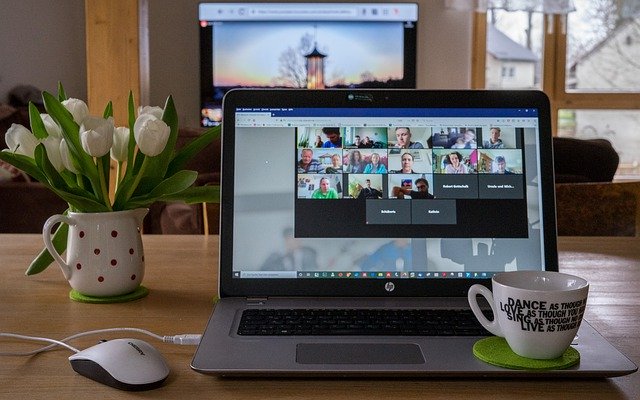
discordを使って、Web会議風のビデオ通話をする方法を紹介します。
設定の仕方はシンプル。
以下のように進めるだけです▼
グループメッセージを作成👉ビデオ通話を開始
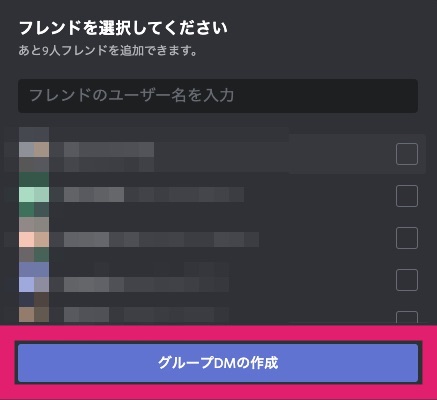
ダイレクトメッセージの+を押し、グループDMを作成します▼
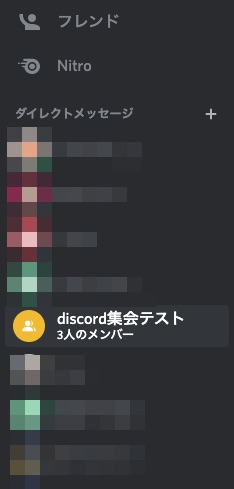
テスト用のグループを作成しました▼
グループDMが出来たら、画面上の電話マーク(音声のみ)またはカメラマーク(ビデオ通話)をクリックすると接続されます▼
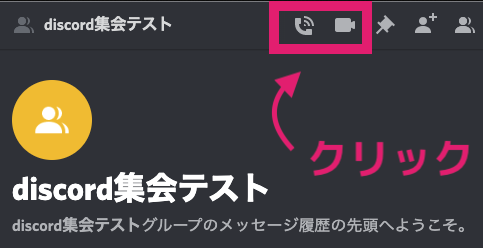
これだけで、ビデオ通話が始まるので、カンタンです。
無駄なセットアップは不要。
1クリックのみです。
画面共有もカンタン!
ビデオ通話の中で、画面共有もカンタン☝️
ビデオ画面の左から2番目のアイコンを押すだけ▼

何を選択して共有するか画面が出てきます▼
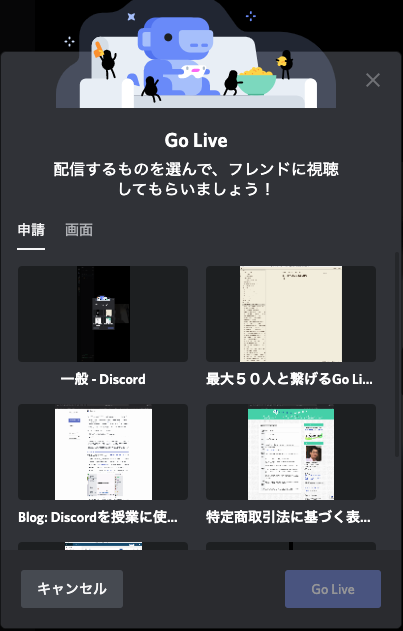
zoomなどの画面共有機能と全く同じです👍
共有画面の画質とフレームレートが選択できるようになっています▼
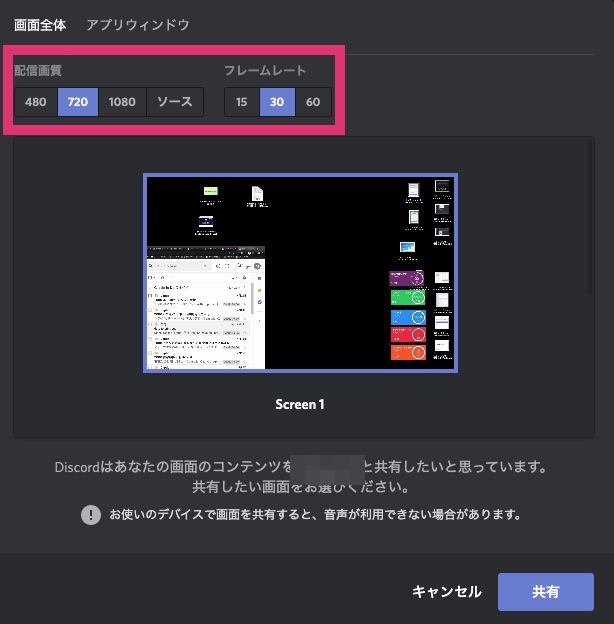
discordでビデオ通話をするメリット
画面共有がカンタン
チャットをしながら通話が出来る
音質が良い
共有画面の画質を選べる
ミーティング番号、パスワード生成不要
アプリが軽くて
接続も安定しているので文句無しです👍音質、画質ともに合格点
zoomからの乗換してもイイくらいですよ‼️
デメリット
👉グループメッセージは最大10名まで😱
(adsbygoogle = window.adsbygoogle || []).push({});
最大50人と繋げるボイスチャンネル機能で公開授業

最大50人と繋げるボイスチャンネル機能が神です。
この機能を使えば、公開授業が出来てしまします。
もちろん動画と音声による画面共有機能もあります😆
設定の仕方はシンプル。
以下のように進めるだけです▼
ボイスチャンネル👉配信👉動画とスクリーンのシェア
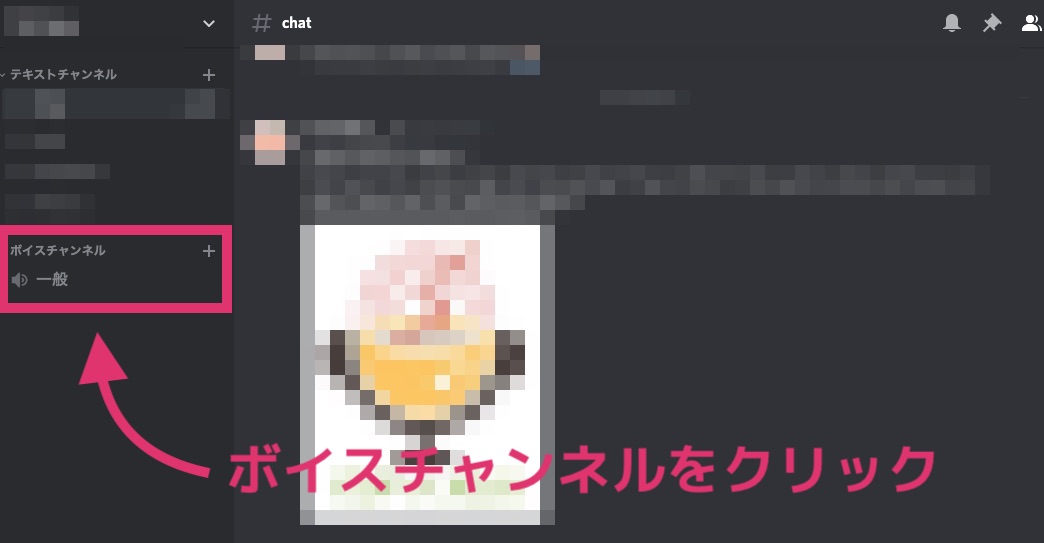
テキストチャンネルの下にあるボイスチャンネルをクリック▼
「動画」と「Screen」をクリックして配信します▼
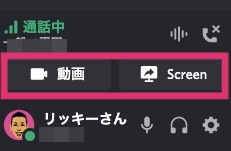
ボイスチャンネルがライブに切り替わります▼
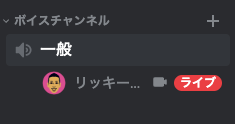
画面を共有しながら、インタラクティブな授業を繰り広げることができます。
ナビゲートしてくれる人の共有画面と音声を聞きながらレクチャーを受ける
参加者も発言をしたり、画面を共有することができます▼
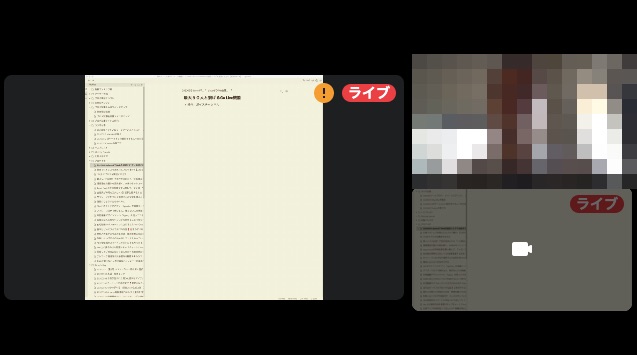
※1人でナビゲートしている場合のイメージ
ボイスチャンネル機能のメリット
コロナ特別対応のため、50人に繋げる
画面共有がカンタン
音質が良い
Web会議のシステムの代わりとして、Go Live機能が使えそうです。
ボイスチャンネル機能はこんなシーンで使える
学校の授業
塾の授業
仕事用のWeb会議
オンラインサロンでのレクチャー
特定のユーザーへの音声配信
ダンス、ヨガ教室など
オンライン飲み会
参加者が多い場合は、Go Live機能が超便利。
音声だけでしたら、ちょっとしたプロジェクトのブリーフィングも形式張った形をとらずに「ちょっと会話出来る?」みたいな感じで開催できてしまいます💨
様々なシーンで使えるんですが、あんまりメジャーじゃないので、リッキーブログを通して、discordの便利なところが伝わらないかと、必死にPR活動をしている次第です。
(adsbygoogle = window.adsbygoogle || []).push({});
サーバービデオがリリース【ボイスチャンネル機能】
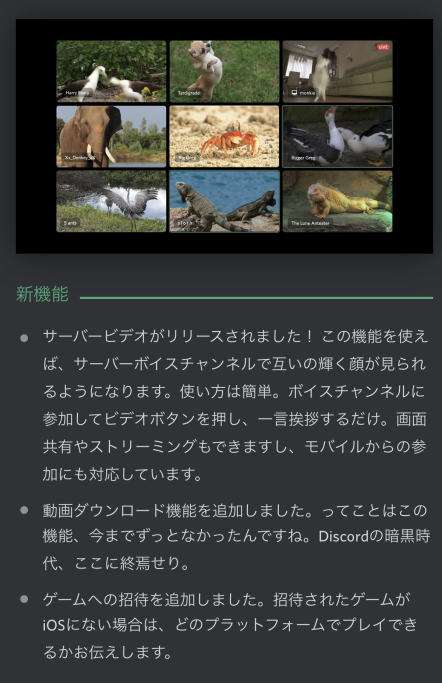
2020年5月にサーバービデオがリリースされました。
この機能を使って、完全にzoomのようなWeb会議を同時に25人まで接続することができるようになりました☝️
(adsbygoogle = window.adsbygoogle || []).push({});
まとめ
discordをPRしていると有名じゃないので、反対されたりしますが、丁寧に説明すれば、使いやすさに感動して、サクッとユーザーになってくれます。
discordについて、ざっくりとまとめます▼
discordはチャットとWeb会議システムの合体したもの
discordを使えば、無駄なWeb会議リンク生成、メール送付の手間を省ける
アプリが軽い👉安定。接続も良く、インターフェースも見やすい。
慣れるのにちょっとだけ時間かかる。
ネットに疎い人でも使えるほど優しい
最初だけちょっと慣れるのに時間かかりますが、Slackよりインターフェースが見やすいので、すぐに慣れます。
実際にネットに強くない人も
リッキーのナビゲートで
普通にログインして、
会議に参加してくれています〜
discord使って、ラクにWeb会議しませんか❓
discordのダウンロードはこちらから▼
【関連記事】
zoomはもう古い!Web会議に疲れたあなたにDiscordが超オススメな件
まだ3時間も会議してるの?有益なWeb会議の進め方【7つのコツ】
テレワークはどのWeb会議システムが便利?初心者にも優しいサービスを紹介!マネタイズ
(adsbygoogle = window.adsbygoogle || []).push({});
それでは、良い一日を!Have a wonderful and fruitful day!พบกันใหม่



コメント