今さら聞けない!zoomでフル活用するべき3つの便利機能


こんにちは。リッキー(@rickey_blog)です。
zoomのWeb会議ばかりで疲れていませんか❓
今回は、今さら聞けないシリーズ
zoomの便利な機能を3つ紹介します。
こんな方にオススメの記事です👇
🔸zoomの主催者になったので、便利な機能を活用したい
🔸Web会議をもっと効率的に運用したい
3分で読める内容になっています
これを知らないと、
これからのzoom会議で損をしますよっ💦
それでは紹介しましょう〜💁♂️
リッキーのプロフィール
1日に1回〜2回Web会議をしている人
5年前からCISCOのWebex(Web会議システム)ヘビーユーザー
最近は、zoomとdiscord(チャットアプリ)を併用して同時通訳Web会議の開催に挑戦中💨
もくじ
アンケート機能
ブレイクアウトルーム機能
字幕機能
まとめ
今さら聞けない!zoomでフル活用するべき3つの便利機能

zoom会議にただ参加しているだけでは、つまらないです。
主催者になって、便利な機能を使いこなして、他の主催者よりも有意義なWeb会議を開催しましょう。
紹介する以下の3つの機能を使えば、
かなり有意義なWeb会議を開催することができます。
誰でもカンタンな操作でデキるものばかり👍
設定から便利な機能をONにする
最初にzoomアカウントにログインします。
zoomのWebページ👉マイアカウント
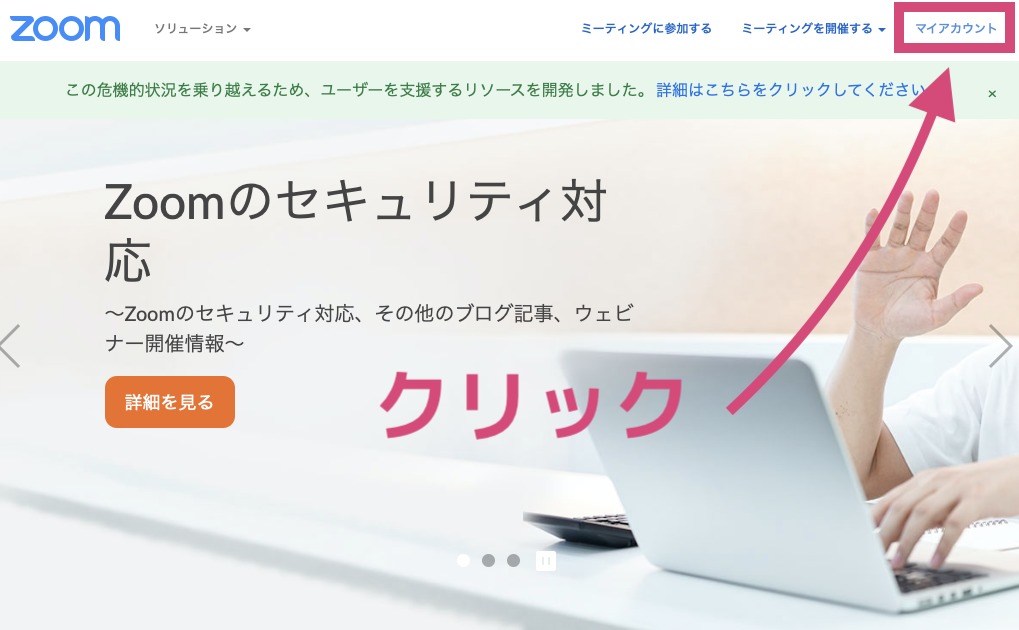
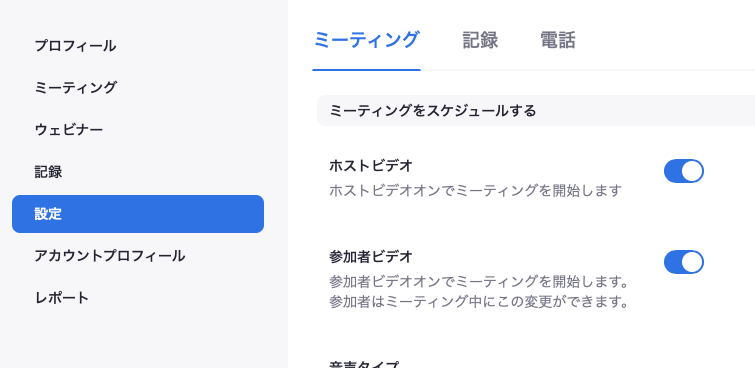
設定👉ミーティングへと進みます▼
(adsbygoogle = window.adsbygoogle || []).push({});
アンケート機能を活用しよう!
アンケート機能を使用するメリット
参加者にアンケートをライブでとることができる
アンケート結果をその場で表示できる
インタラクティブな会議をすることができる
アンケート機能のやり方
設定👉ミーティングにて(基本)👉「投票中です」をONにする▼
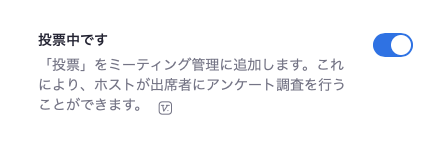
とても分かりづらいところに設定項目があります💧
設定すると、zoom会議を開いた画面で、「投票」が表示されます▼

投票をクリック👉アンケートが起動▼
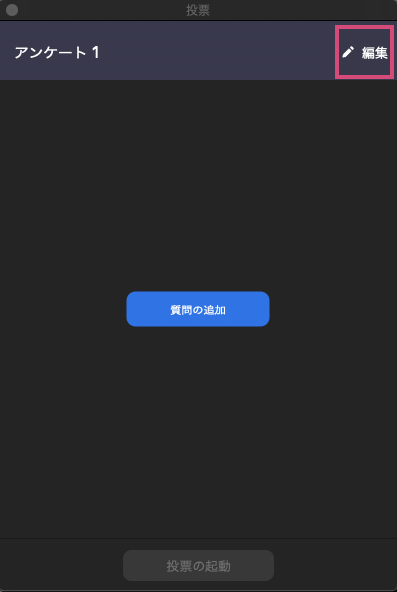
編集ボタンを押すと、詳細なアンケート作成画面へ移りますので
必要事項を入力▼
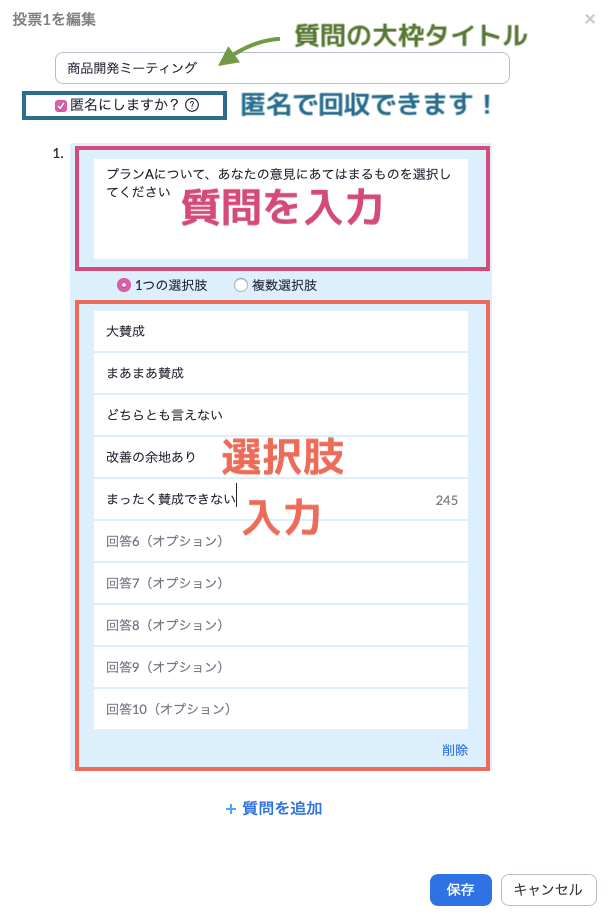
保存を押すと、以下のようなポップアップが起動
「投票を起動」を押すと、アンケートが参加者の画面の表示されます▼
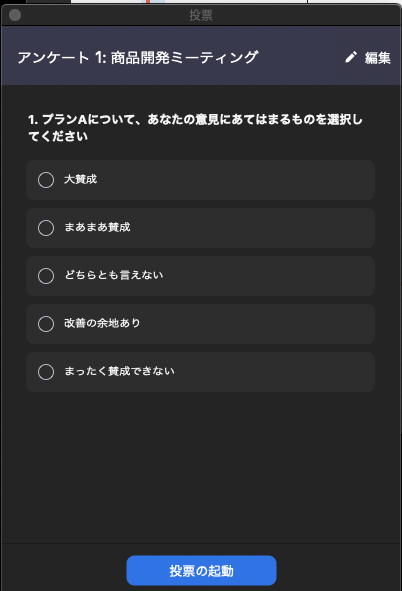
アンケート画面が参加者に表示されます▼
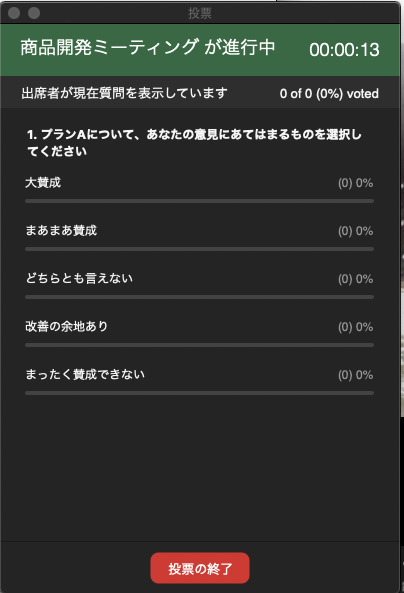
スマホではこのように表示されます▼
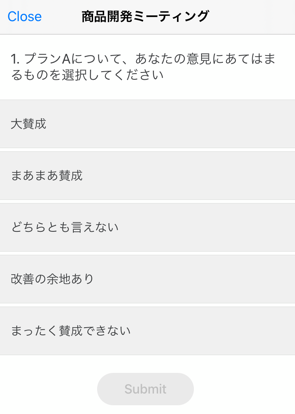
投票時間終了になったら「投票の終了ボタン」を押す▼
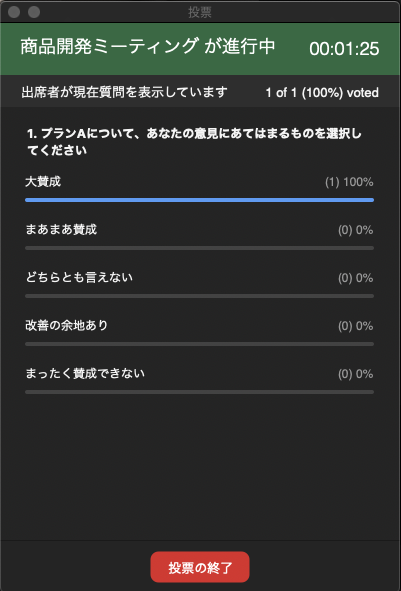
「結果の共有」をクリックして、アンケート結果が共有されます▼
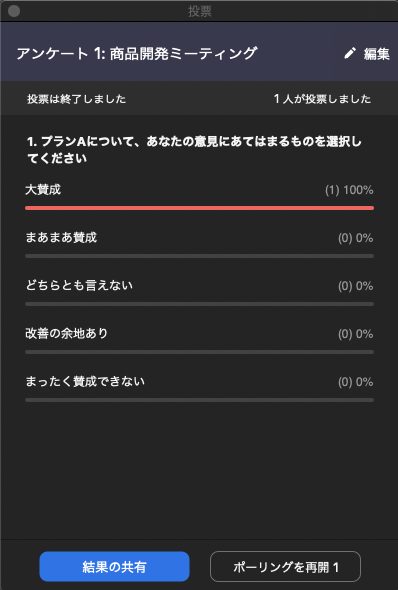
※上記写真はデモ。なので、1名統計しか表示されておりません💧
アンケート内容は「編集」ボタンを押すと、ブラウザ経由で編集画面へと進めることができます▼
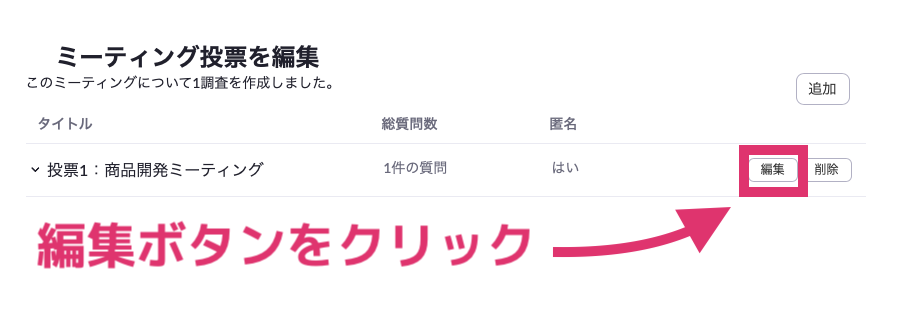
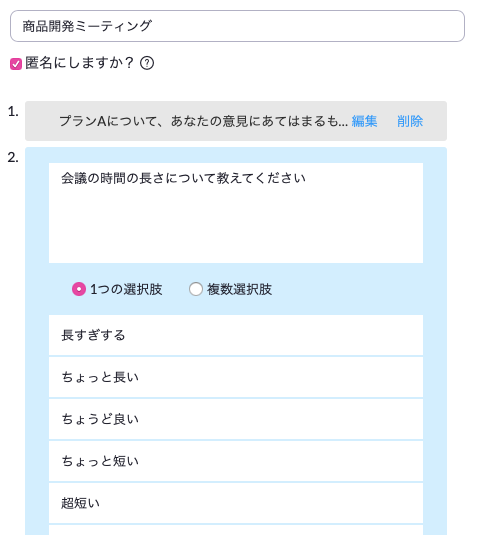
1つの質問ではなく、2つ、3つの質問を参加者へ投げかけることも可能です。
最後の質問に、Web会議の進行についてのフィードバックをもらうのもアリですね😅
(adsbygoogle = window.adsbygoogle || []).push({});
こんな人にオススメ☝️
インタラクティブなWeb会議をしたい
参加者から生のフィードバックを即時にもらいたい
サクッと(3分くらいで)答えられるアンケートを取りたい
アンケート機能は、めちゃめちゃ便利
必ずONにしてほしいくらいの機能です👍
ブレイクアウトルーム機能を使って少人数ディスカッション
ブレイクアウトルームを使用するメリット
少人数でのグループディスカッションができる
参加者のアウトプットがすすむ
参加者の声を拾うことができる
ブレイクアウトルームのやり方
アカウントにログイン👉設定👉ミーティングにて(詳細)👉ブレイクアウトルームのONに▼
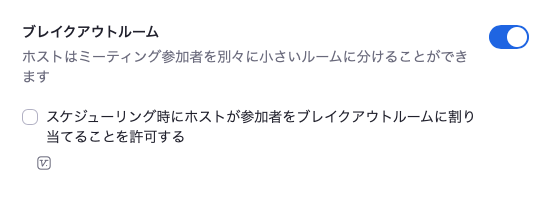
※会議の設定をする時に事前に割り当てることもできます
反応の左横にある「ブレイクアウトルーム」をクリック▼

参加者を自動または手動でいくつかのグループに割り当てることができます▼
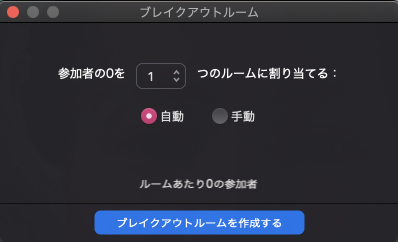
設定画面で、誰をどこのグループに入れるかを決めることができます。
※この画面では参加者は表示されていません
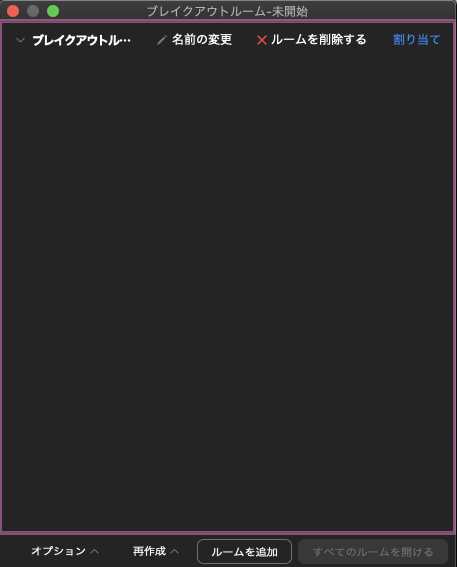
左下の「オプション」をクリック☝️
重要なのは、ブレイクアウトルームが何分で終わるかの設定
「分科会議室は次の字間後に自動的に閉じます」で何分後に会議を終わらせるか設定しておきます。
こうすると、強制的に時間になるとブレイクアウトルームが閉じてしまうようになります😅
ここのチェック✅を外して、時間の設定を設けずに小会議を進めることもできます
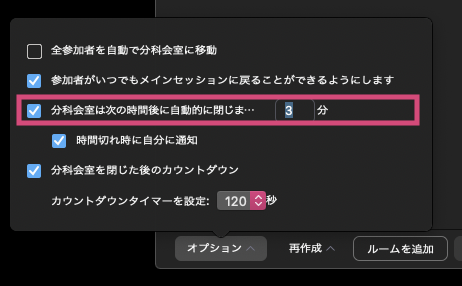
カウントダウンタイマーにチェックを入れておくと、
あと何分で小会議が終わるのか参加者に表示することができます。
(adsbygoogle = window.adsbygoogle || []).push({});
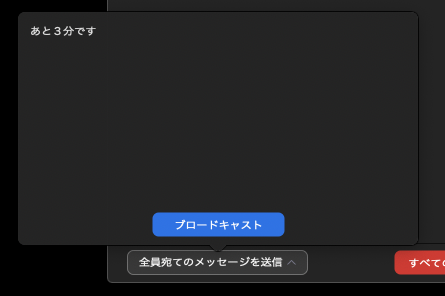
ブレイクアウトルームを開始した状況で、主催者は全員にメッセージを送ることができます
「全員宛のメッセージを送信」をクリック👉メッセージを入力👉ブロードキャスト
で「あと3分です」というメッセーが表示されました▼
ブレイクアウトルーム使用時に注意するコト‼️
ブレイクアウトルーム使用中に、途中から参加する人がいる場合、開催者が遅れた人を各ルームへアサインする必要があります。👍
途中から参加する人のフォローを忘れないようにしましょう
こんな人にオススメ☝️
90分以上の対面で行なっていた研修会などができなくなってしまった人
参加者とのインタラクティブなミーティングを開催したい人
(adsbygoogle = window.adsbygoogle || []).push({});
字幕機能を使って補足説明をする
字幕機能を使用するメリット
トピックを補足的に説明し、参加者がトピックについていけるようにする
多言語会議の場合、字幕機能があることで、トピックからの脱線を防ぐ
参加者へ補足情報、時間の情報、アジェンダの情報などを提供する
字幕機能のやり方
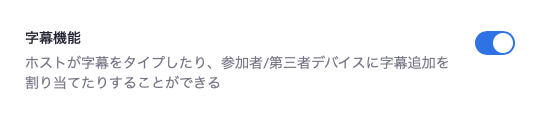
設定👉ミーティングにて(詳細)👉字幕機能をONにする▼
開催中の画面で「字幕」をクリック▼

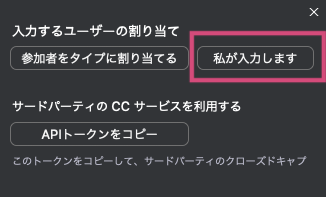
入力するユーザーの割当で「私が入力します」をチェック▼
字幕に入れたい内容をタイプします▼
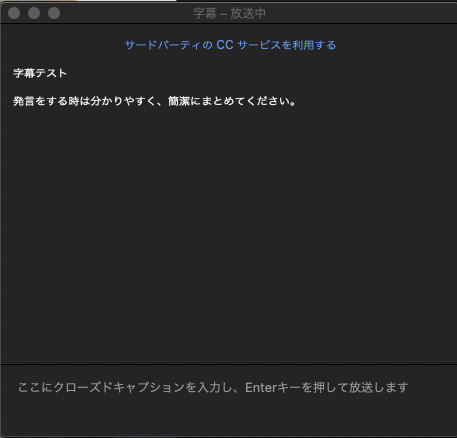
参加者側には、画面下に字幕が表示されます▼
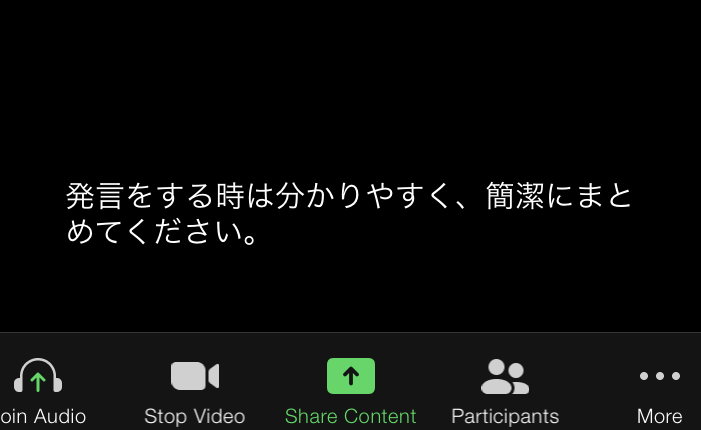
開催者が参加者へ伝えたいこと、時間、トピック、注意点など
また場面を転換したい時に字幕を入れると便利です。
多言語の会議などでは、発言のまとめ、意思決定の方向性などを補足的にまとめてインサートするという使い方が便利。
(adsbygoogle = window.adsbygoogle || []).push({});
こんな人にオススメ☝️
時間内にミーティングを効率よく終わらせたい
議論が脱線しないように、参加者へ意識づけたい
重要なポイントを参加者が理解できるようにしたい
字幕にタイプするのは大変ですが、
タイプして表示した方が、
ミーティングがスムースに進みます💨
特に同時通訳で開催する時は字幕機能をフル活用すると、参加者から感謝されちゃいます🙏
(adsbygoogle = window.adsbygoogle || []).push({});
まとめ
Web会議主催者になったら、zoomの設定を見直そう!
zoomの機能をフル活用して、有益なWeb会議にしましょう!
便利機能をフル活用して、90分以内に終わる会議を開催するべし!
【関連記事】
zoomはもう古い!Web会議に疲れたあなたにDiscordが超オススメな件
同時通訳のWeb会議はzoomとdiscordの併用で上手くいく!
discordでzoom会議風にビデオ通話する方法【画面共有OK】
それでは、良い一日を!Have a wonderful and fruitful day!พบกันใหม่



コメント