zoomの神アップデートで背景にスライド投影!もうOBS要らない?

こんにちは。ブロガーのリッキー(@rickey_blog)です。
Spotifyはじめ12のプラットフォームへ毎日Podcast同時配信しています🎙
zoomが5.2バージョンアップされました
バージョンアップ後の新機能が便利なのでご紹介
もうOBを使わなくても
zoomだけでワイプできるようになりました👍
それでは新しい機能についてご紹介しましょう〜
このブログを書いているリッキーのプロフ
週に4回以上はWeb会議している人
zoom会議にOBSをつないで字幕を入れたりしている人
ブログとラジオでライフハックについて毎日情報発信している人
もくじ
zoomのアップデート方法
zoomの新機能4つ
もうOBSいらない!zoom4つの新機能がスゴい!【ユーザー必見】
写真インサート
いままでzoom会議にOBSをつないでワイプとかしてました。
けれども、もうOBSを立ち上げる必要はなくなります。
5.2へのアップデートにて、
画面の共有からワイプができるようになりましたのでご紹介。
zoomアップデート方法
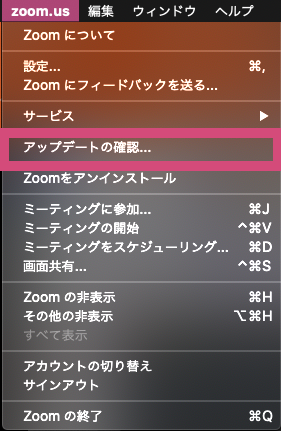
zoom.usを開く👉アップデートの確認
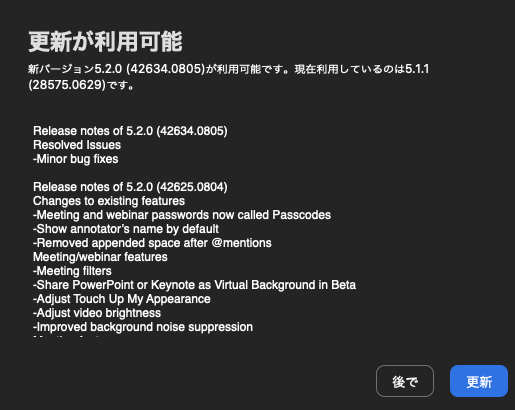
アップデートがある場合が「更新が利用可能」と表示されるので、「更新」ボタンを押す▼
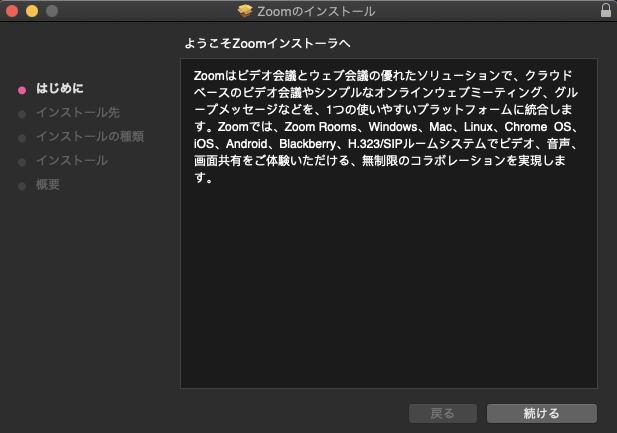
ダウンロードをして、有効化します▼
(adsbygoogle = window.adsbygoogle || []).push({});
zoomの神アップデートで背景にスライド投影!もうOBS要らない?
特徴的な新機能は4つあります。
バーチャル背景としてのスライド投影 ‼️自分の顔も小さく表示
目玉は「バーチャル背景としてのスライド」
zoom会議を開いた状態で、画面の共有👉詳細へと進みます▼
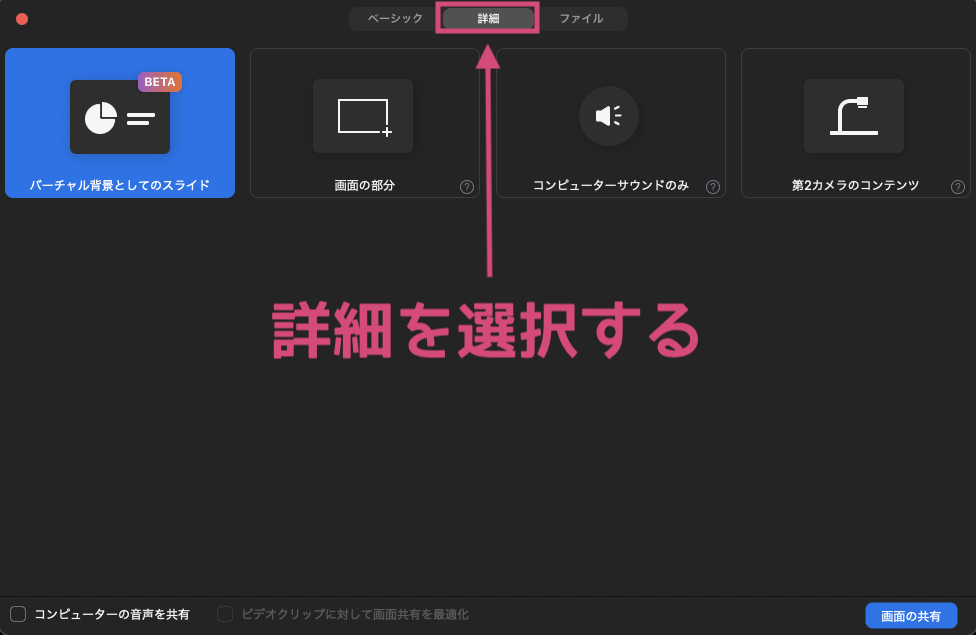
「バーチャル背景としてのスライド」をクリック👉パワーポイントやKeynoteのデータを選択します。
スライドが表示され、右下に自分の顔が小さく表示されるようになりました。
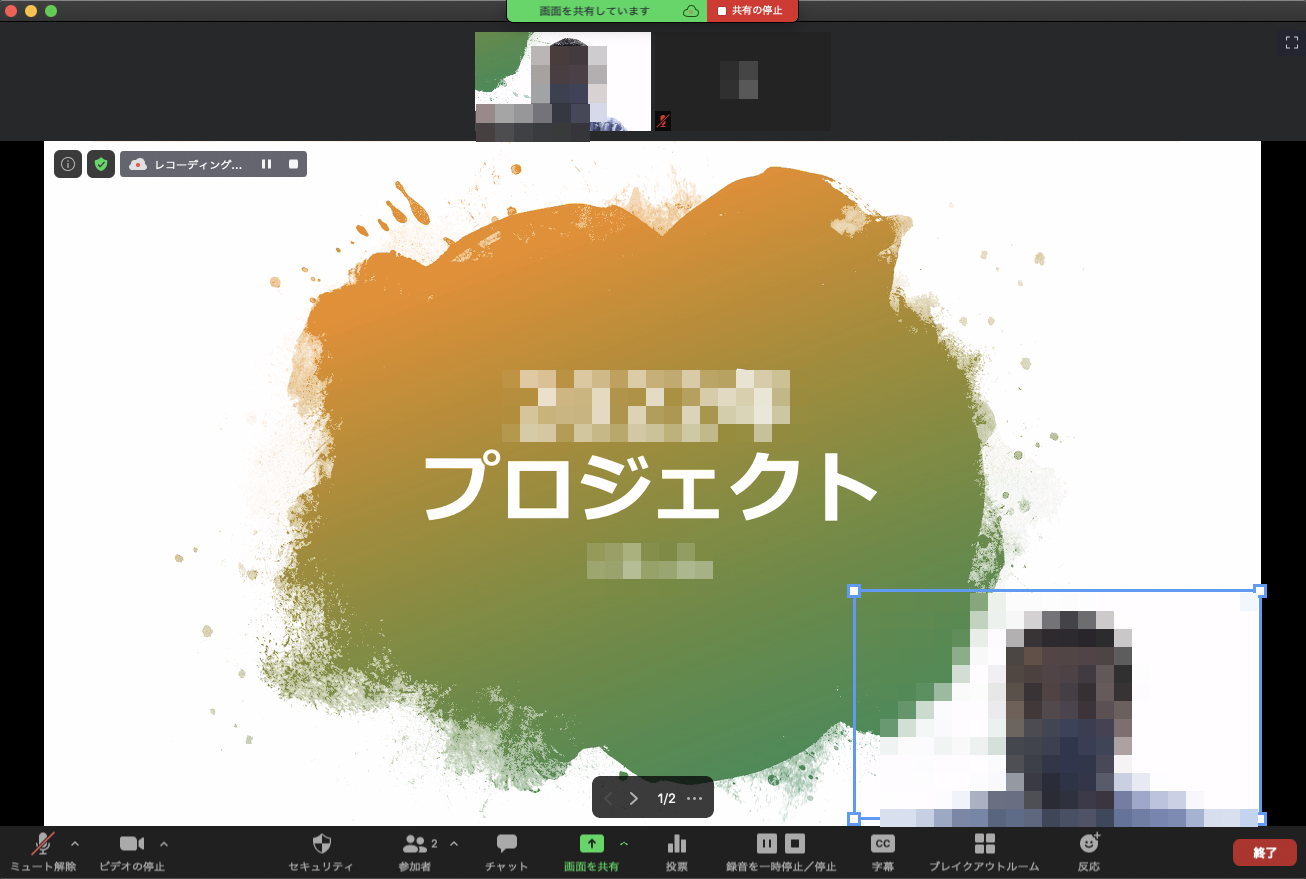
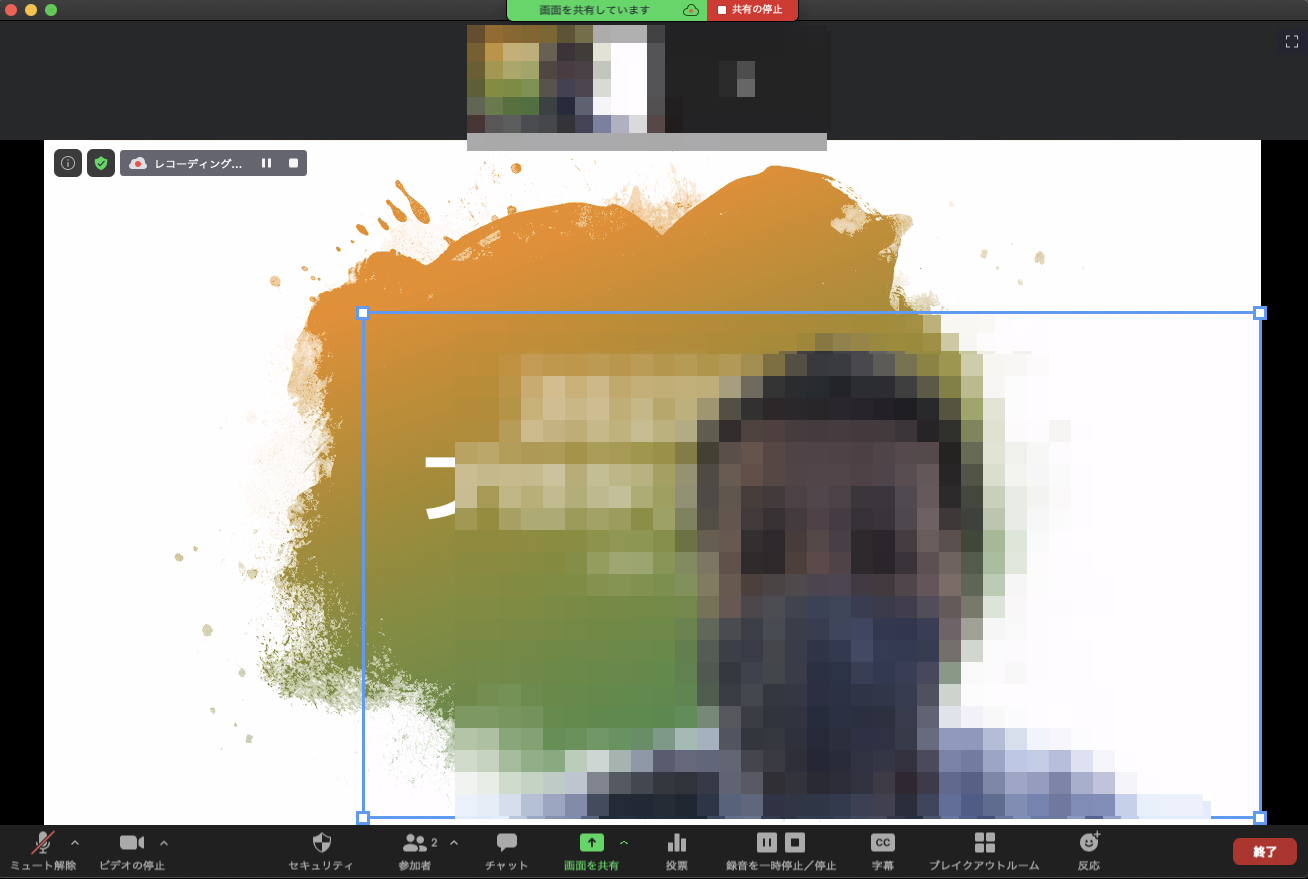
顔をワイプして、大きくすることもできます▼
2枚目のスライドへも1クリックで進んでいきます▼
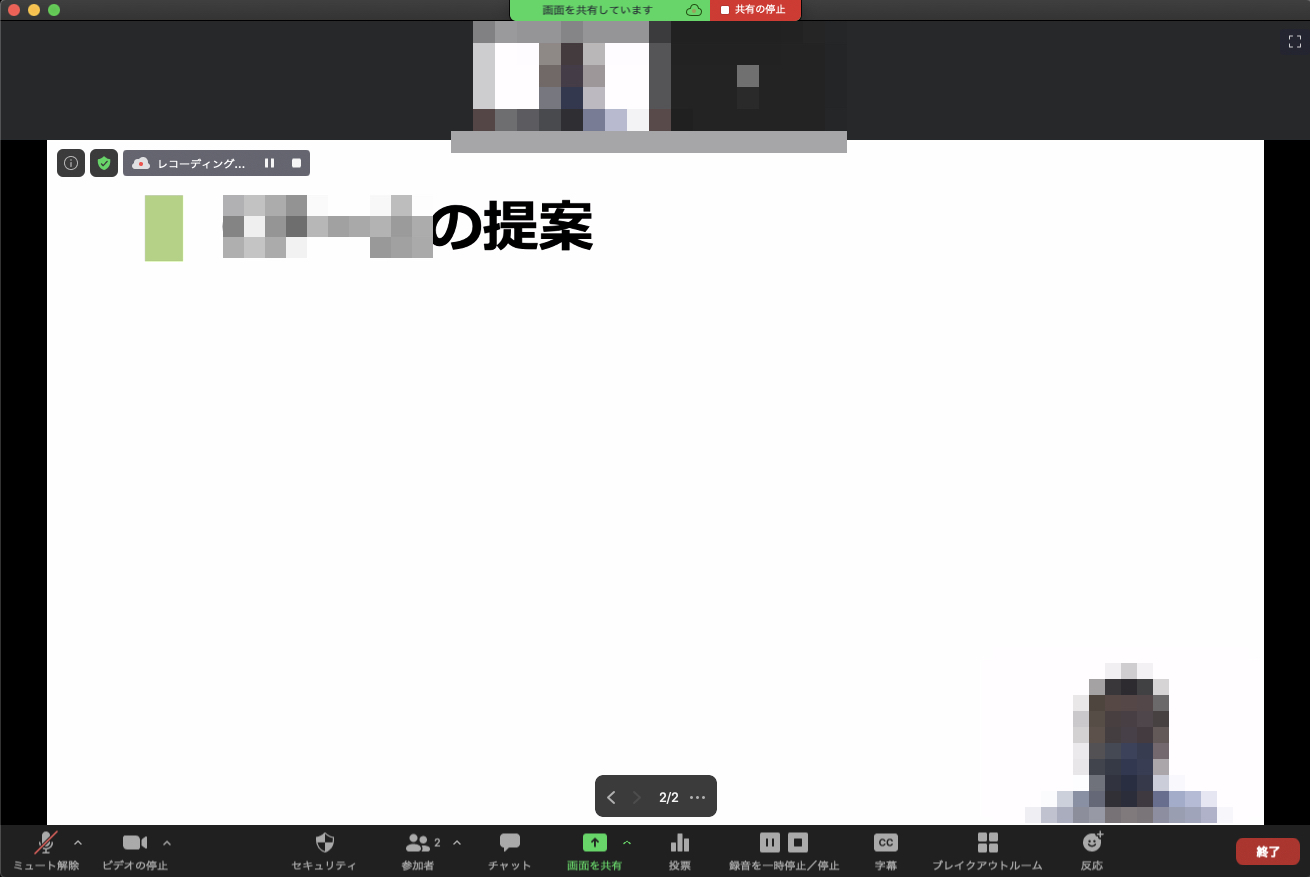
この機能があれば、OBSを立ち上げて、ワイプする必要はなくなります!すっごく便利です👍👍👍
OBSに関する詳細はこちら▼
OBSのバーチャルカメラでzoomに音声字幕表示して配信する方法
(adsbygoogle = window.adsbygoogle || []).push({});
画面の部分的な共有がカンタン‼️
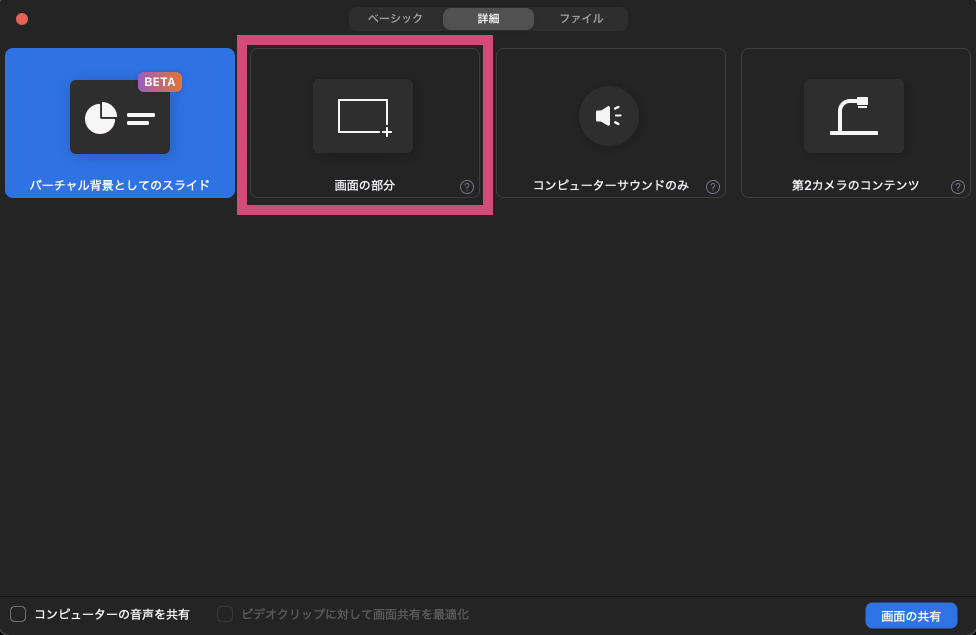
画面の部分的な共有がカンタンになります。
範囲を選択するだけで、選択されたエリアの画面が共有されます▼
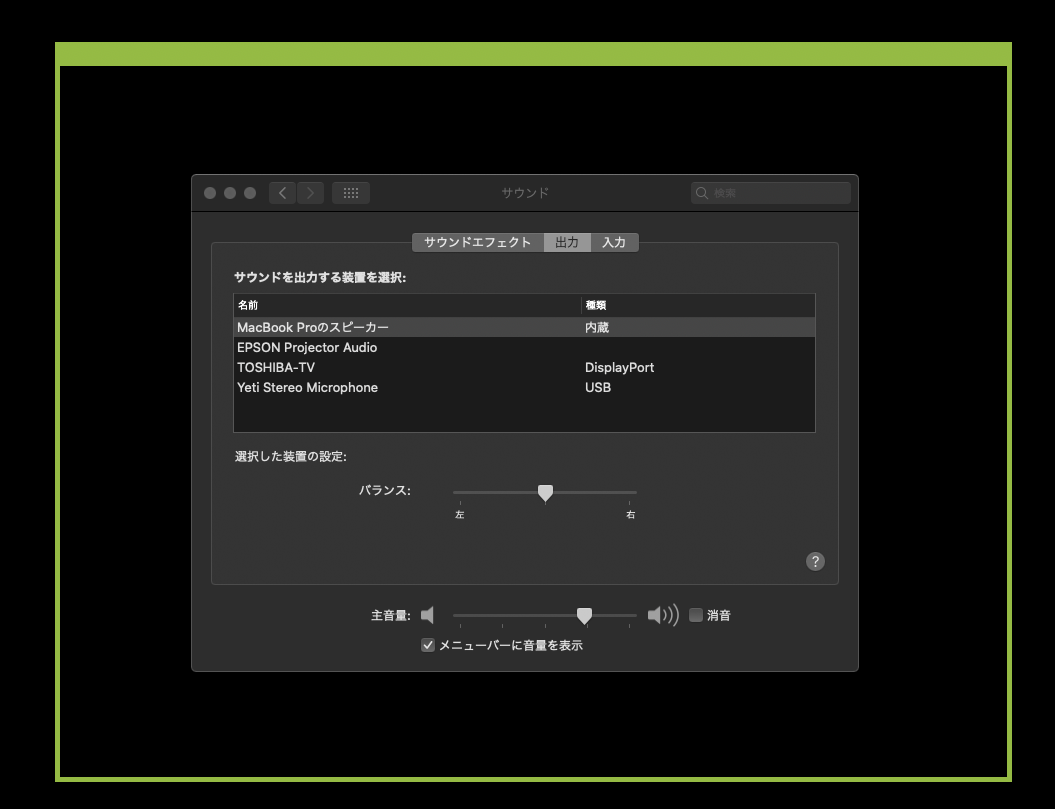
部分的な画面の共有で、画面の操作の共有がラクになります。PCの操作方法などを共有して、作業の効率化を図れます。
何かのサービスにログイン出来ないユーザーを助けたり、マニュアルとして、操作を見本を示したりすることができます。
(adsbygoogle = window.adsbygoogle || []).push({});
コンピューターサウンドのみ共有! zoom飲み会がカラオケに❓
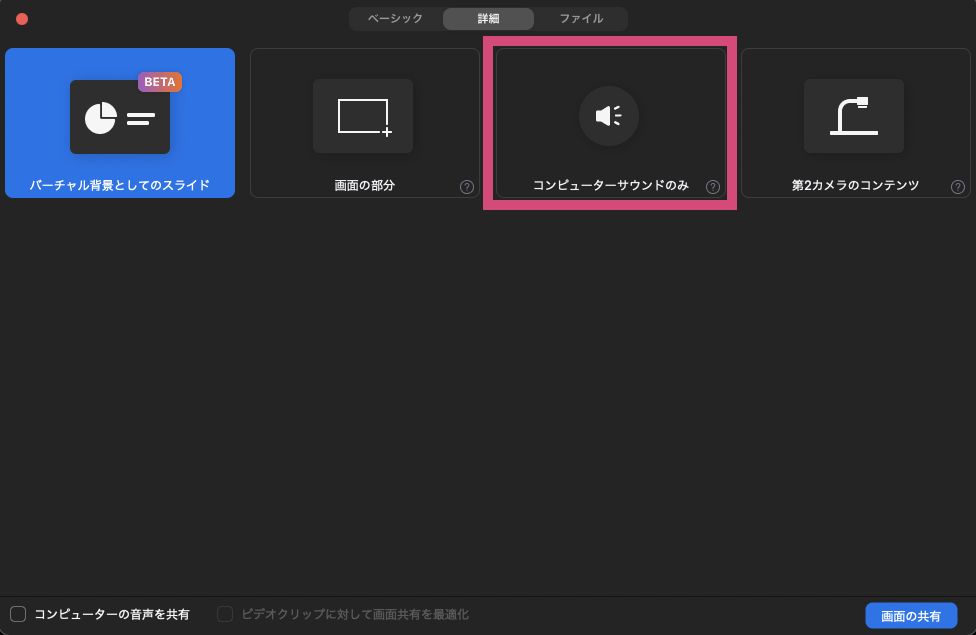
「コンピューターサウンドのみ」を選択すると、再生しているサウンドを共有することができます。
zoom飲み会がカラオケ大会になる日が近いかもしれません💦
リラックスしたい雰囲気のzoom会合だったら、BGMとしてJazzを流すなんてのもありですね☝️
第2カメラコンテンツの配信 スイッチングがラクに💦
第2カメラがあれば、そのコンテンツを配信することができます▼
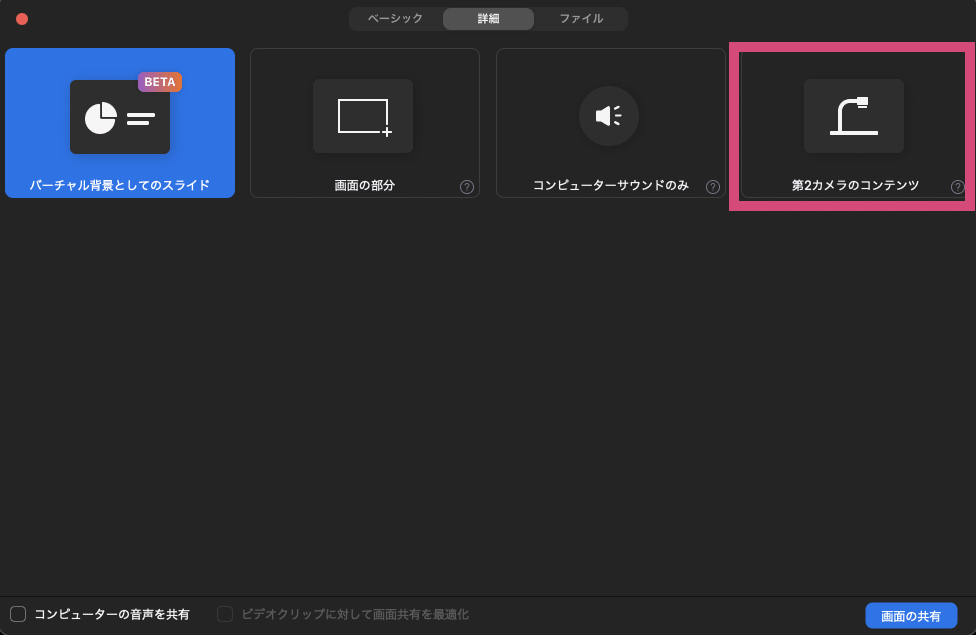
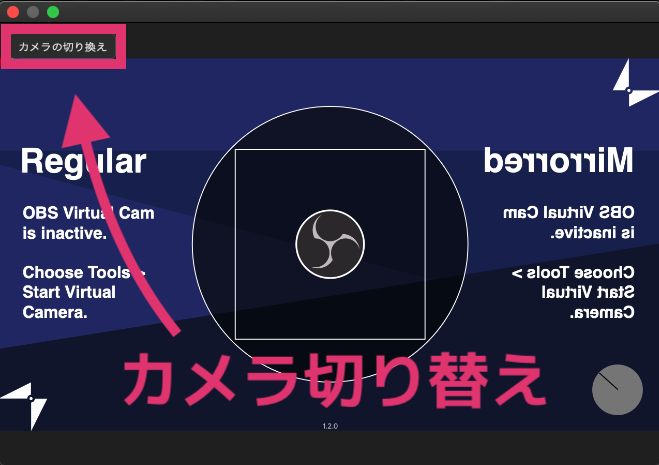
メインがFacetime HDカメラ、サブ(第2)カメラとしてOBSを使っているので、立ち上げるとOBSが表示されました
左上のボタンから「カメラ切り替え」ができます▼
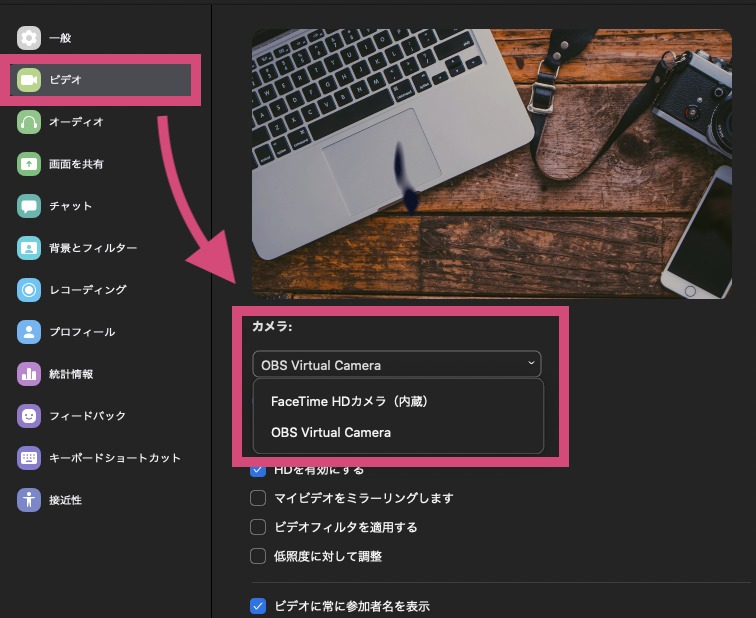
zoomにどのカメラがアサインされているかの確認は
設定👉ビデオ👉カメラから確認できます▼
(adsbygoogle = window.adsbygoogle || []).push({});
まとめ
OBSを使わなくても、スライド上に小さく顔表示できるようになった
部分的画面共有で、zoomでデキるコトが広がった
音楽を流す配信ができる
カメラのスイッチングがラクに
zoom.usはちょくちょくアップデートされています。
適宜チャックが必要ですね☝️
これからのアップデートにも期待がもてそうです。
【関連記事】
OBSのバーチャルカメラでzoomに音声字幕表示して配信する方法
discordでzoom会議風にビデオ通話する方法【画面共有OK】

(adsbygoogle = window.adsbygoogle || []).push({});
それでは、良い一日を!Have a wonderful and fruitful day!พบกันใหม่



コメント