OBSのバーチャルカメラでzoomに音声字幕表示して配信する方法

こんにちは。ブロガーのリッキー(@rickey_blog)です。ブログとポッドキャストで手に届くライフハックを毎日配信しています🎙
OBSって使ったことはありますか❓OBSを使うと動画配信(YouTubeやZoomなど)でさまざまなバリエーションでライブ配信をすることができます🎥
具体的には☝️
🔸画面を分割する
🔸動画を切り替える
🔸アイコンを入れる
🔸字幕を入れる
🔸動画配信を録画する
などなど数え切れないほど💦
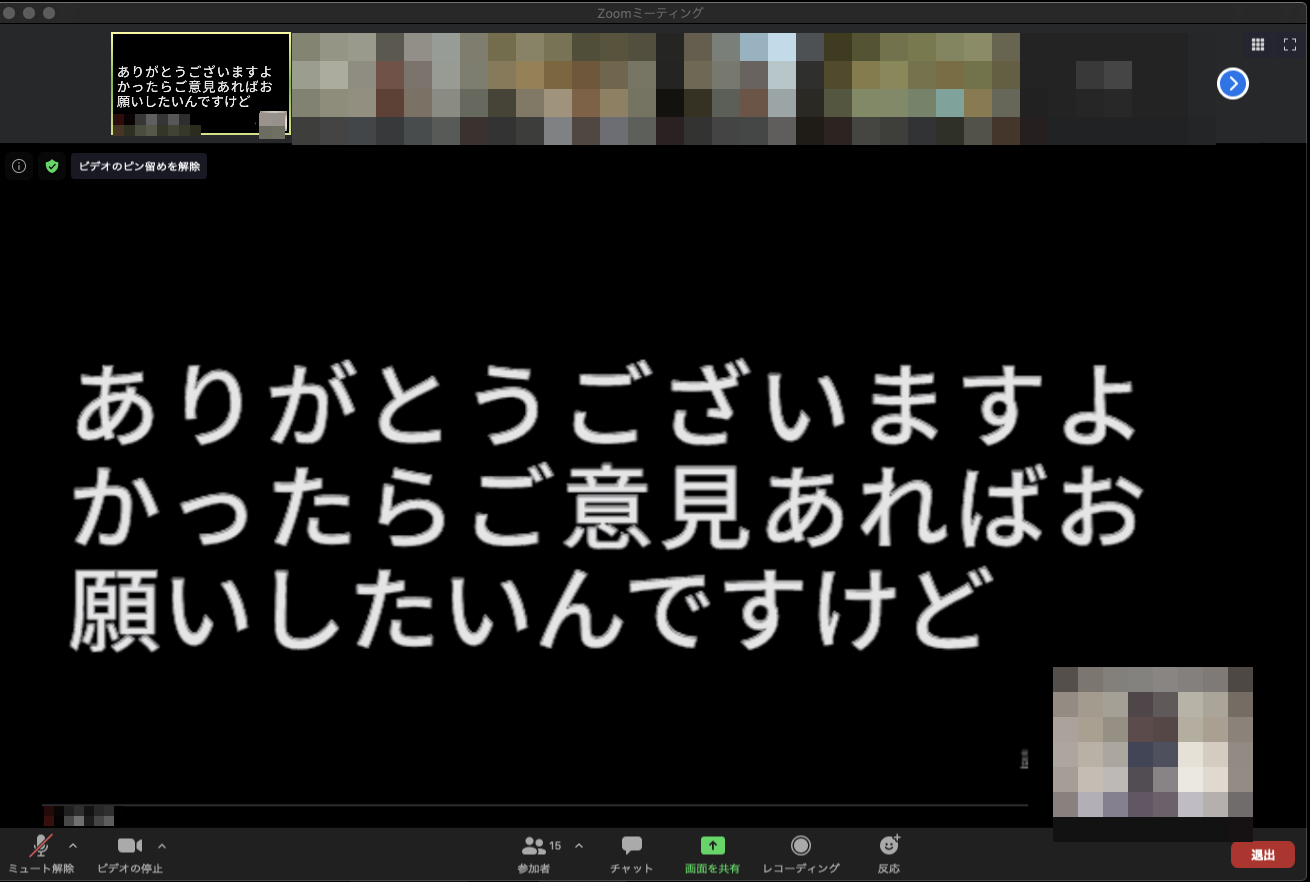
今回はOBSの機能に加えて、Google Chromeのリアルタイムで表示した字幕をzoom上に配信するというあわせ技を紹介します💁♂️
これをやると、あなたがzoomで話している時、顔の下の方に話した内容の字幕が同時に表示されるようになります。まるでテレビ放送の字幕のよう😅
このあわせ技をつかうと、zoom会議が分かりやすくなること間違いなし👍
10分ほどの設定で配信できるようになります。さっそく紹介しましょう〜
リッキーのプロフィール
1日に1回〜2回 Web会議をしている人
新しいテクノロジーはなんでもトライしてみる人
Macを使ってzoom会議に日本語字幕を表示させている人
OBSを使ってzoomの画面上に字幕を表示させる設定方法
OBSを使うと、zoomの画面上に表示するものを変えることができます。
例えば、アイコンを表示したり、スライドを表示することができます。
特に、今回は字幕を表示すると、どのようなイメージになるかを共有すると、こんなイメージになります▼
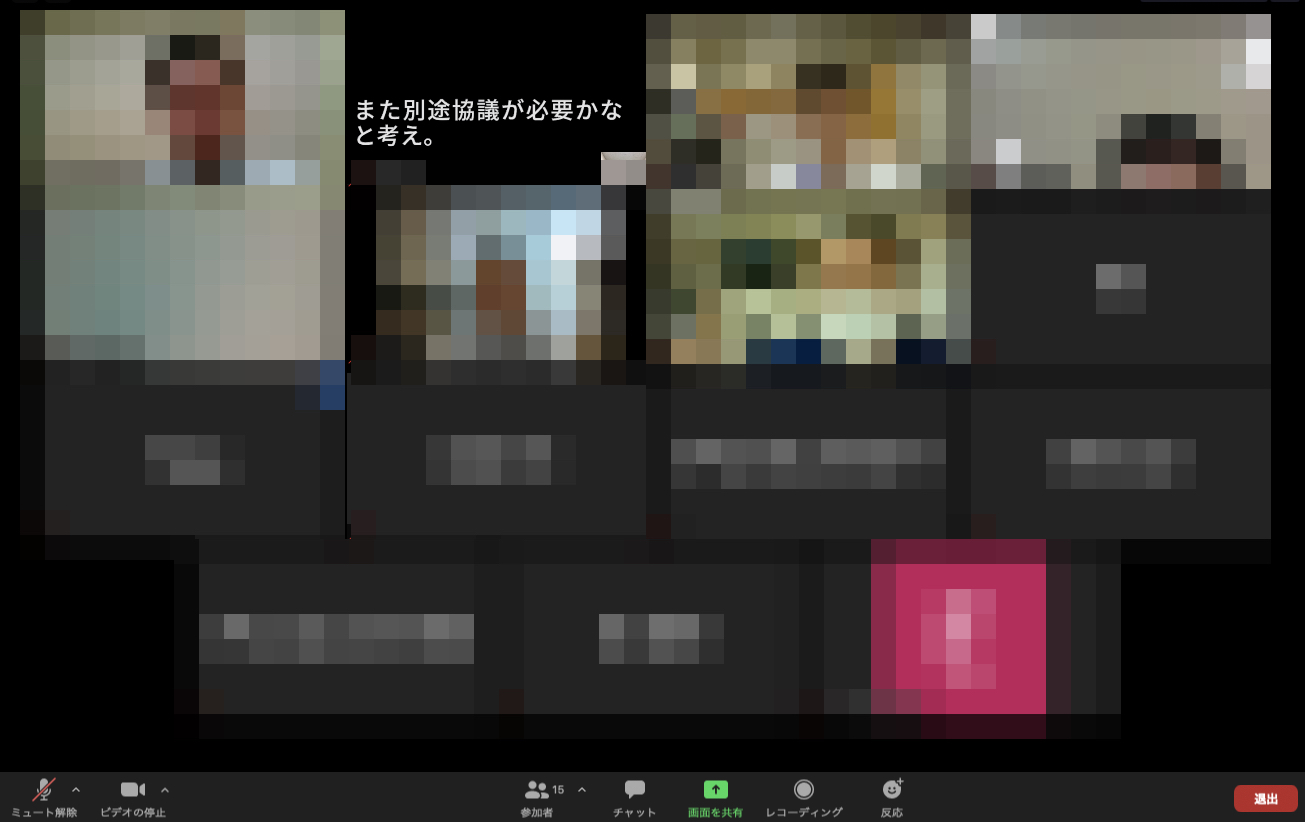
OBS上にzoom会議の場で話されていることをライブでテキスト化し表示することができます。
これを使えば聴覚障害をお持ちの方にも優しいzoom会議になること間違いなし☝️
字幕表示をメインにして、カメラ表示は右下に小さめに表示するということもできます▼
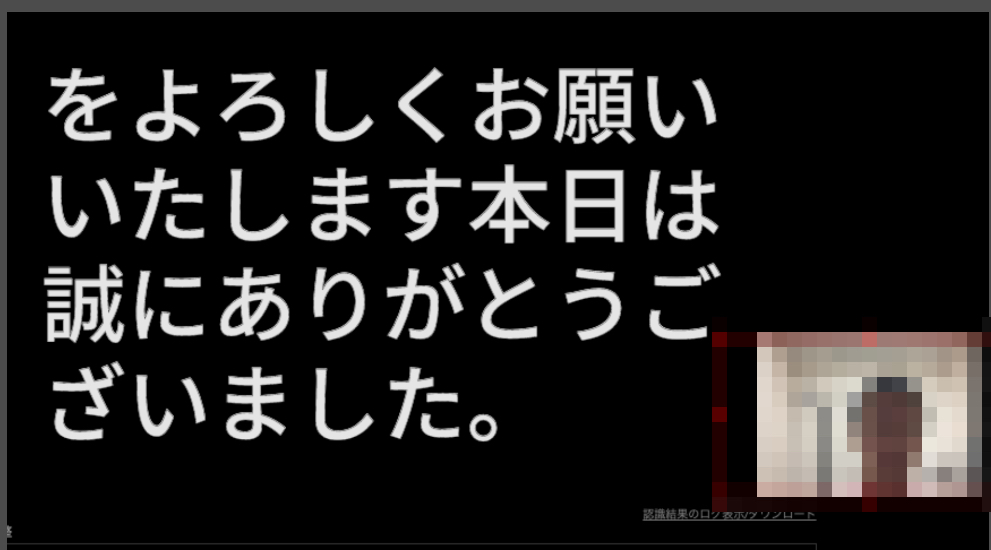
ライブで字幕を表示させる機能
ライブで字幕を表示させるために使っている機能は
落合陽一さんが紹介されていたGoogle Chromeの拡張機能を使ったシステムを取り入れています。
詳しい内容については、こちらのブログ記事にまとめていますのでご覧ください▼
Chromeだけで試せるリアルタイム日本語字幕生成がヤバい‼️
(adsbygoogle = window.adsbygoogle || []).push({});
OBS側の準備【ダウンロード】
OBSのダウンロード
OBSをダウンロードします▼
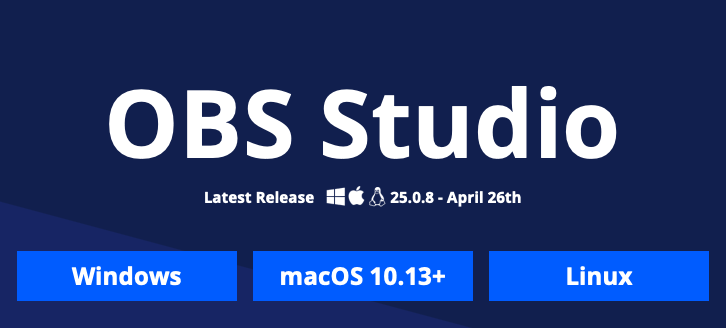
OBS Virtual Cameraのpkgファイルをダウンロード
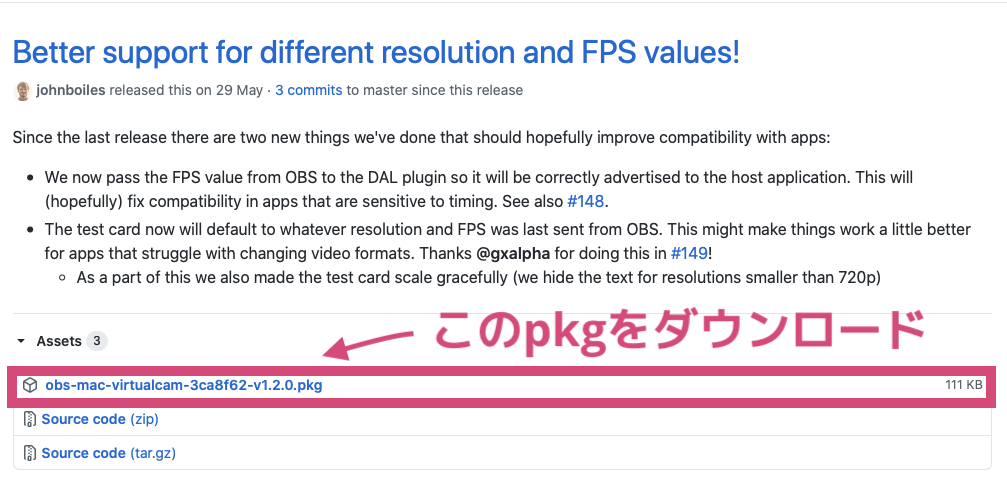
🔗 https://github.com/johnboiles/obs-mac-virtualcam/releases
(adsbygoogle = window.adsbygoogle || []).push({});
zoom側の準備【ダウンロードと設定】
zoomのデスクトップアプリをダウンロード
zoomのデスクトップアプリをダウンロードします▼
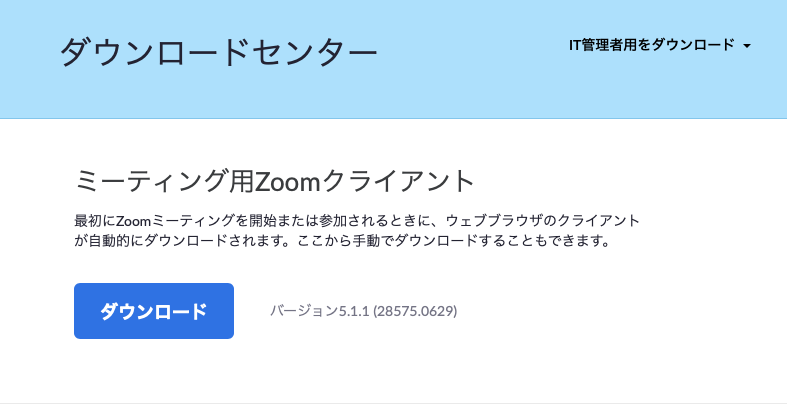
🔗https://zoom.us/download#client_4meeting
ダウンロードし、インストールまでしておきます。
zoom.usでの設定
ダウンロードしたらzoom.usをインストールし、アクティベートし起動
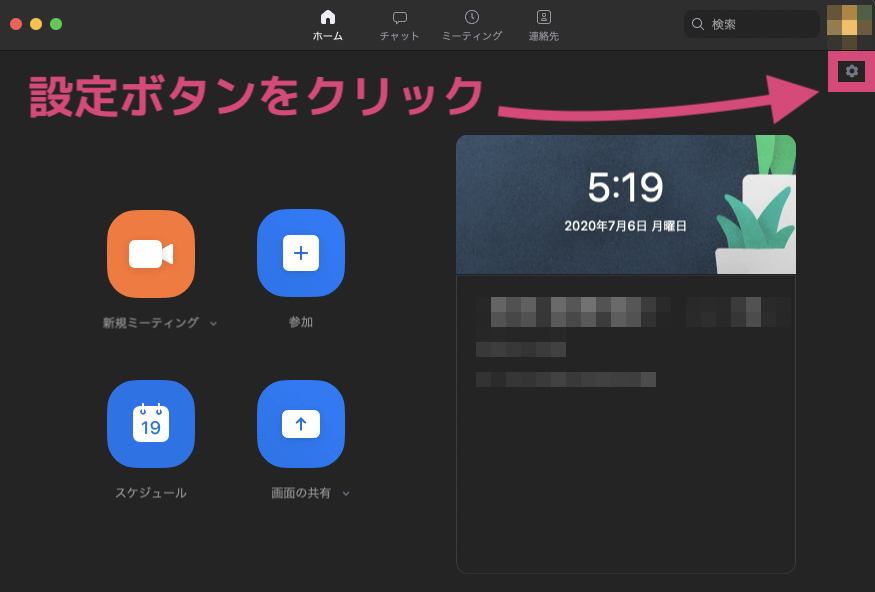
設定ボタンを押します▼
ビデオ👉カメラ👉「OBS Virtual Camera」を選択▼
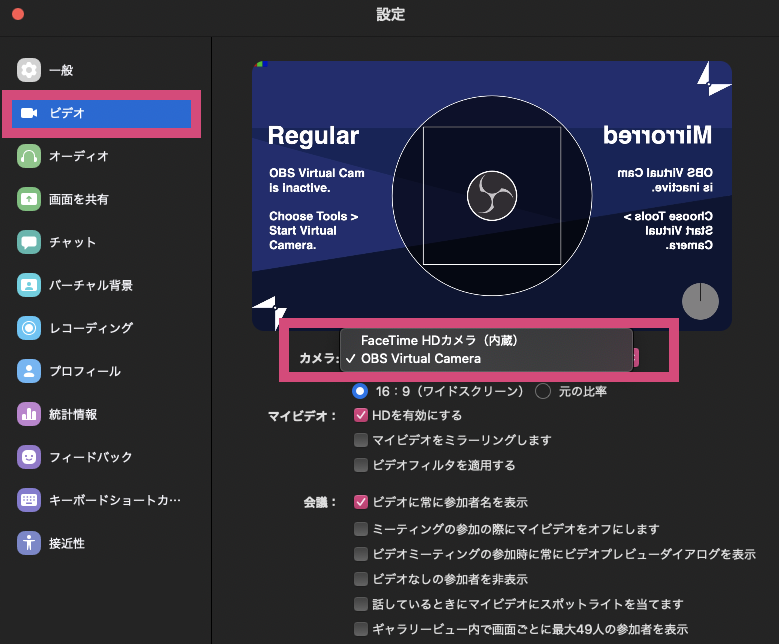
※FaceTimeカメラにすると通常モード
OBSを選択すると、OBSのロゴマークが表示されます
以上でzoom側の設定は完了
(adsbygoogle = window.adsbygoogle || []).push({});
OBSを使ってzoomに字幕表示をする手順
Start Virtual CameraをONにする
OBSを立ち上げ👉ツール👉「Start Virtual Camera」をクリック▼
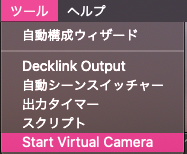
Start Virtual Cameraをクリックするのは忘れやすいので
気をつけて☝️
配信するソースの設定
何を配信するかを決定していきます▼
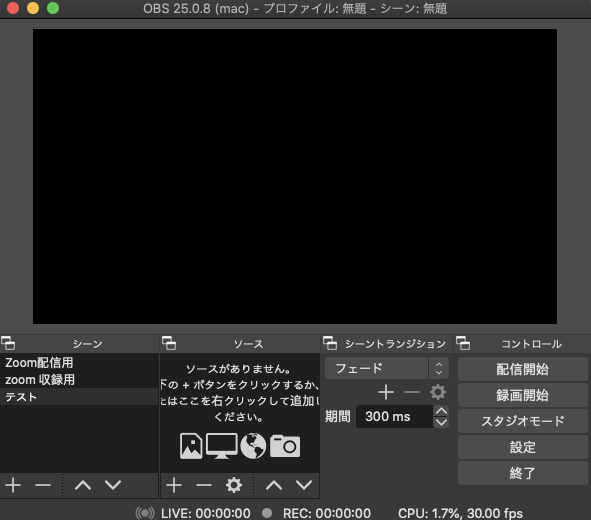
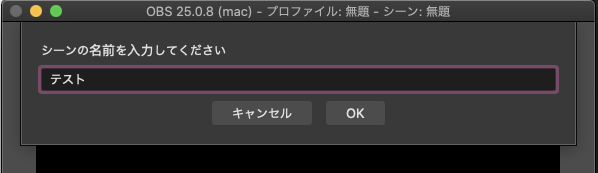
シーンの左下の+ボタンを押して「テスト」と入力し、仮のシーンをつくります▼
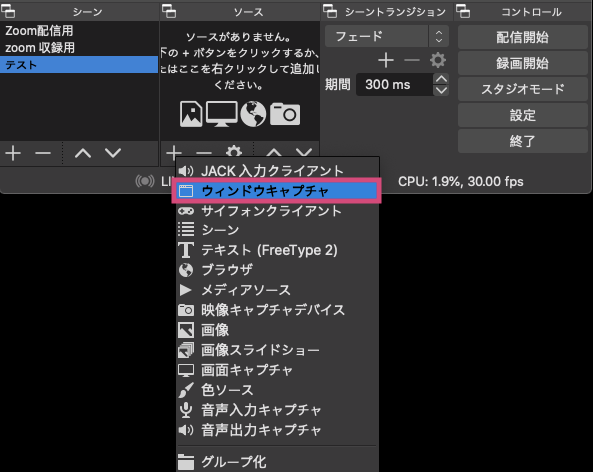
次にソース下の+ボタンを押し、ウィンドウキャプチャを選択▼
ここでGoogle Chromeを立ち上げ、ライブ字幕表示のページを表示させます▼
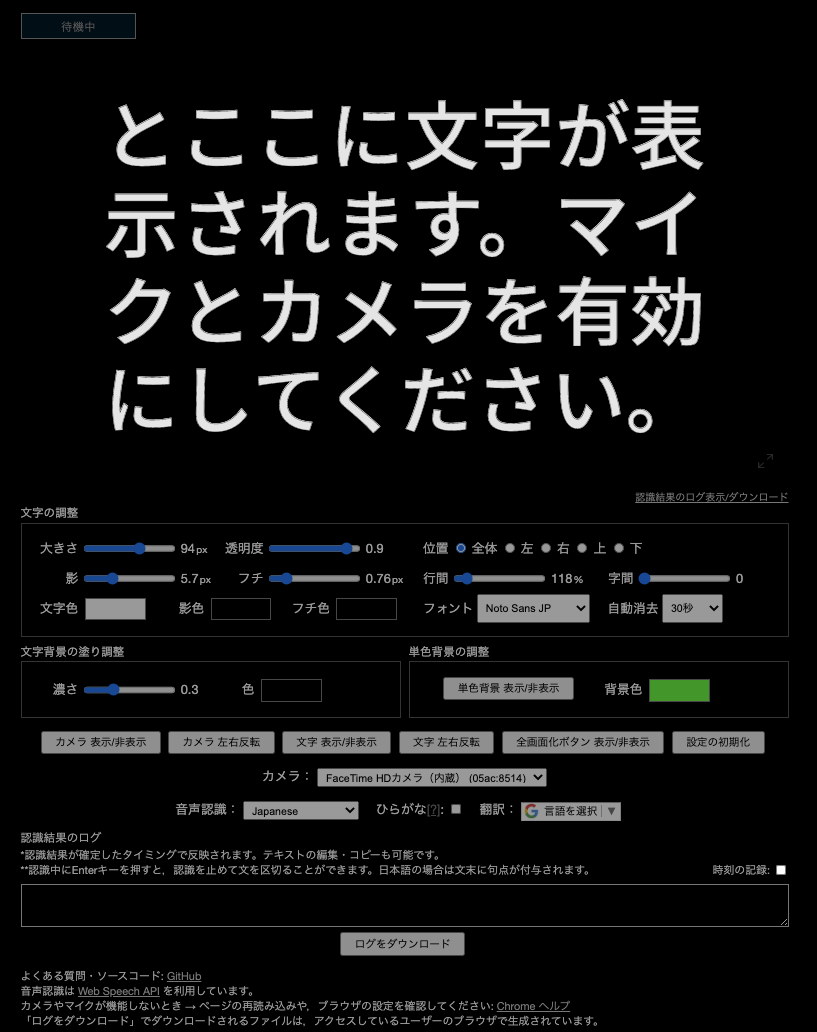
Google Chromeの字幕表示はこちらをクリック👇
🔗 https://1heisuzuki.github.io/speech-to-text-webcam-overlay/
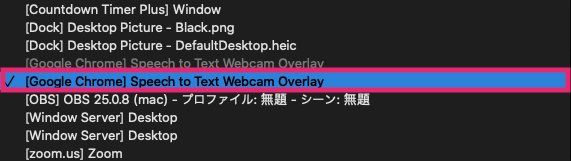
OBSに戻り、ウィンドウキャプチャの選択からGoogle Chromeをクリック▼
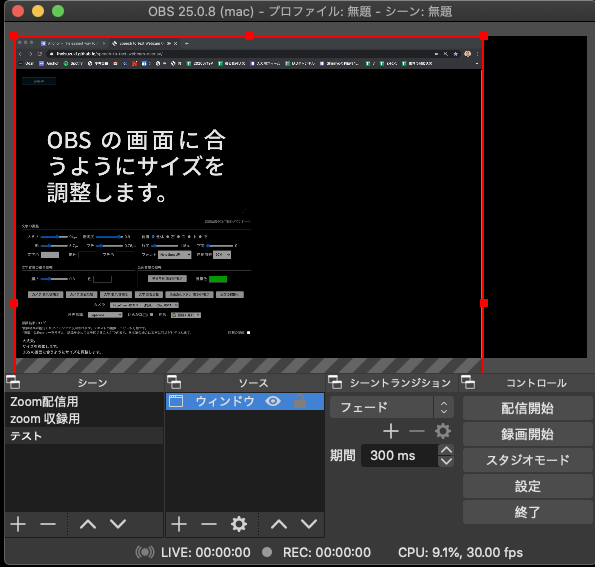
OBS上にChromeの画面が表示されるので、赤枠をドラッグしながら
画面に合うようにサイズを調整していきます▼
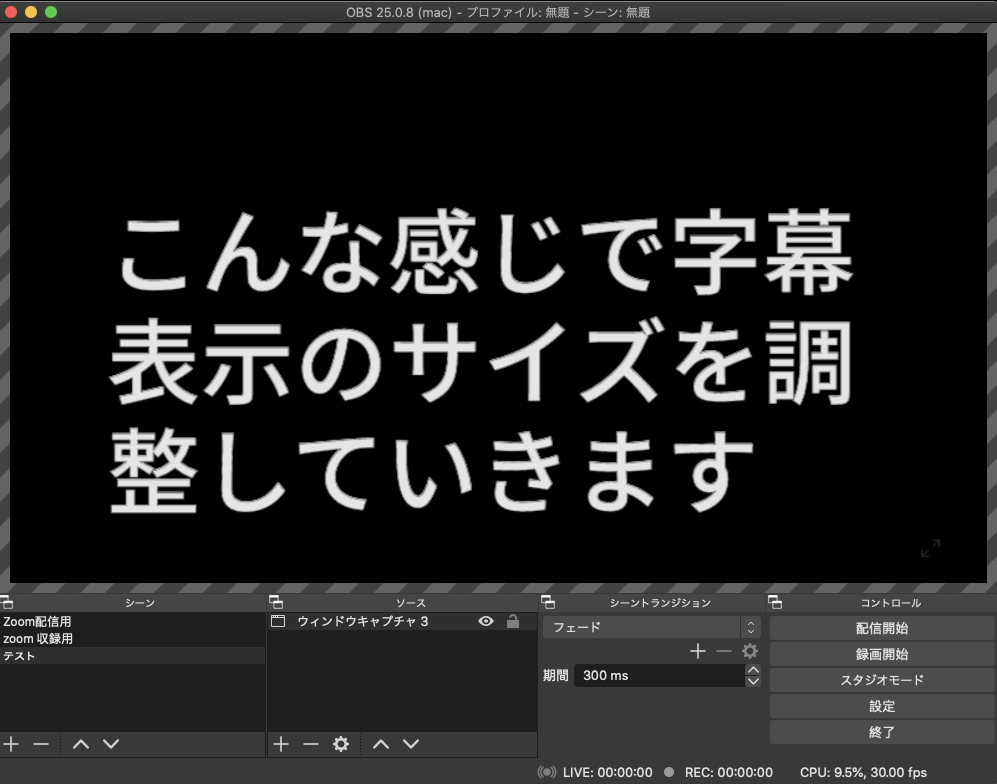
サイズ調整はちょっと難しい💧
頑張ってジャストフィットにしました▼
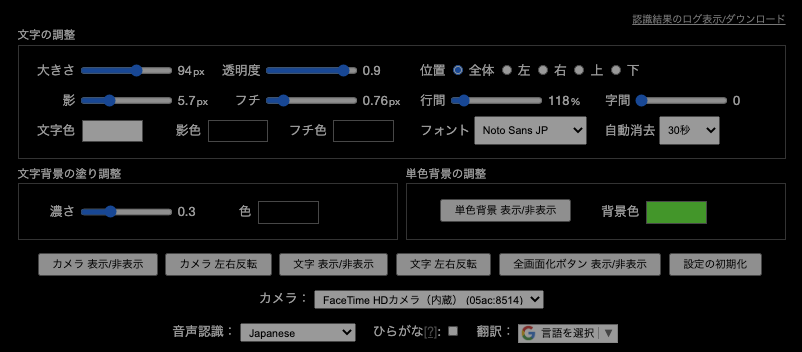
Chromeから字幕のフォントの大きさ、位置、字間、カメラON、OFFを設定することができます
※OBS側からは字幕の設定はできません▼
カメラを入れる設定方法
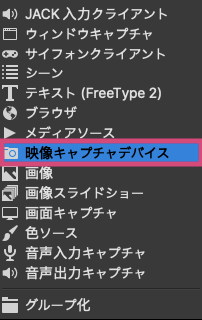
字幕だけでは寂しいので、カメラをONにします。
再び、ソースの+ボタンを押し、「映像キャプチャデバイス」をクリック▼
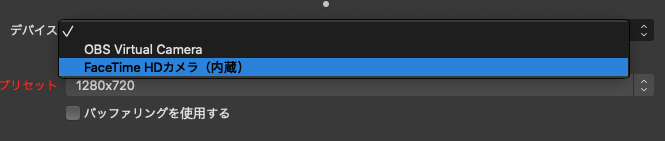
カメラのプロパティ👉デバイスにて「FaceTimeカメラ」を選択▼
カメラがOBS画面上に表示されます▼
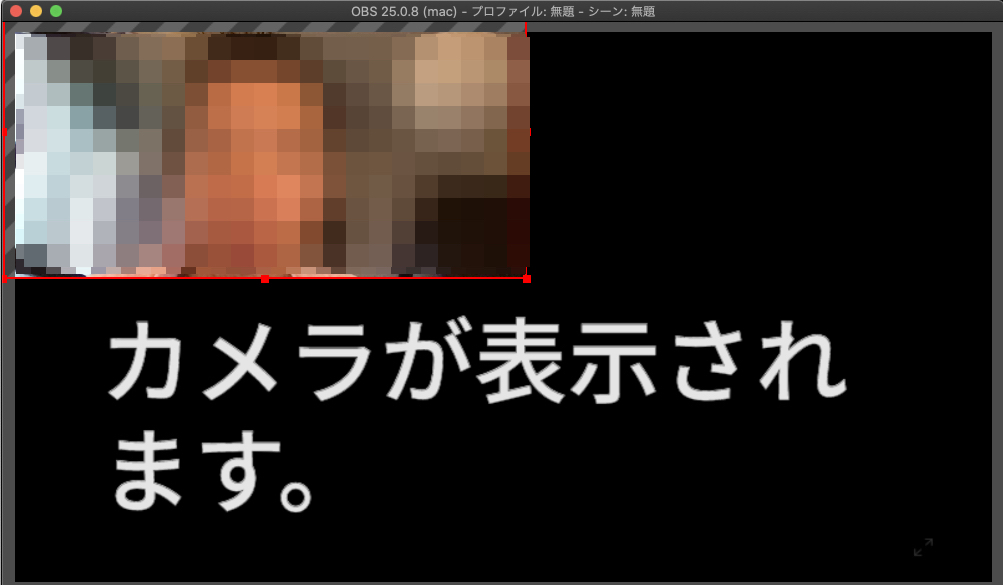
赤枠をドラッグして、サイズを調整
画面上の好きな場所にカメラを表示させることができます▼
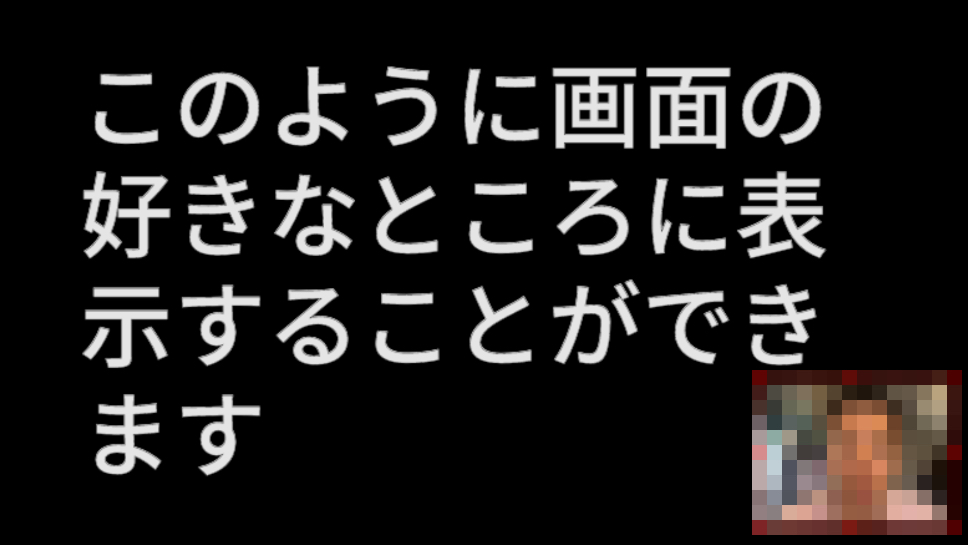
これでOBS側の設定は完了です☝️
次にzoom側で配信されるようにしていきます
zoomにOBSで設定したシーンを配信する
zoomを立ち上げ、会議をスタートします
スタートしたらビデオのソースで「OBS Virtual Camera」を選択▼
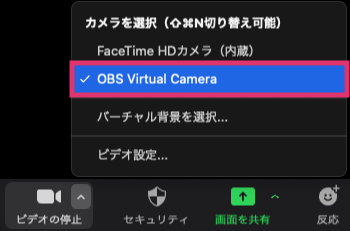
ここでOBSのロゴ画面が表示されてしまう場合は
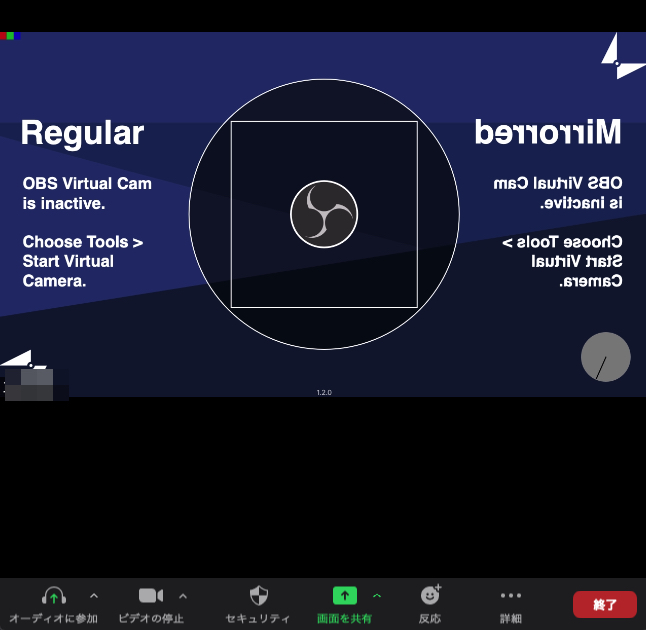
改めてOBSのツールからStart Virtual Cameraをクリック▼
以上の設定をしていただくと、
zoomの画面上に字幕と顔が表示されるようになります
(adsbygoogle = window.adsbygoogle || []).push({});
カメラの代わりに画像を表示させる方法
上記の設定ではカメラを表示させましたが、
カメラの代わりに画像でアイコンなどを表示させることもできます☝️
OBSのソースから「画像」を選択▼
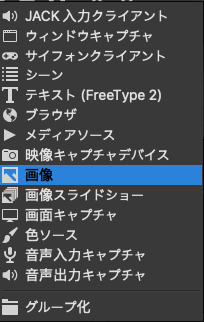
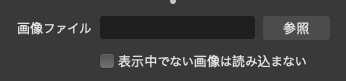
画像ファイルを選択▼
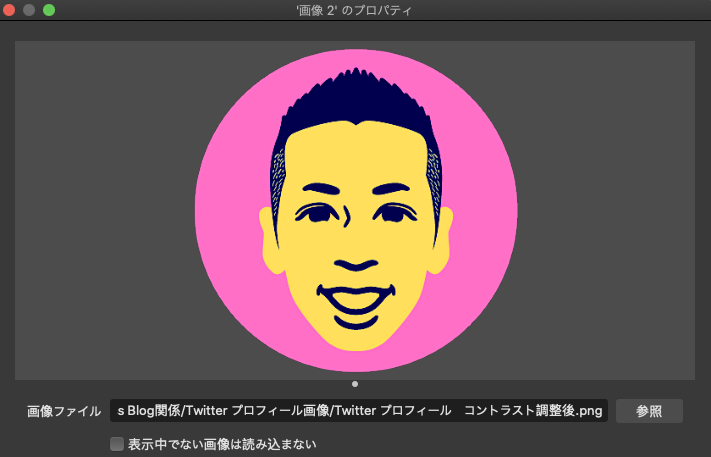
例として、ツイッターのプロフィール画像を選択▼
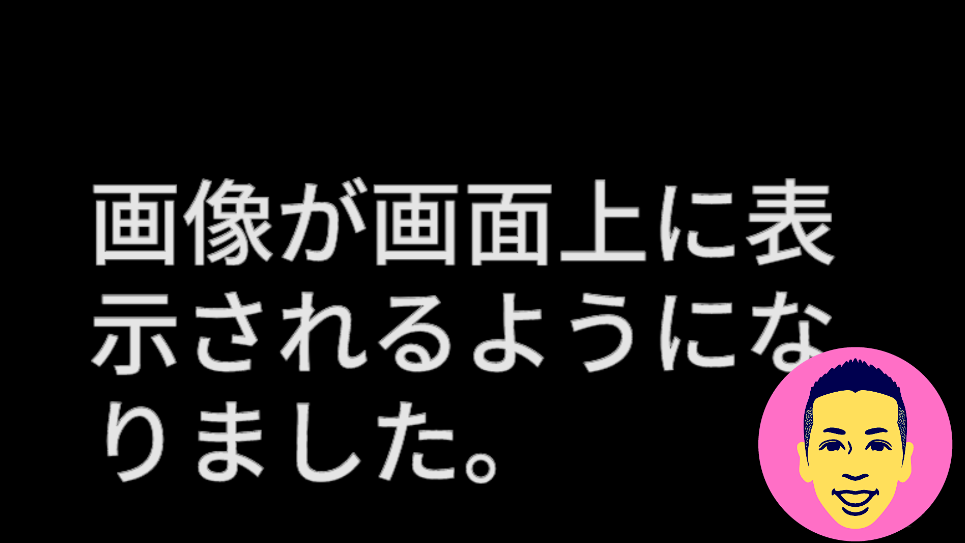
ドラッグしながら、サイズを調整して設置▼
(adsbygoogle = window.adsbygoogle || []).push({});
OBSでzoomに字幕付けて配信するメリット
いろいろなバリエーションで画面を表示できる
Web会議で参加している人の理解の補足になる
聴覚障害の方にとっては、超助かる機能👍
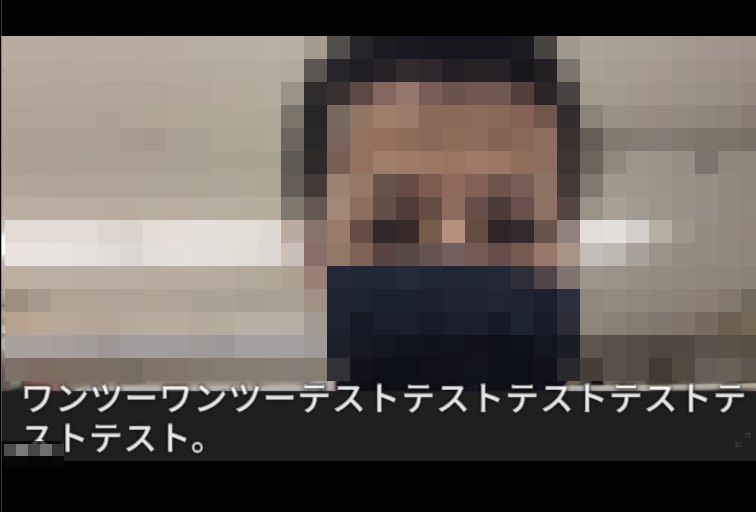
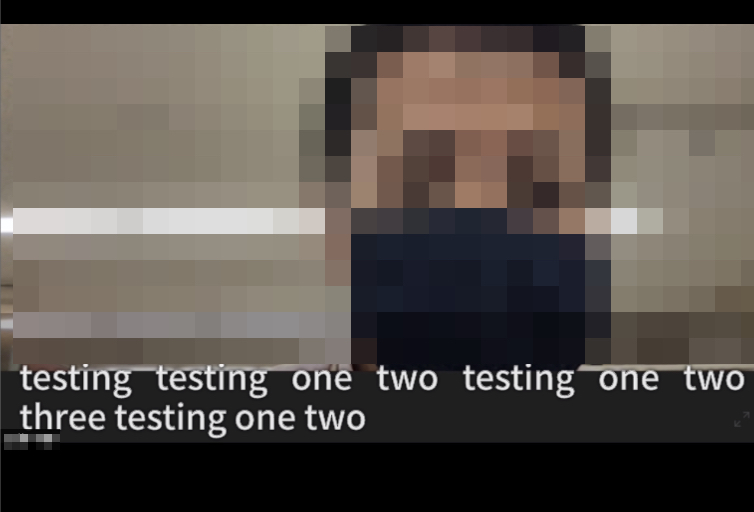
表示のバランスを整えれば、字幕のように表示することもできます▼
Google Chrome側の設定をすると、英語の字幕を出すこともできます▼
(adsbygoogle = window.adsbygoogle || []).push({});
OBSでzoomに字幕付けて配信するデメリット
字幕表示に誤字脱字がある💧
字幕表示のソースとなるGoogle Chromeのページがフリーズすることがある
Google 翻訳から引っ張っているのですが、字幕表示に誤字脱字があります。
正確な字幕を表示したいという場合には向きません。
また、字幕表示を出してくれるGoogle Chromeのページがフリーズしてしまうことがあります。
確実の字幕を表示するには難しい一面があります😅
(adsbygoogle = window.adsbygoogle || []).push({});
まとめ
OBS経由でzoomなどのWeb会議への映像配信に何かと役立つ
OBSは字幕をいれた画面を表示すると、参加者の理解につながる
設定は面倒だけれども、一度やってしまえば、カンタン
OBSを経由してGoogle Chromeの音声認識からの字幕表示。
難しく感じられますが、一度やってしまえば、その設定をずっと引き継いでいくことができます
あなただけにしかできない、オリジナルのzoom会議をして、参加者を楽しませんか❓
設定でご不明な点がありましたら、いつでもTwitterなどでご連絡ください〜👍
【関連記事】
Chromeだけで試せるリアルタイム日本語字幕生成がヤバい‼️
同時通訳のWeb会議はzoomとdiscordの併用で上手くいく!


(adsbygoogle = window.adsbygoogle || []).push({});
それでは、良い一日を!Have a wonderful and fruitful day!พบกันใหม่



コメント