歩きながら話すだけで、1本の音声が7か所に届く仕組み|Claude Codeに任せる発信の自動化
毎朝と夕方、歩いて録るだけ。記事化・アイキャッチ・Substackとnoteへの横展開・ショート動画まで、Claude Codeに任せています。自分の手を残しているのは、タイトルと1行目と挿絵の場所です。
※この記事にはプロモーション(紹介リンク)が含まれています。
歩きながら話すだけで、1本の音声が7か所に届きます。
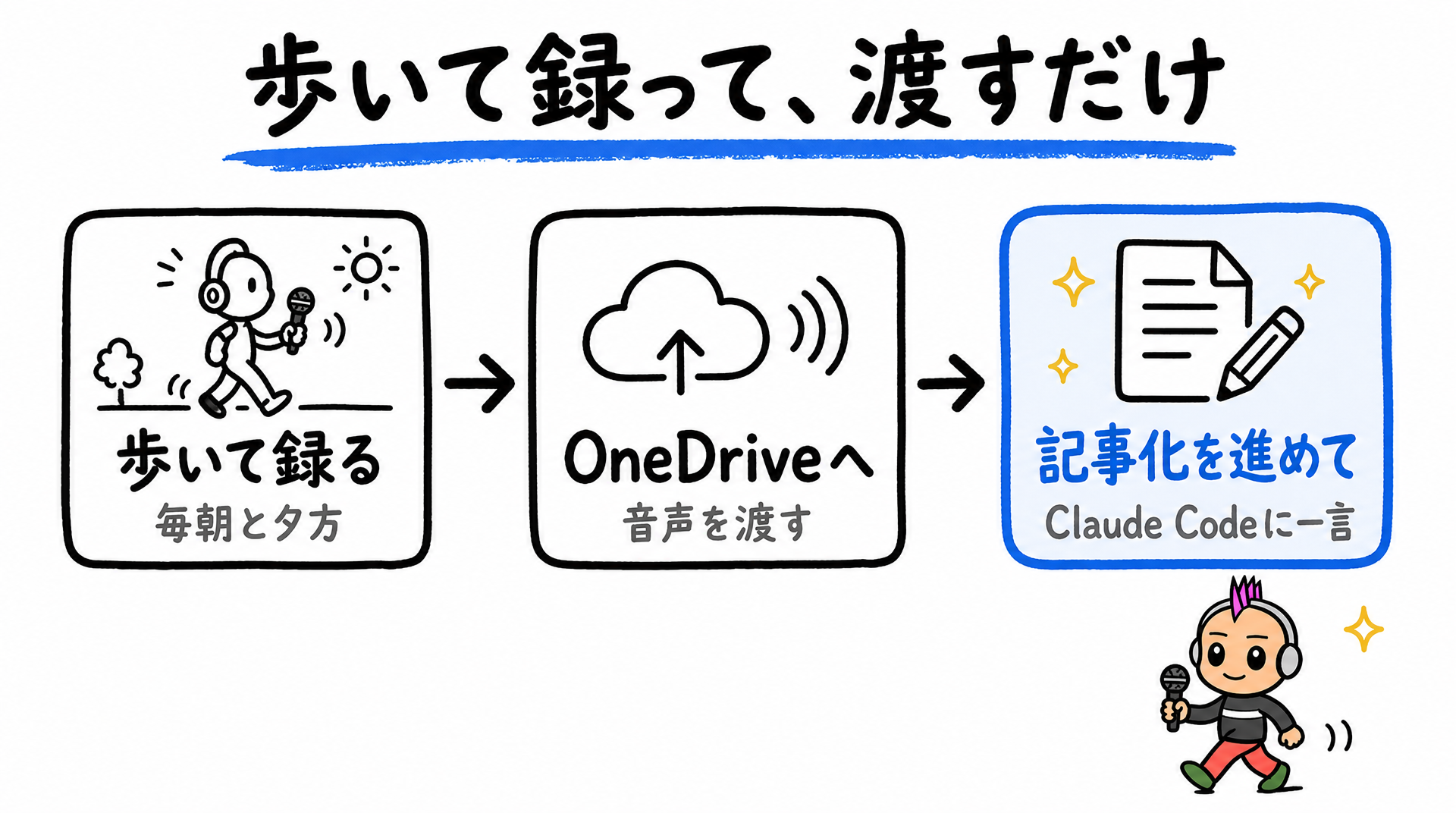
毎朝と夕方に録る。私がやっているのは、ほとんどそれだけです。
音声を渡して、「記事化を進めて」
収録が終わったら、音声を OneDrive に上げます。
あとは Claude Code に「最新のを上げたから、記事化を進めて」と頼むだけ。文字起こしから長文の記事にするところは、完全に任せています。
この記事化の進め方は、イケハヤさんの教材『シン・X攻略の教科書:AI時代の王道コンテンツ戦略』を参考にして始めました。
→ シン・X攻略の教科書:AI時代の王道コンテンツ戦略(イケハヤさん)
こだわるのは、タイトルと1行目
記事ができると、「タイトルはどうしますか」「最初の1行はどうしますか」と聞いてくれます。
ここは、かなり細かくやっています。候補はいいのですが、「これだと弱いよね」と思えば直します。最初の1行は、いちばん大事だからです。

絵は「型」を作っておく
アイキャッチと挿絵は、fal という画像を作るサービスで作っています。
- こういう色を入れてほしい
- このキャラクターで図解にしてほしい
- このフォントで、文字は大きく
AIと何度も押し問答をして、私のテイストの型ができました。型が決まっているので、毎回それに沿って出てきます。
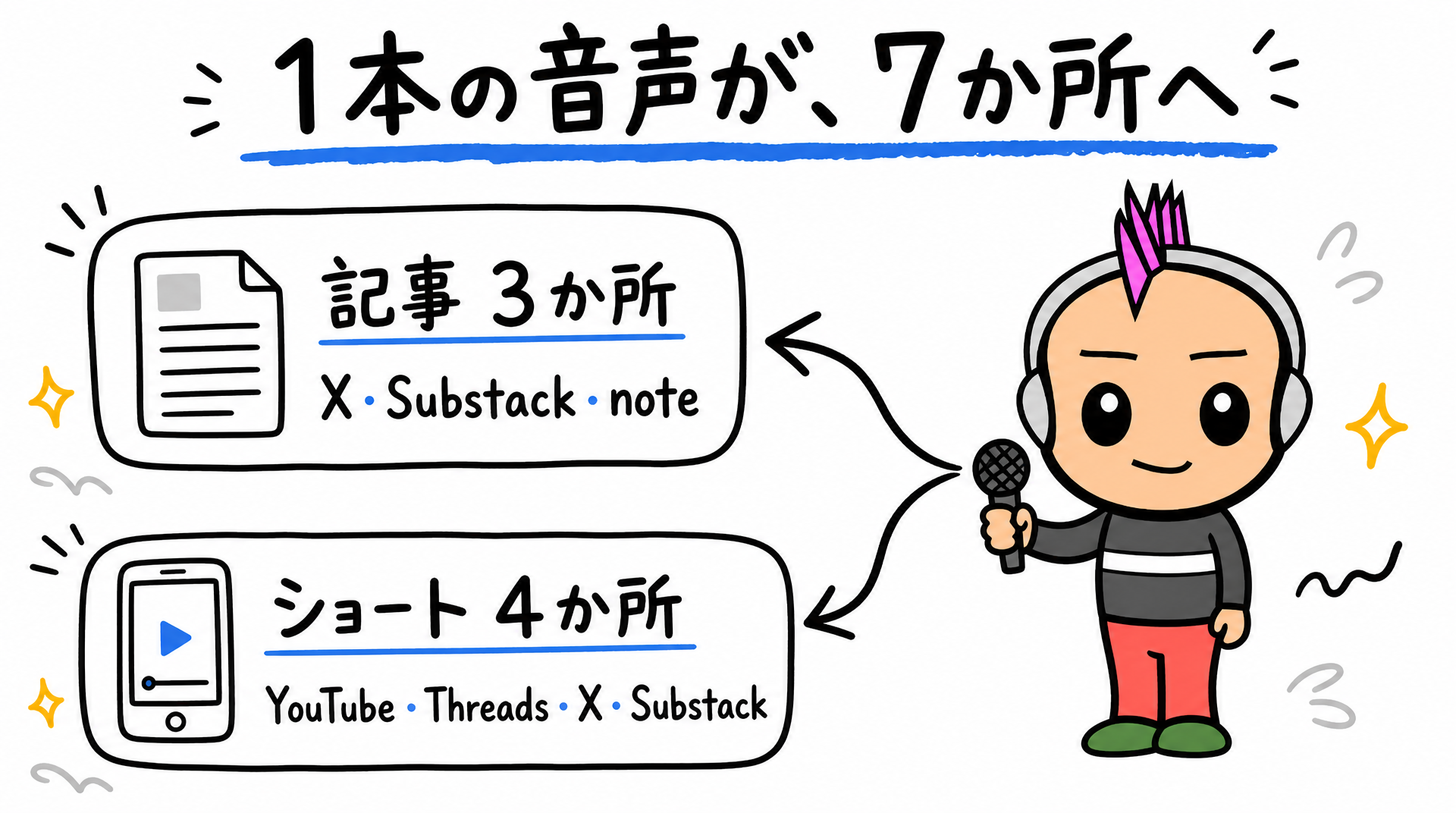
アイキャッチは、X・Substack・note で画角が少しずつ違います。 それも3つ分、まとめて出してくれます。
挿絵は3〜4枚。どこに入れるかは、自分で決めています。 だから完全な自動ではありません。ここは自分の手を残しています。
あなたは、1本の音声を何か所に届けていますか。
Xに出したら、「横展開よろしく」
Xに長文記事を出したら、あとは一言です。
「Substack と note にも出して。投稿ボタンも押しちゃって」
ふだん使っているブラウザの Brave で開いておけば、貼り付けから画像、ハッシュタグ、投稿ボタンまでやってくれます。
ただし、ログインと確認コードの入力だけは、自分でやります。
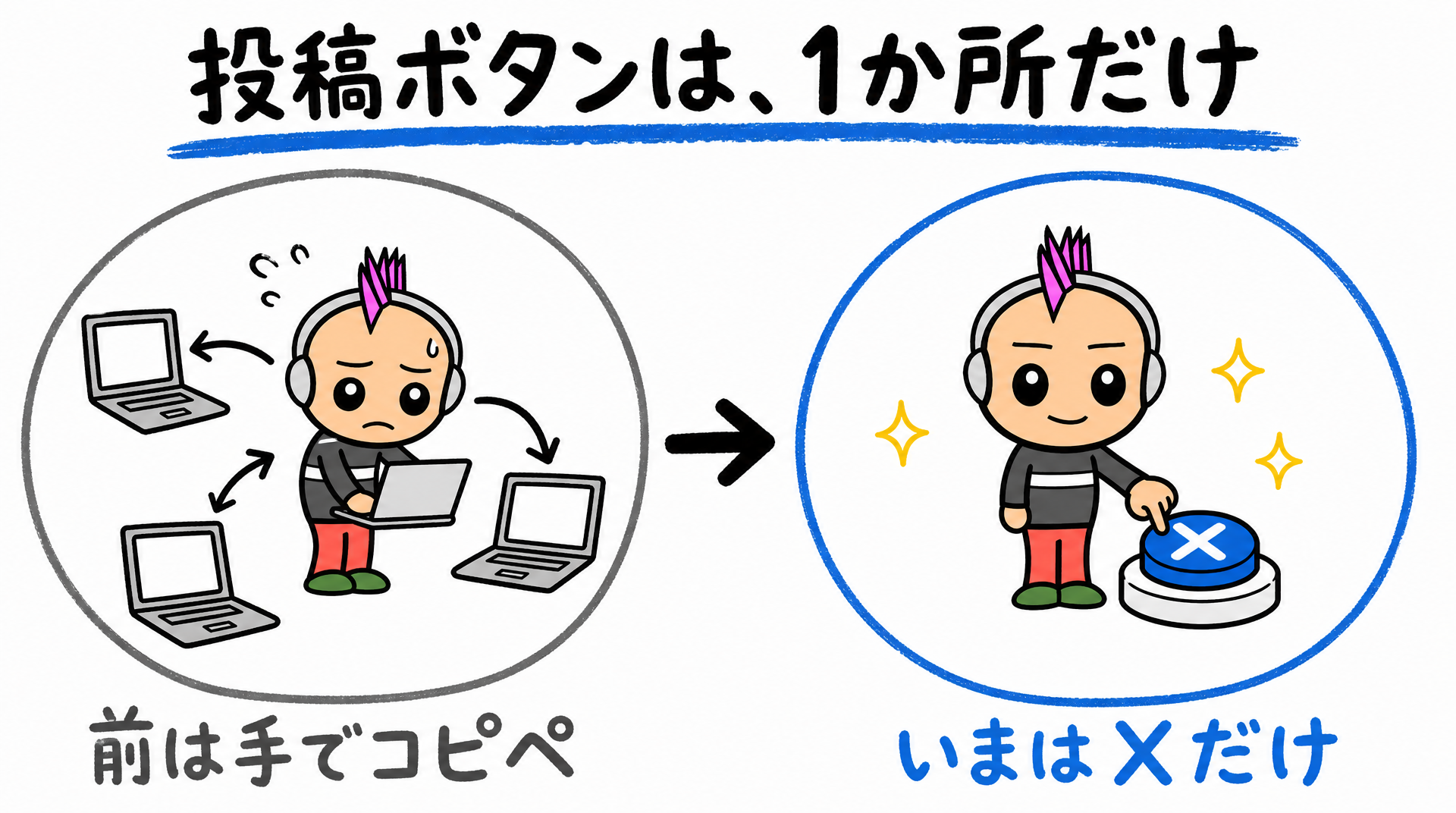
いままでは、ここが手作業でした。Xに出したら note にコピペ、Substack にコピペ。地味に、すごく面倒でした。
いまは、投稿ボタンを押すのは X の1か所だけです。
ショート動画も、同じ音声から
1本の音声から、ショート動画の案を3つ作ってもらいます。
ショートとして成立しないものもあるので、使えるものだけ選びます。 選んだものは、YouTube・Threads・X・Substack へ。全部、予約投稿です。
遊んでいるわけでは、ありません
これだけ毎日出していると、「仕事を休んで遊んでいるんじゃないの」と思われそうです。
違います。毎朝と夕方、歩いて録っているだけです。YouTubeの画面に、毎日張り付いてもいません。
まとめ:ひとつ、任せてみてください
投稿ボタンまで任せられることは、意外と知られていないと思います。強制ではありません。ただ、任せられるところを任せると、本当に楽になります。
ほかの道具は、こちらにまとめています。
コメント
No comments yet