ポッドキャストを収録しながらライブ配信する方法【わかりやすく解説】

こんにちは。ブロガーのリッキー(@rickey_blog)です。ブログとポッドキャストで誰でもデキるライフハック情報を毎日配信しています🎙
ポッドキャストを収録しながら、ライブ配信もやってしまいたい💨音声配信、ポッドキャスト収録をされている方は、一度は考えたことがあるのではないでしょうか❓
実はkAudio Hijackのアプリを使うと、収録をしながらライブ配信までできてしまうのです☝️本記事では、収録からライブ配信までの手順を詳しく解説します。
ポッドキャストを収録しながら、ライブ配信までやってしまいたいという方は最後までご覧ください〜
それでは、Let's podcast!
このブログを書いているリッキーのプロフィール
2020年2月からstand.fmで音声配信をしている人
Apple Podcastsなど15のプラットフォームに配信中
Apple Podcastsテクノロジーで最高36位
ブログとポッドキャストでライフハック情報を配信
ポッドキャストを収録しながらライブ配信する方法
ポッドキャストを収録しながら、リスナーに向けてライブ配信もしてしまいたい💦
そんな悩みを解決してくれるのが、Audio Hijackというアプリです。
どのように設定すれば、スムースに配信できるのか、詳しく解説します☝️
ポッドキャストのライブ配信に必要なアイテム
Macのパソコン
マイク
あなたの声
配信先のServer URLとKey
残念ながらAudio HijackはMac用のアプリです。
配信先(YouTube LIVE, Periscope, Facebook LIVE)のURLとKeyが必要です。これについては後述します。
Audio Hijackでの配信と収録の構成
Audio Hijackはなんでも収録して配信できる神アプリです。
Audio Hijackの詳しい使い方はここでは省略します。
詳しくは、こちらのリッキーブログ記事をご覧ください👇
Audio Hijackの使い方【zoom会議を収録できる神アプリ】
Audio Hijackでの設定方法
具体的には、以下のような配線図に設定しています👇
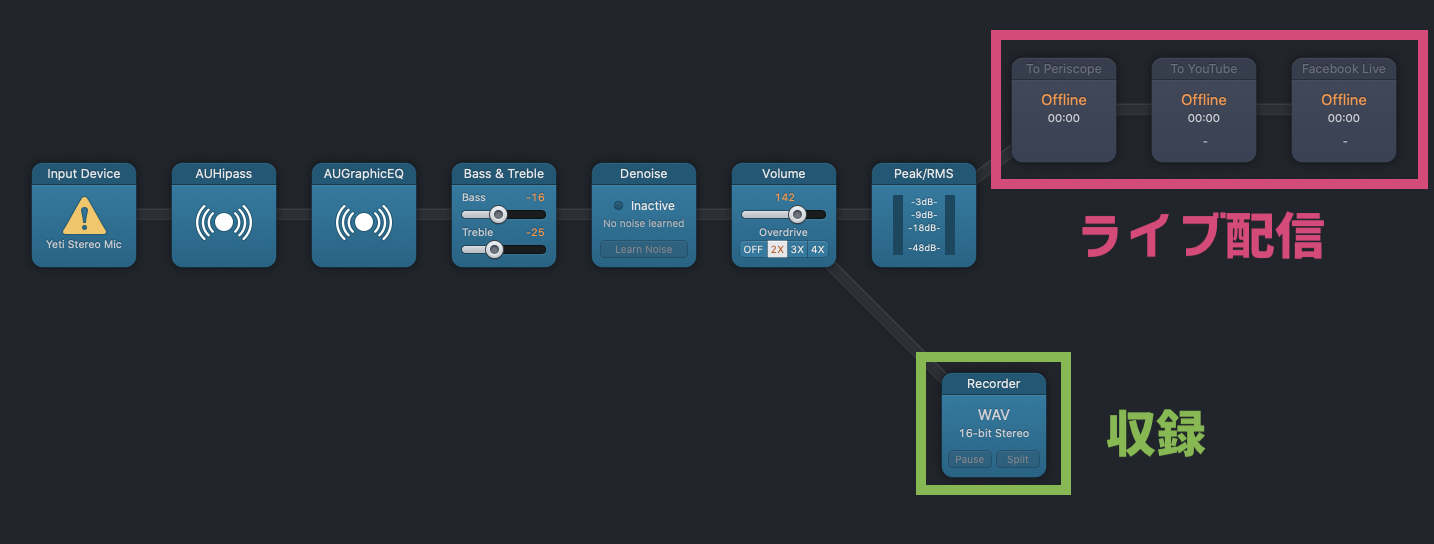
右上にライブ配信系のアウト、右下に収録を入れています。
このように配線を組むだけで、収録をしながらライブ配信ができるようになります。
ライブ配信へのつなぎ方
ライブ配信につなぐためには、OUTPUTSからLive Streamを選択👇
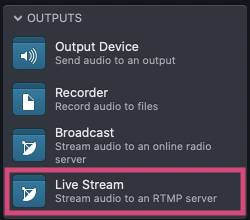
Live Streamをクリックして、配信情報を入力します。
メインタイトル
サブタイトル
ロゴ
サーバーURL
Key
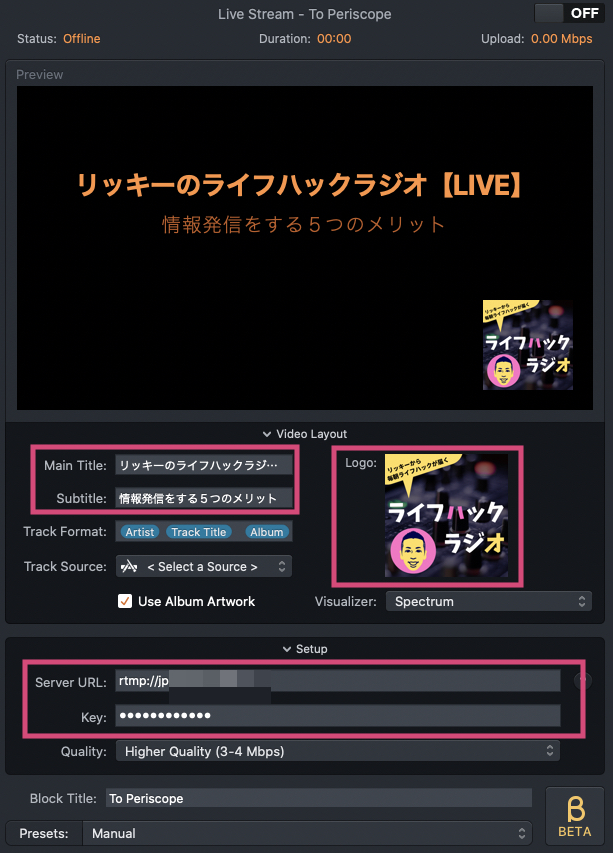
VisualizerはOscilloscopeとSpectrumを選べますが、ここはお好みで。。。
ここまで設定して、RECボタンを押すと収録とライブ配信が同時に始まります。
回線がつながると、Live Streamのボックスのところが、ON AIRと表示されます
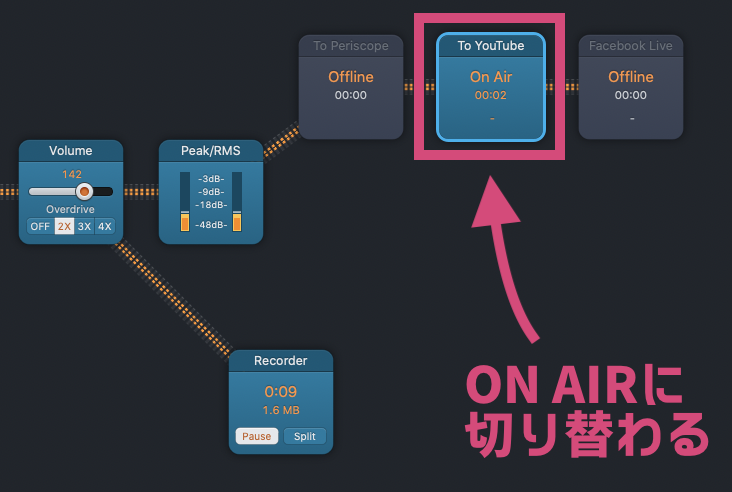
実際にこのやり方でYouTubeLiveをしてみると、こんな感じになります👇
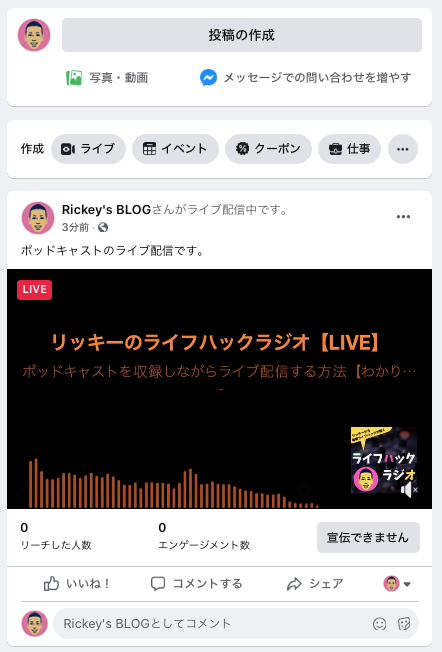
Facebook Liveだと、こんな感じに
リッキーブログのFacebook Page上に表示されました👇
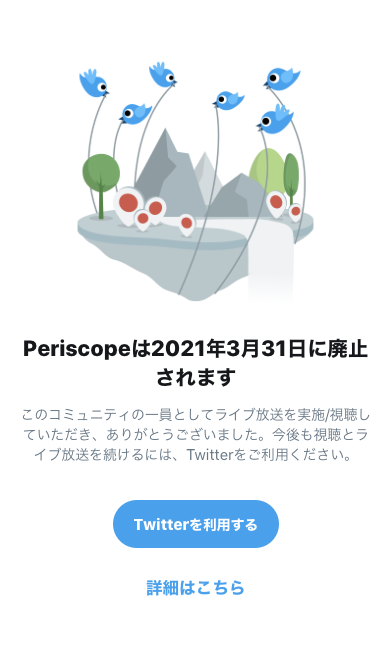
ちなみに、Twitter経由でライブ配信できるPeriscopeは2021年にサービス配信が決まっています💧
途中、ノイズが若干入ることがありました。
遅延の方は10秒ほどでしたが、接続には問題ないレベルです。
手軽にできるので、非常にカンタンです👍
Audio Hijackからライブ配信ができるプラットフォーム
ライブ配信ができるプラットフォームでメジャーなものはこちら👇
YouTube Live
Facebook Live
ニコニコ生放送
Vimeo
Twitch
Periscope(2021年3月終了)
各プラットフォームの設定から配信用URLとパスキーをコピペして、Audio HijackのLive Streamのボックスの中にペーストするだけです。
ポッドキャストをライブ配信するメリット
ライブでインタラクティブなやりとりができる
リスナーにすばやくコンテンツを提供できる
ライブの緊張感から配信者の真剣味が増す💧
定期的にポッドキャストを配信しているクリエーターの方は、毎週◯◯曜日の〇〇時はライブやってます!とすると、ライブで聞いてくれれる人が増えます。
時間を固定すると、リスナーは増えやすいです。
Twitterで拡散することもできますが、Twitterのフォロワーが少ないうちは、効果はないでしょう💧
Audio Hijack以外の方法でポッドキャストのライブ配信する方法
以下のアプリやプラットフォームを使うとライブ配信ができます👇
OBSでライブ配信プラットフォームへ接続
Radiotalk、stand.fm などの単独配信アプリでライブ
PodBeanでライブ配信
OBSでライブ配信
ライブ配信の定番といえば、OBS。
OBSを使って、音声だけのライブ配信をすることも可能です。
OBSの場合は、画面の切り替えがカンタンにできるので、スライドやアイコン、画像を出したりすることも可能です。
収録した配信は動画ファイルになるので、動画ファイルから音声ファイルへ変換すれば、ポッドキャストへも配信可能です。
ビデオサロンの2020年8月号に大変参考になる配信手順が掲載されています👇

Radiotalk, stand.fmのアプリからライブ配信
これは比較的にカンタンで、スマホ1台で完結します✅
音声配信初心者の方はこのやり方が一番分かりやすいです。
stand.fmのライブ配信方法はこちらからどうぞ👇
stand.fmのライブ音声配信方法を解説【1分の準備で配信】
PodBeanからライブ配信
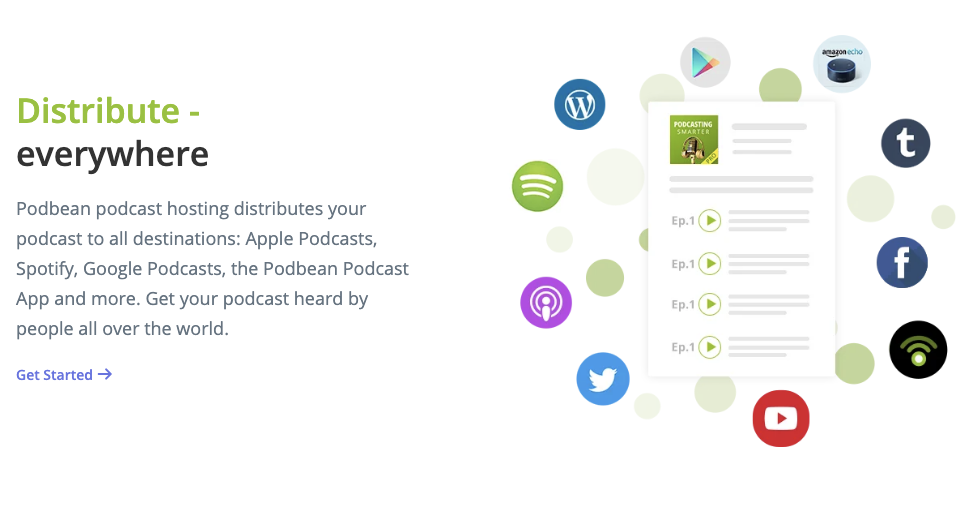
PodBeanはAnchorのように10のプラットフォームへ配信してくれるサービスです。
それに加えて、ライブ配信機能がついていて、大変便利です。
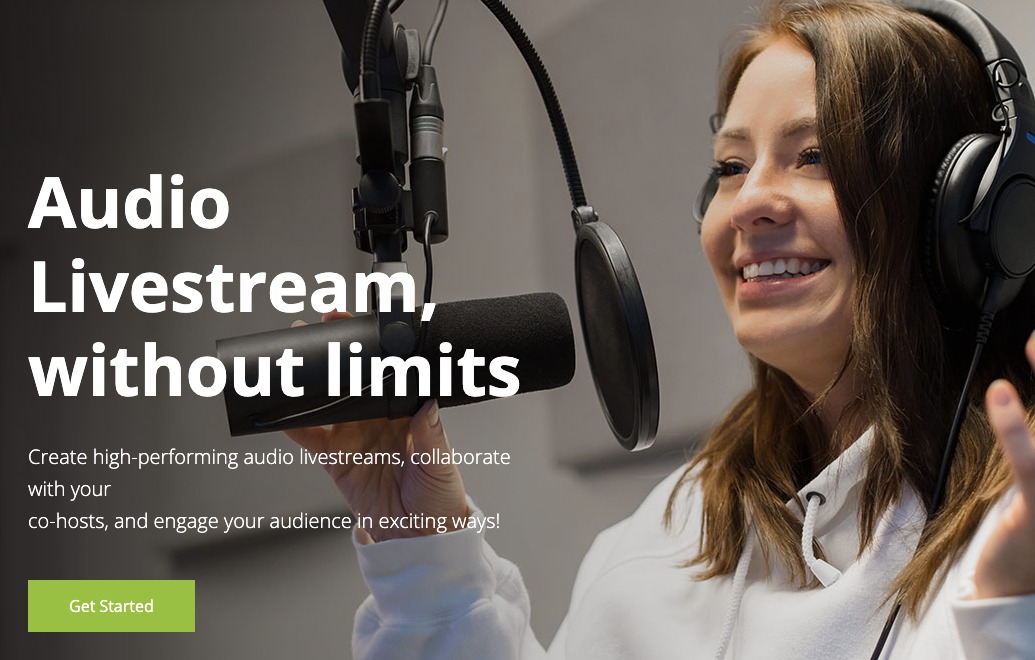
PodBeanでライブ配信するメリット
ブラウザーからライブ配信できる
アプリ不要
コラボもできる
時間制限がない
PodBeanは外国のサービスで英語だけですが、めちゃめちゃ便利です。
1つ欠点がスマホからライブ配信を見るためには、アプリに登録していないと、見れないという点💧
英語がわかる方はPodBeanという選択もありです👍
ライブ配信したポッドキャスト音声を配信する方法
Audio Hijackで収録すると、音声になっているので、さくっと編集をして、通常のポッドキャストへアップする手順を踏むだけです。
マルチ配信ならAnchorが超絶便利。詳しくはこちらの記事をご覧ください👇
Anchor使い方解説!Spotify, Apple Podcastへ同時配信する方法
OBSなどで動画ファイルになってしまった場合は、動画ファイルから音声ファイルへ変換する必要があります。
音声ファイルへの変換はTotal Video Converter Proが便利☝️
さまざまな形式やビットレートを調整できるメリットがあります。
WAV、MP3、AACなど幅広く対応。
Total Video Converter ProをAPPストアでチェック
まとめ
ライブ配信はAudio Hijackでつなげるだけでデキる
配信には配信プラットフォームの配信用URLとストリームキーが必要
OBSや独立系アプリ、海外サービスでも配信できる
ポッドキャスト配信になれてきたら、ライブ配信に挑戦してみてはいかがでしょうか❓
【関連記事】

コメント
No comments yet