Anchor使い方解説!Apple Podcast, Spotifyへマルチ配信する方法

こんにちは。ブロガーのリッキー(@rickey_blog)です。ブログとポッドキャストで誰でもデキるライフハック情報を毎日配信しています🎙
これから音声配信をはじめようと考えている方に猛烈にオススメしたいのがAnchorを使ってのポッドキャスト配信☝️
なんとAnchorからApple PodcastやSpotifyへ同時マルチ配信できるのです‼️今までになった超優れたアプリ‼️
Anchor全般の使い方、便利なポイントについて、網羅的に解説していきます👨💻
Anchorはこんな方にオススメ👇
🔸これからポッドキャストを始めたい
🔸Anchorって何が便利なの❓🔸ポッドキャストで広告収入を得たい
あなたの夢だったポッドキャスト配信が超簡単にできてしまいます👍
これからポッドキャストを本格的に始めようと思っている方は、この記事を最後まで読んでみてください〜🎤
リッキーのプロフィール
ポッドキャストとブログで毎日情報発信している人
stand.fmで180本の音声配信をしていた人
Anchor経由で「リッキーのライフハックラジオ」のPodcast配信をしている人 (テクノロジー分野で最高32位)
もくじ
Anchor使い方解説!Spotify, Apple Podcastへ同時配信する方法
今から音声配信・ポッドキャストでラジオ配信したい‼️
と思っている方へ、どのプラットフォームを使うかで悩んでいるだったら…
絶対にAnchorを使った方が良いです👍
え、、、Anchorって何❓
アンカーって読むの❓
リレーのアンカーとは違うし💧
ここで使われているAnchorの意味は「ニュースキャスター」です。
アメリカではニュースキャスターのことをAnchorと言います。
音声配信はこれからさらに伸びてくる市場。
色々なプラットフォームがありますが、
将来のコトを考えると、
Anchorを使えば、海外の様々な音声配信プラットフォームへマルチ配信することができるので、超オススメ。
その理由を詳しく解説していきます〜
Anchorから9つのプラットフォームに同時配信 Spotify、Apple Podcast、Google Podcastへ配信
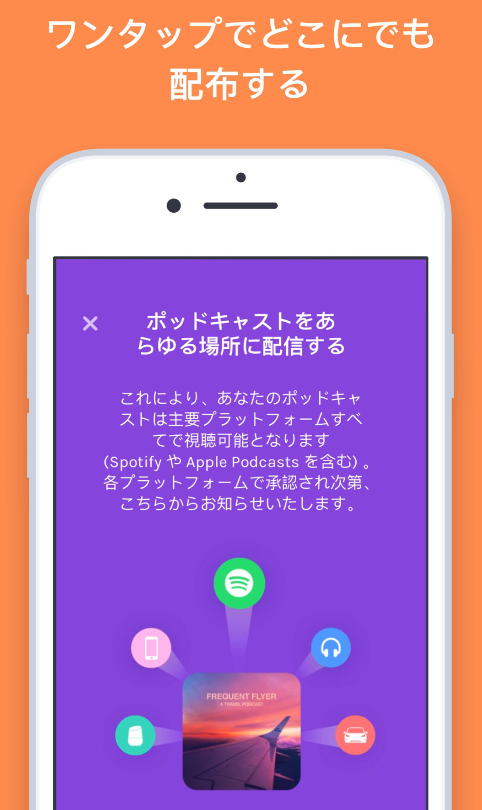
Anchorにポッドキャストを配信するだけで、
Spotify、Apple Podcast、Google Podcastなどへ同時マルチ配信ができます‼️
マルチ配信のためにユーザーがするべきコト
特になし😅
Anchorのアカウント設定だけやっておけば、
あとはAnchor側でマルチ配信の手続きをしてくれるという超便利なサービスなのです。
(adsbygoogle = window.adsbygoogle || []).push({});
Anchorが対応している9つのポッドキャスト配信先
日本だとメジャーなのは、
Spotify, Apple Podcastのプラットフォーム
特にApple Podcastは申請が面倒だったのが、Anchorを使えば自動で登録が完了してしまうという神業です。
今までの苦労はなんだったんだろう〜💧
最近、GoogleもPodcastに力を入れだしました。
今からはじめれば、いいポジションを取れるはずです💨
アカウント開設から各プラットフォームへの同時配信には数日かかります💧
Anchorでアカウントを開設したらすぐにSpotifyやApple Podcastへ配信ができるというわけではありません。
各プラットフォームへの配信が可能になるのは、
アカウントを開設してから、3日後〜1週間後くらいからです💧
リッキーの場合👇
開設後すぐにSpotifyに配信された
2日後にGoogle Podcastに配信された
4日後にApple Podcastに配信された(審査を早める魔法を使いました💨)
とにかく時間がかかりますので、気長にいきましょう。
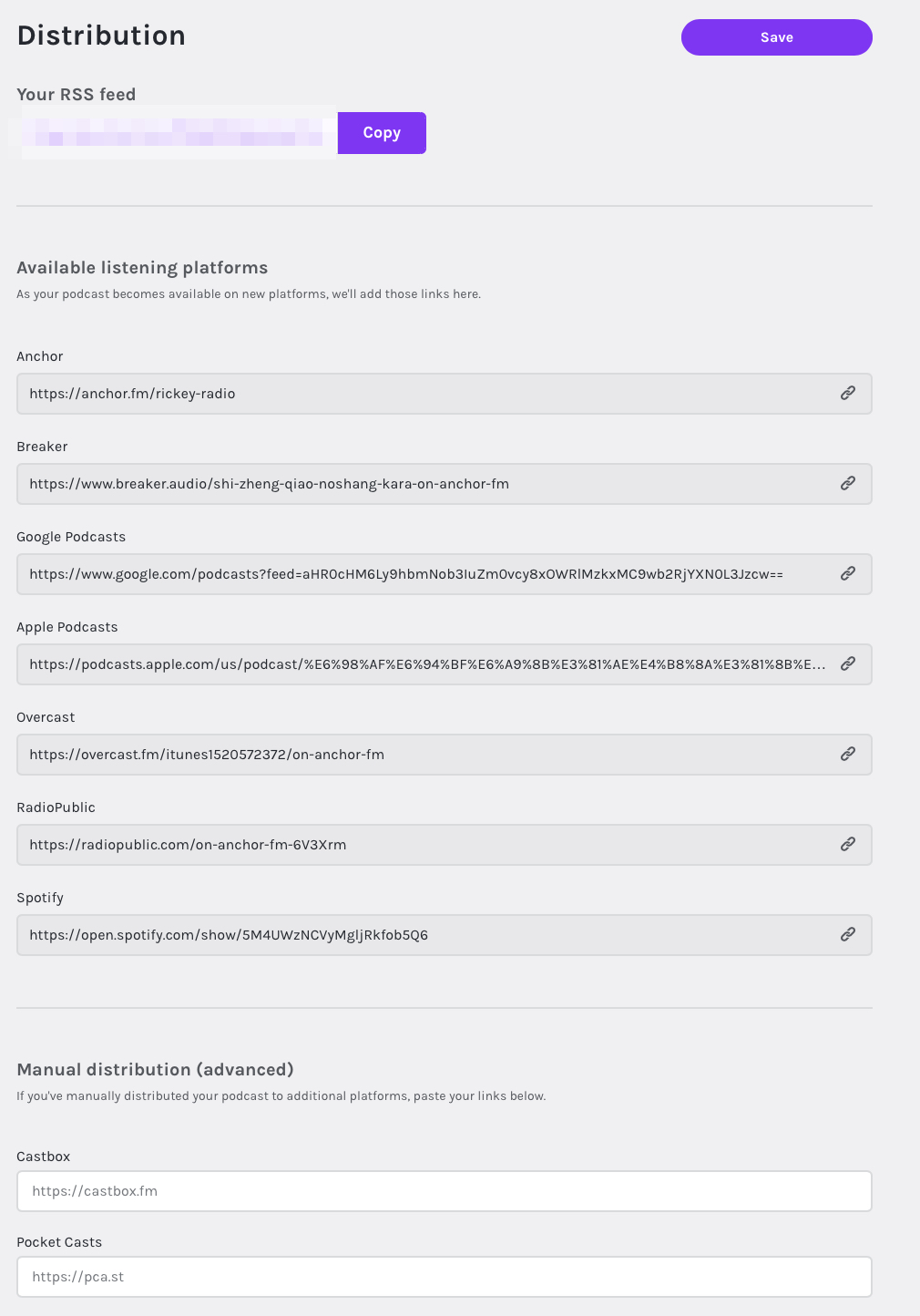
Dashbord👉Disctributionからどのプラットフォームで配信可能になっているか、確認できます▼
(adsbygoogle = window.adsbygoogle || []).push({});
Apple Podcastの審査を早める方法【要チェック】
基本的にAnchorが自動でやってくれますが、
遅いと感じる場合は、直接に審査を依頼することも可能です。
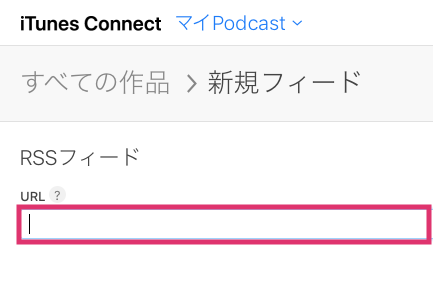
Podcast Connectのページへ行き👉左上の「+」ボタンを押す👉新規フィード
RSSフィードにAnchorで生成されたRSSフィードを入力▼
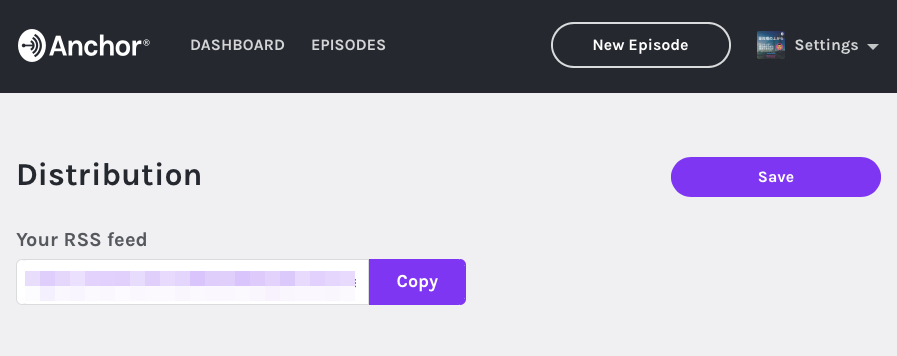
ここで入力するAnchorのRSSフィードは
Dashboard👉Settings👉Distributionに表示されています▼
(adsbygoogle = window.adsbygoogle || []).push({});
リッキーはこの方法を使って申請。
通常1週間くらいかかるところを、4日で申請が通りました👍
申請が通ると、こんなメールが届きます▼
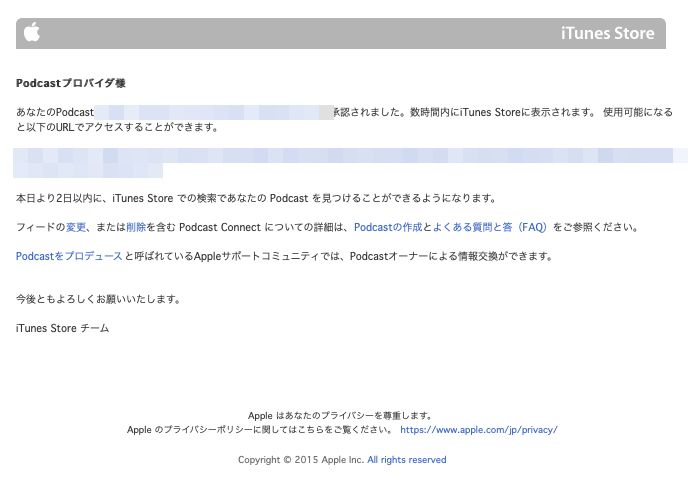
リンクをクリックしてみると、早速にApple Podcastが配信されていました。
念願のApple Podcastデビューです㊗️
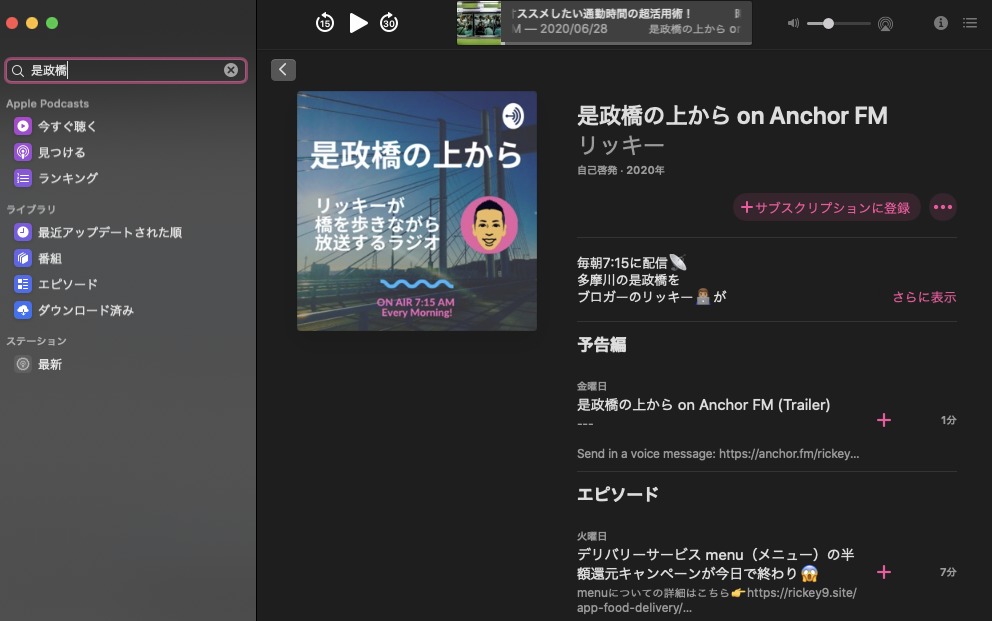
※画像をクリックするとApple Podcastへ飛びます
(adsbygoogle = window.adsbygoogle || []).push({});
スマートフォンだけで収録、カット編集、BGM追加ができる!
スマートフォンで収録して、タイトル付けて、アイキャッチの画像を付けて、キャプションを書いて、ちょっとだけカット編集をしてマルチ配信できるようになっています☝️
スマートフォンで収録して配信までする手順
ツールをクリック▼
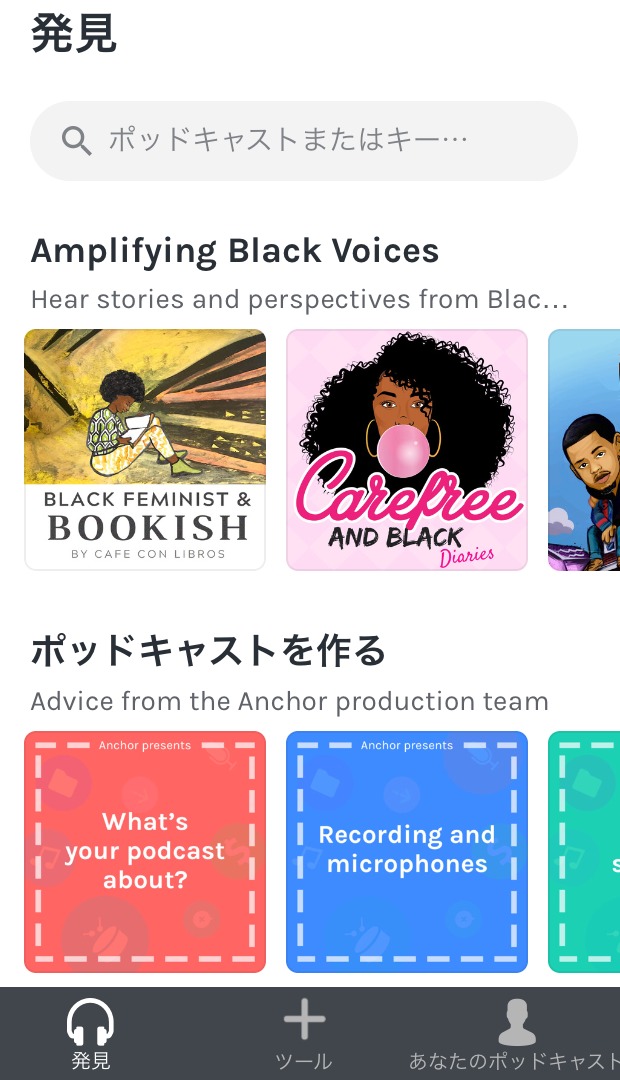
中央の録音ボタンを押す▼
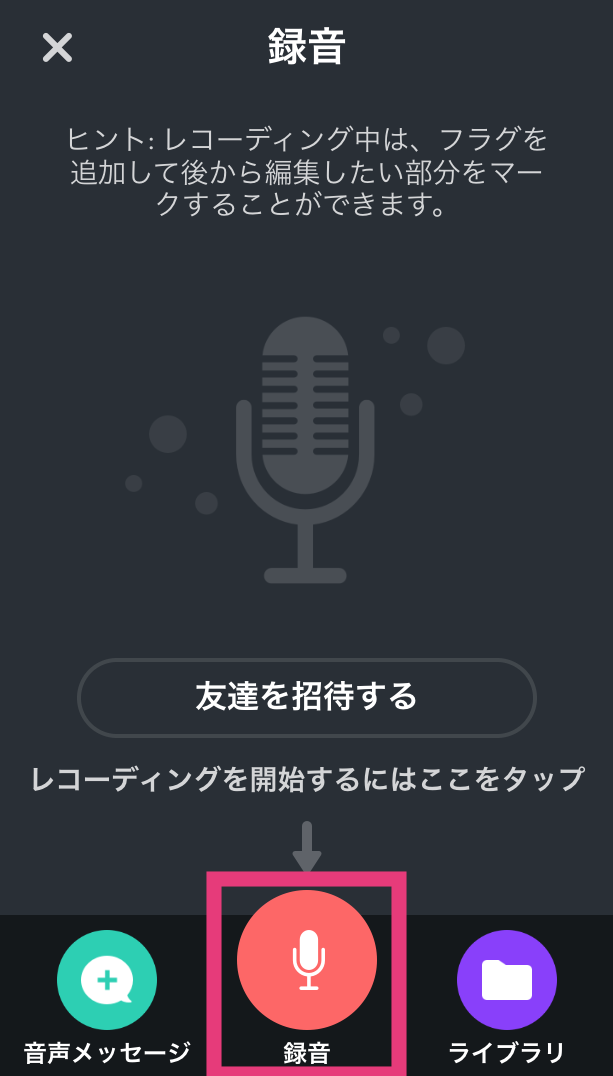
録音がすぐにスタートします。レコーディング中になったらトークスタート▼
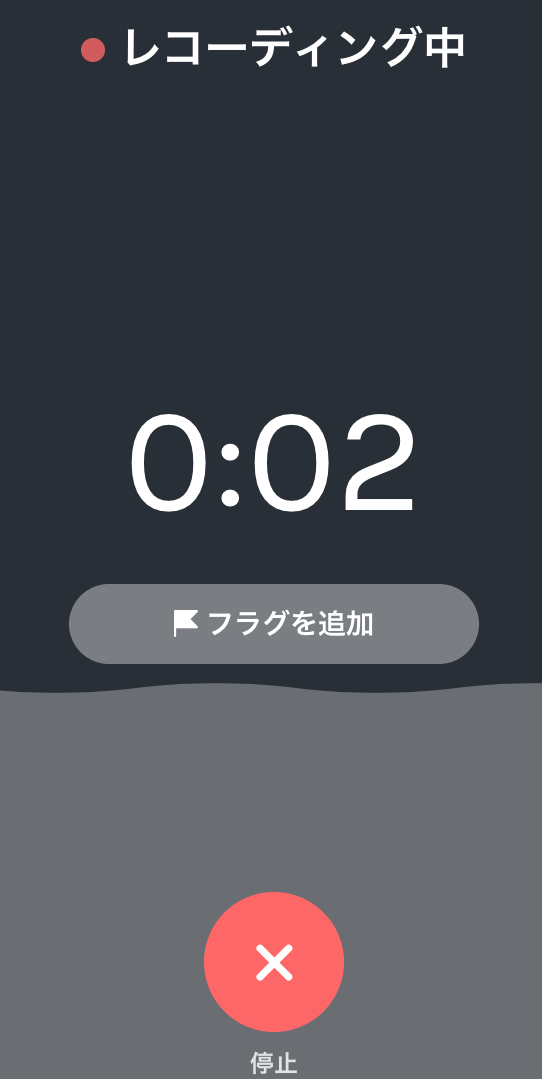
録音中に気になるところがあれば、「フラグを追加」をクリック
停止を押すと、プレビューとBGMの追加ができます▼
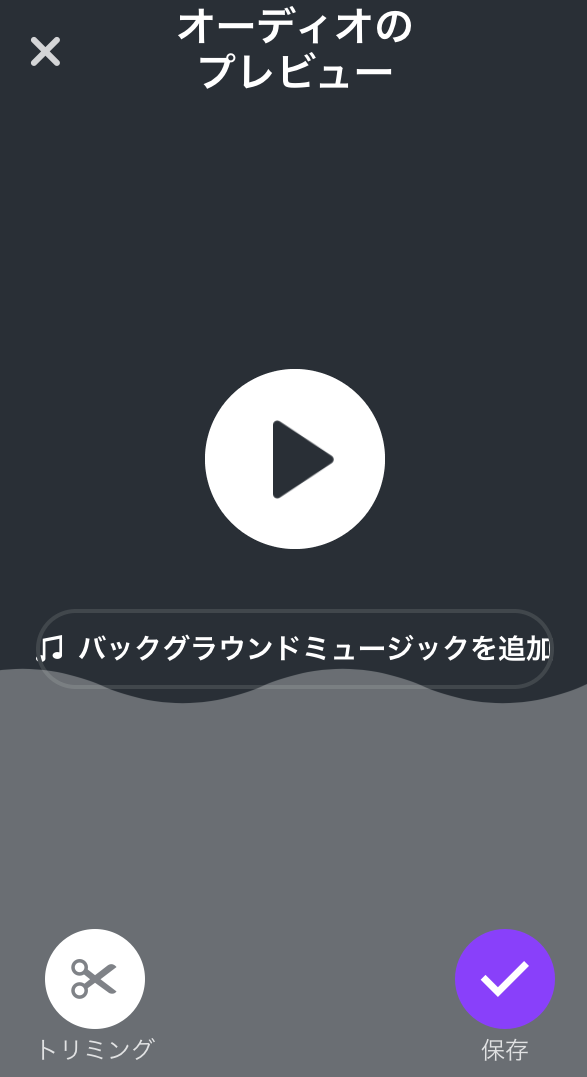
BGMの種類はめちゃめちゃ豊富。
カテゴリーごとに整理されていて、なんと‼️105曲ものBGMが用意されています😅
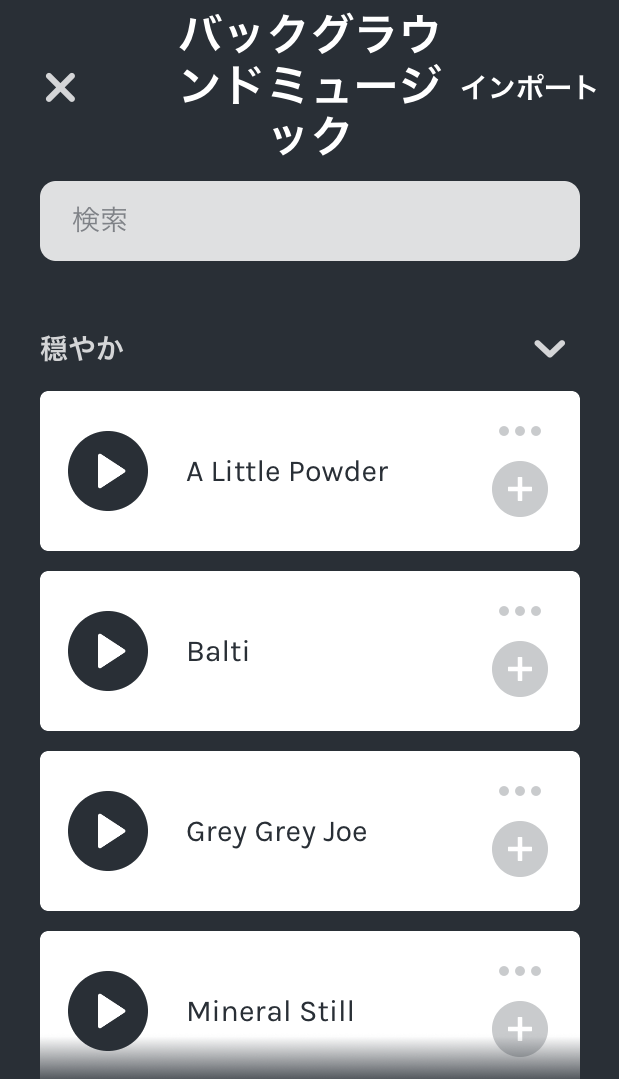
◯番組のイメージとなる要素なので慎重に選びましょう
◯一度選んだBGMは継続して使うと効果的です👍
左下の「トリミング」ボタンを押すと、カット編集へ進みます
間を切り取ることは出来ませんが、
開始と終了のポイントを指定することができます▼
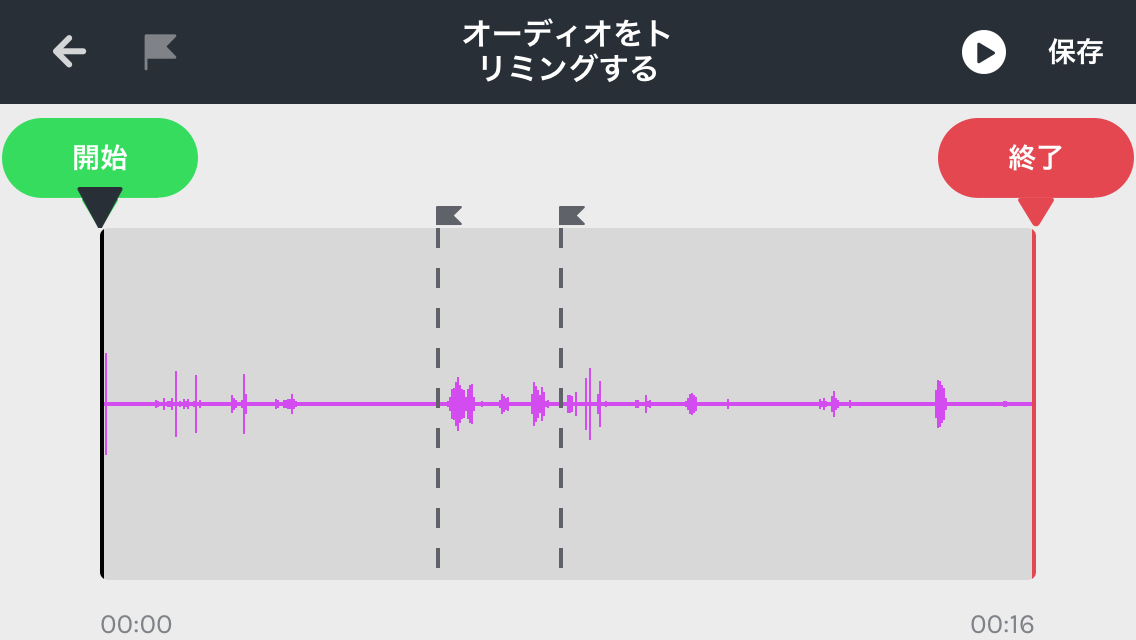
フラグを立てた場所にはフラグの表示が入ります▼
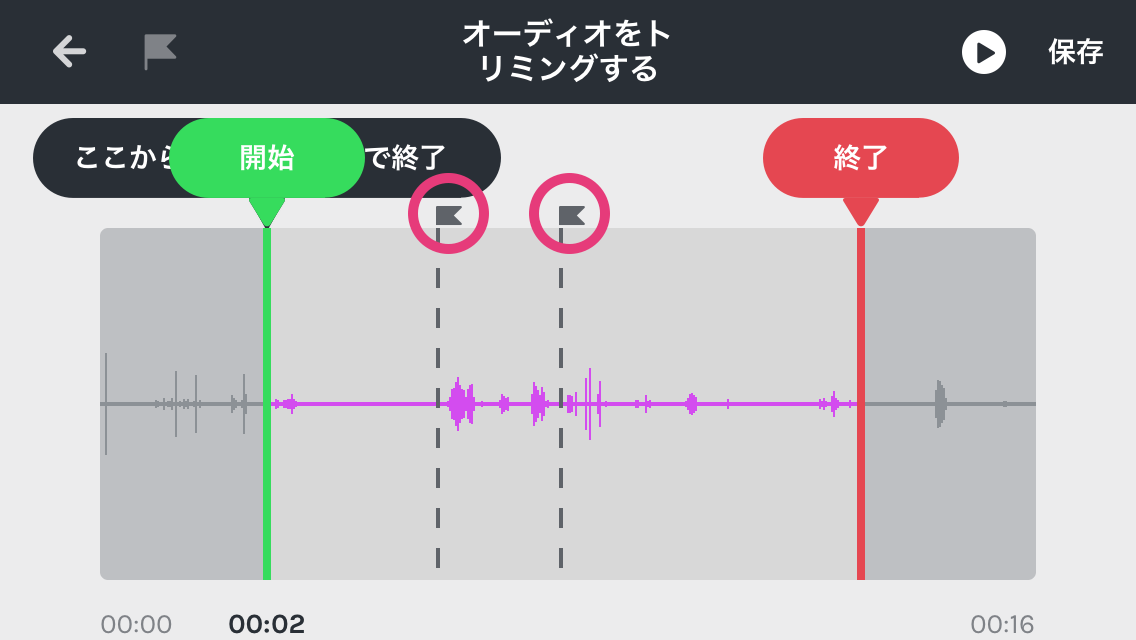
カンタンな編集が終わったら、保存ボタンを押します。
ここで、このエピソードのセグメントの名前を入力▼
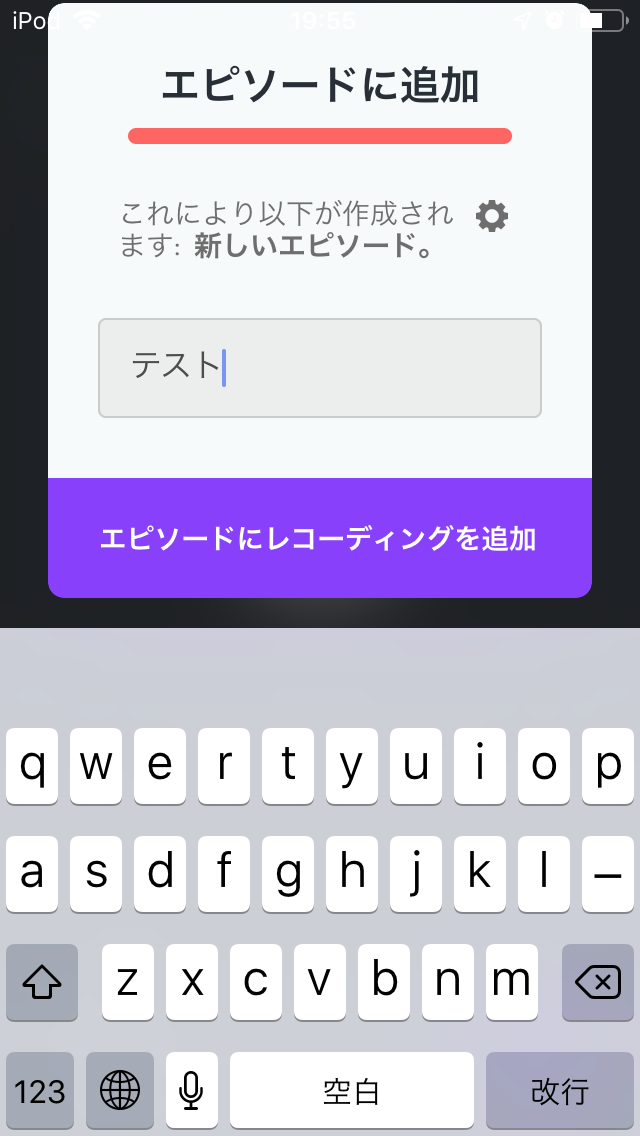
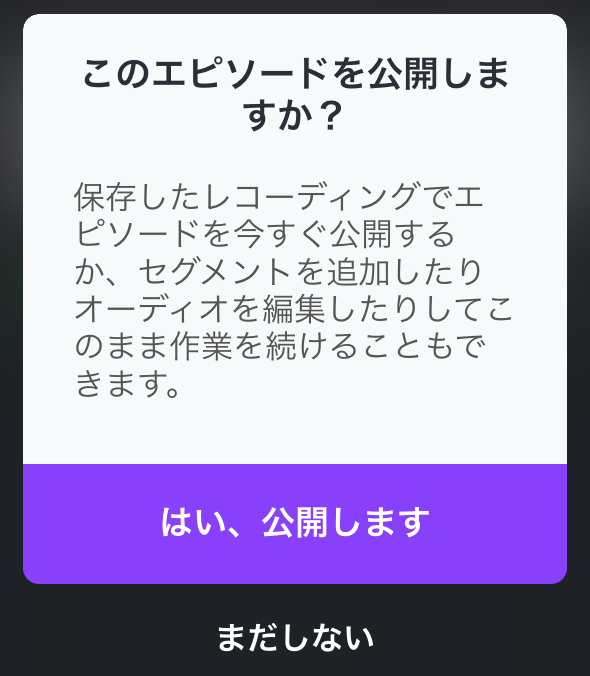
すぐ公開する場合は「はい、公開します」
タイトルの補足分、アイキャッチ画像を変えるなどの場合は「まだしない」を選択▼
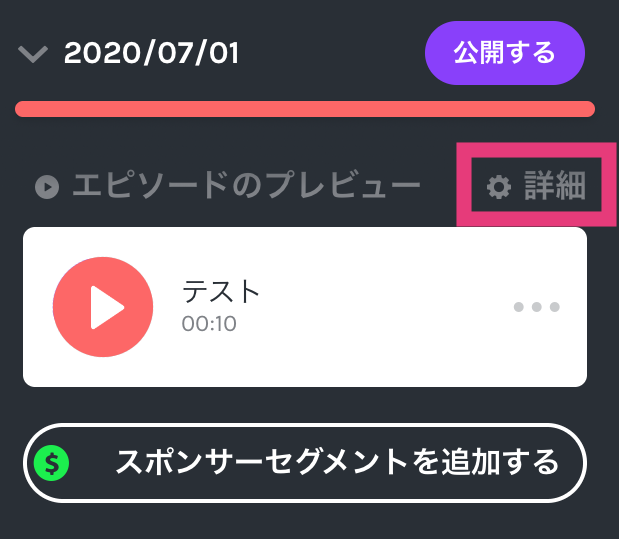
編集する時は、「エピソードのプレビュー」の右横「詳細」をクリック▼
さらに右上のドットマークをクリックします▼
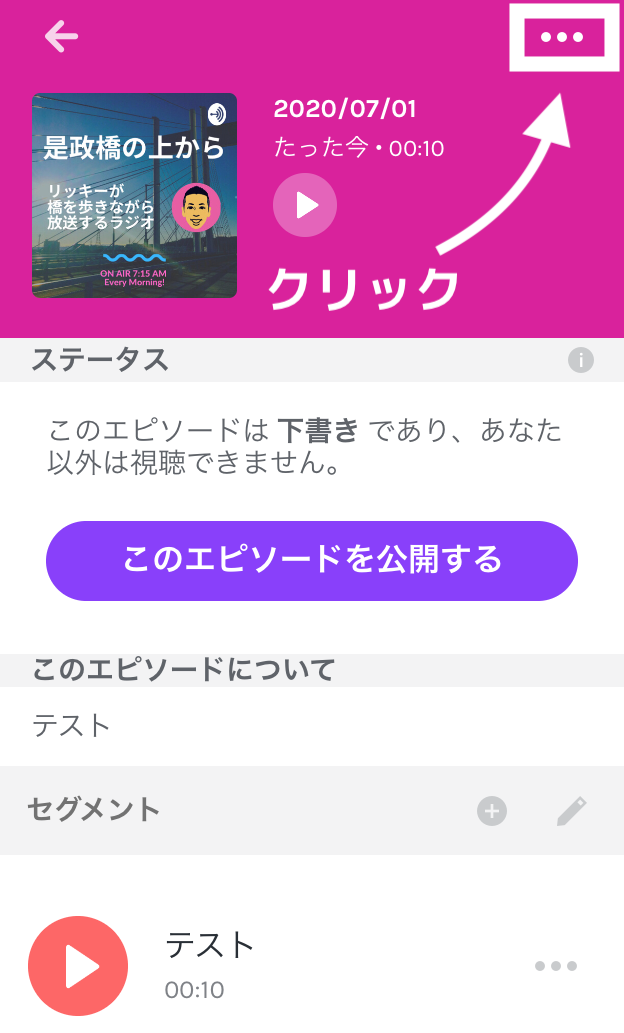
「エピソードの詳細を編集する」をクリックする▼
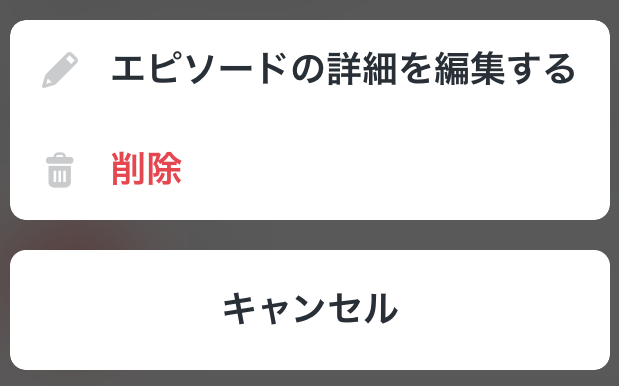
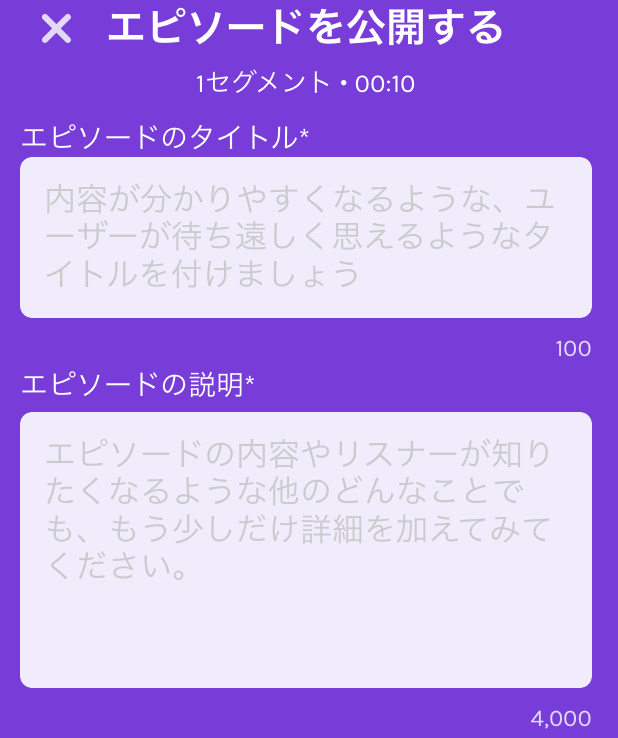
ここでタイトル、説明、アイキャッチ画像の変更ができます▼
アイキャッチ画像の変更、シーズン番号、エピソード番号、エピソードの種類を選ぶことができます▼
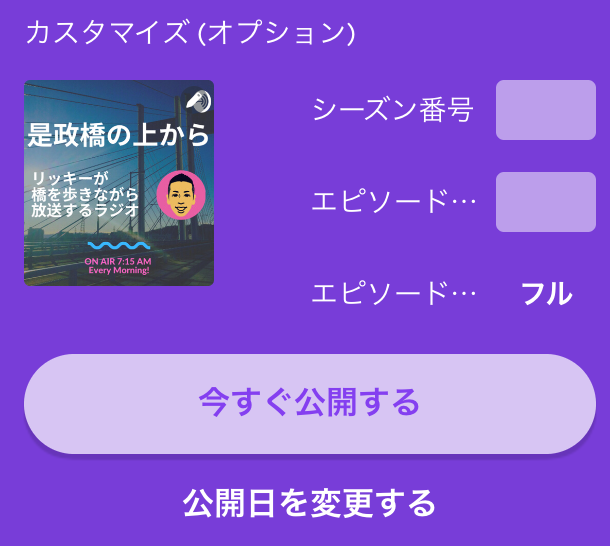
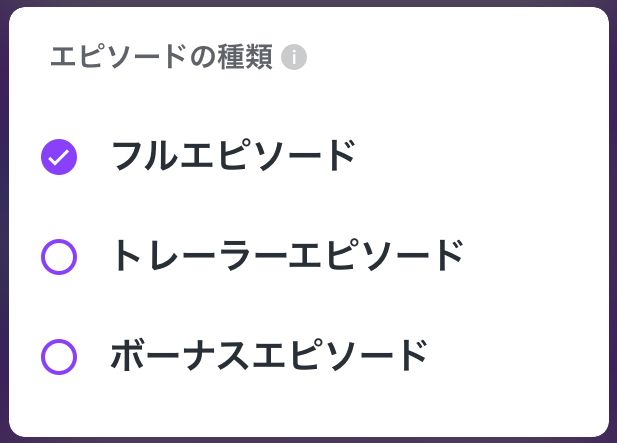
エピソードの種類が選べる設定があるのは、なかなかです👍
公開日を現在の時刻にするか、変更することができます▼
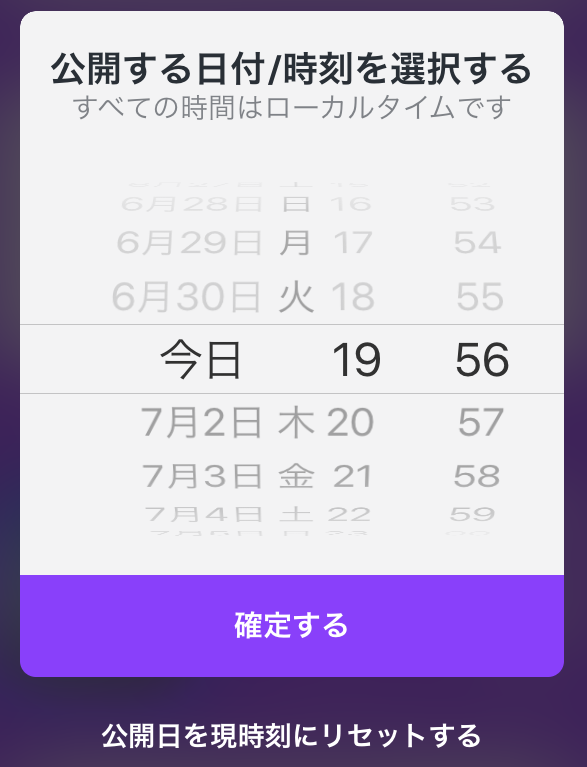
スマートフォンだけで、かなり細かいところまで設定ができるようになっています。
ここまでできれば、基本的なことはカバーされています
(adsbygoogle = window.adsbygoogle || []).push({});
BGM、間奏、効果音がめちぇめちゃ豊富です!
ライブラリーでは、収録した音源などをインポートすることができます▼
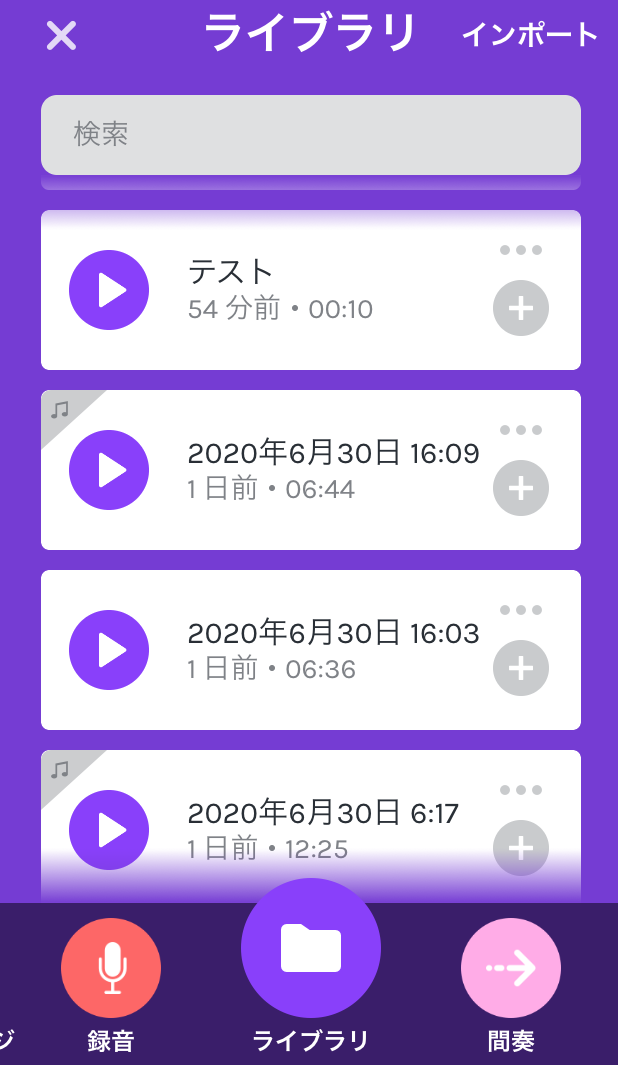
間奏をインサート。間奏だけで100種類くらいあります💦
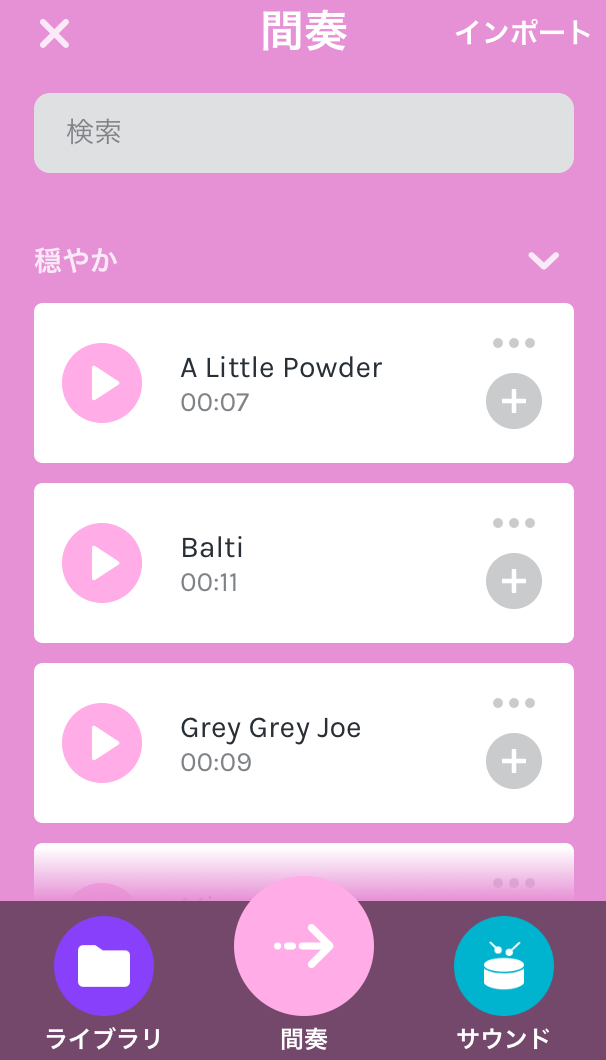
間奏だけではなくて、効果音的なBGMも豊富にラインナップ▼
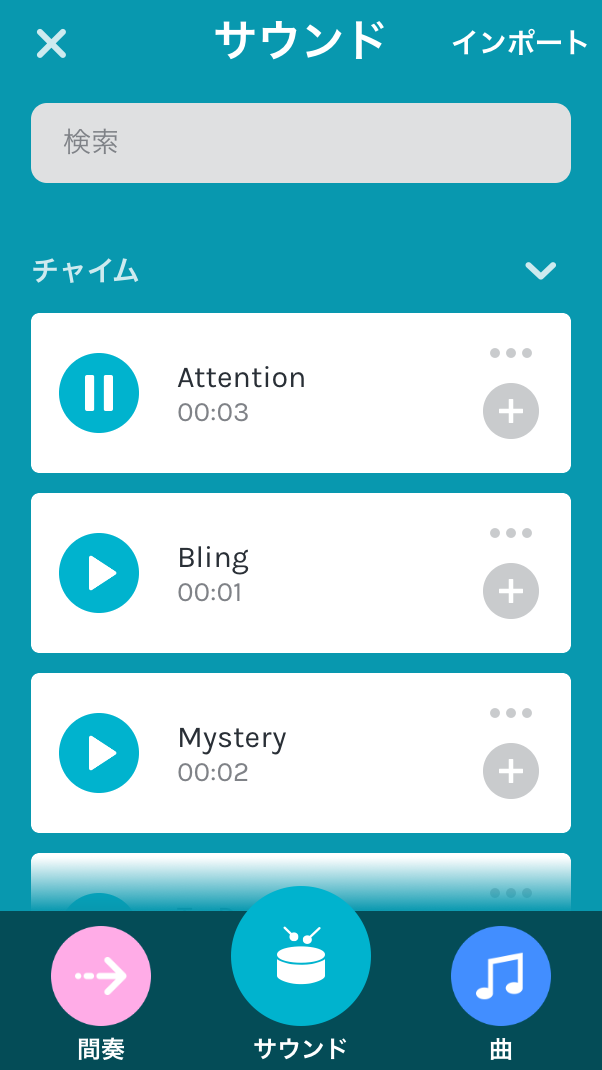
おまけにトランジションで30秒だけ一般の曲を入れることができちゃいます▼
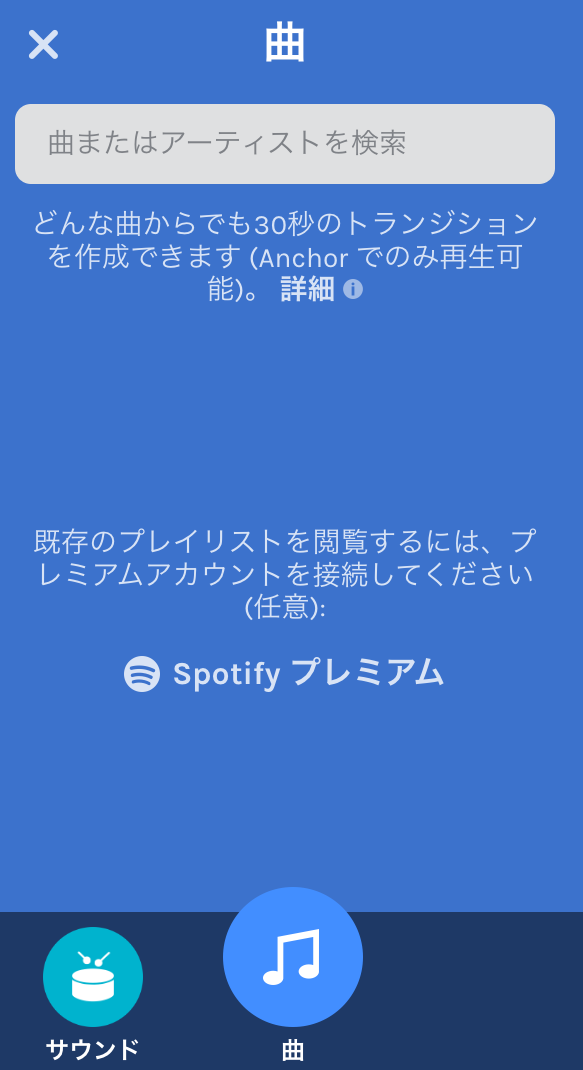
例えば、ファレル・ウィリアムスの「Happy」をいれることができちゃいました。これには驚き😅
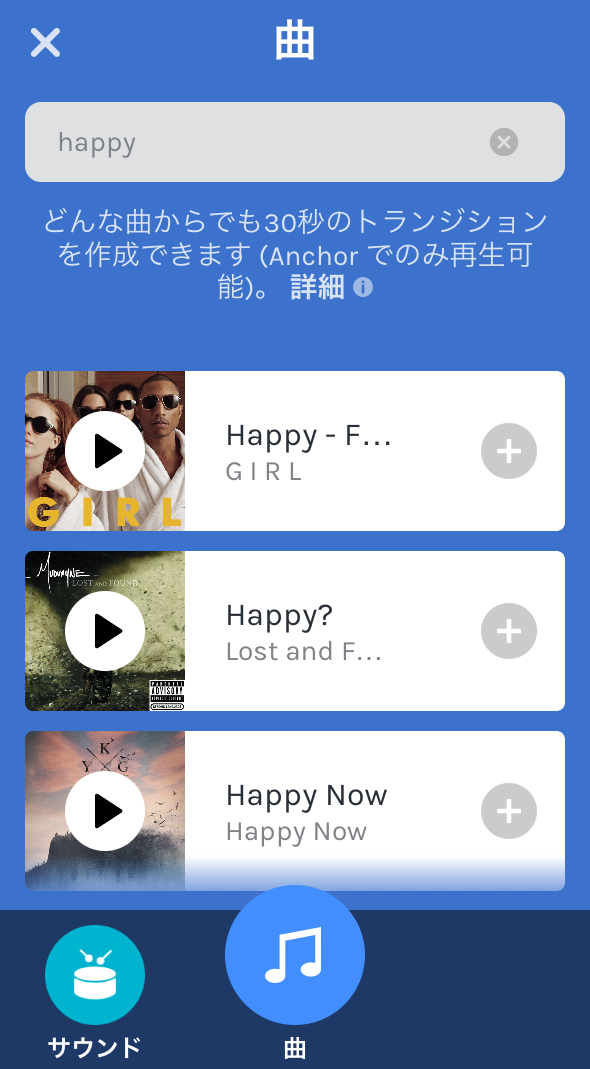
音響関係、BGM関係はかなり豊富に揃っているので、ほぼほぼAnchorの機能で事足りると言っても過言ではないでしょう。
Webブラウザー経由で編集できるので、配信がラクになった!
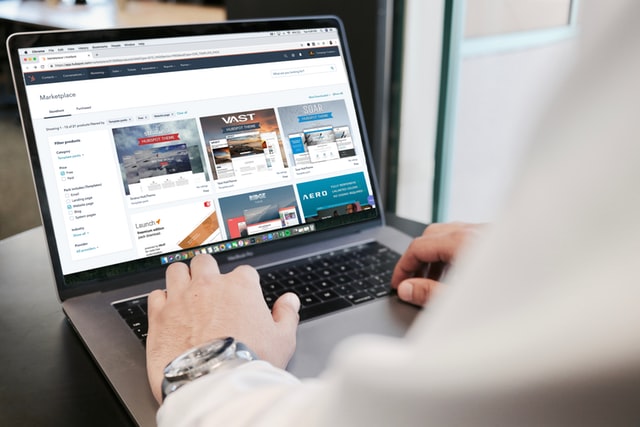
リッキー的にはこれが一番うれしいです。
今まで使っていたstand.fmではアプリからでしか編集できなかったので、ちょっと不便でした。
Anchorならアプリでできる編集をブラウザー上でできます。
編集したら、配信して、SNSで宣伝するというシームレスな動き
一連の流れがPCで出来てしまうのは非常に有り難いのです。
Webブラウザーを開いて録音できる🎙
ブラウザーを開いて、PCのマイク機能を使って収録することができます▼
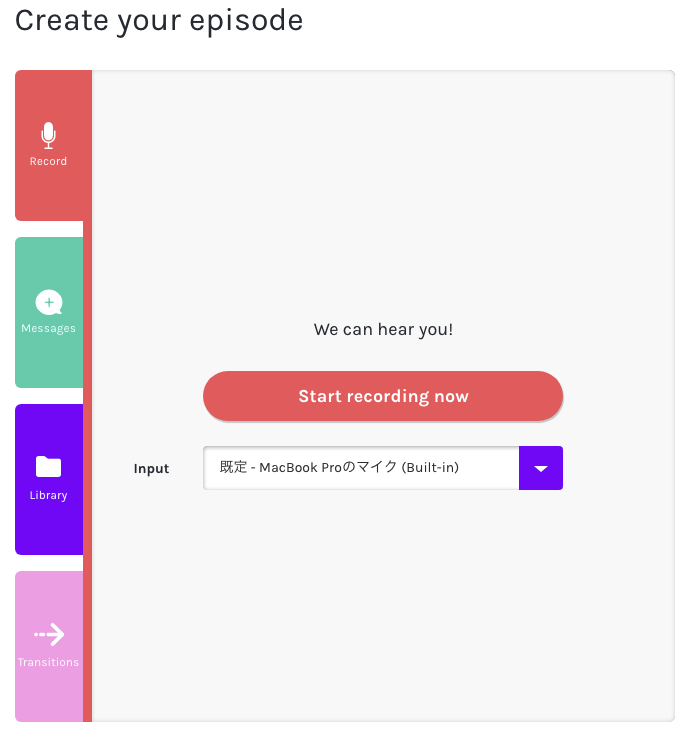
ブラウザーから録音する場合、Google Choromeを使うと最長で30分、Safariだと最長で5分までしか収録できません‼️
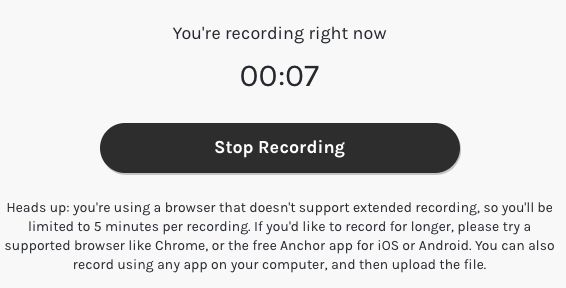
※Safariの収録画面で表示されるWarning▲
普段Safariをメインで使っている方は、この時ばかりはGoogle Chromeへ切り替えましょう。
ラジオ配信を5分にまとめるのは、結構難しいです💧
(adsbygoogle = window.adsbygoogle || []).push({});
別途収録した音声ファイルをアップする⤴️
別で収録した音声ファイルをアップすることもできます。
右側の ”Click to upload or drag files here" へファイルデータをドラッグアンドドロップ▼
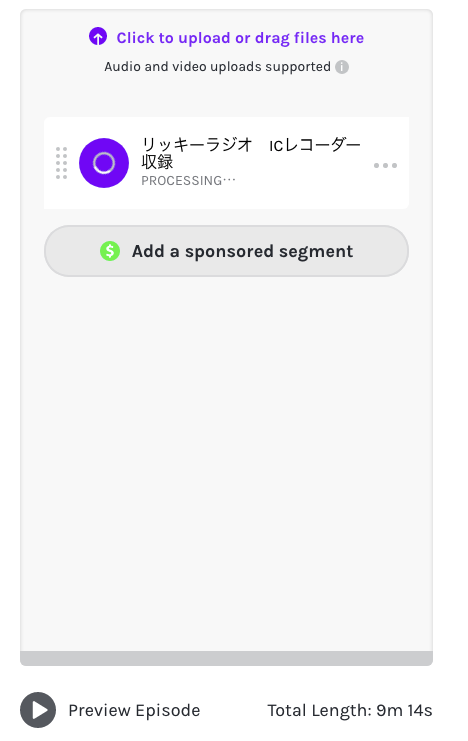
とてもカンタンです。
ブラウザーからエピソードの詳細編集をする✏️
Save changesを押します👉Episode optionsにて
番組の詳細を入力していきます
※入力内容はスマートフォンと同じ▼
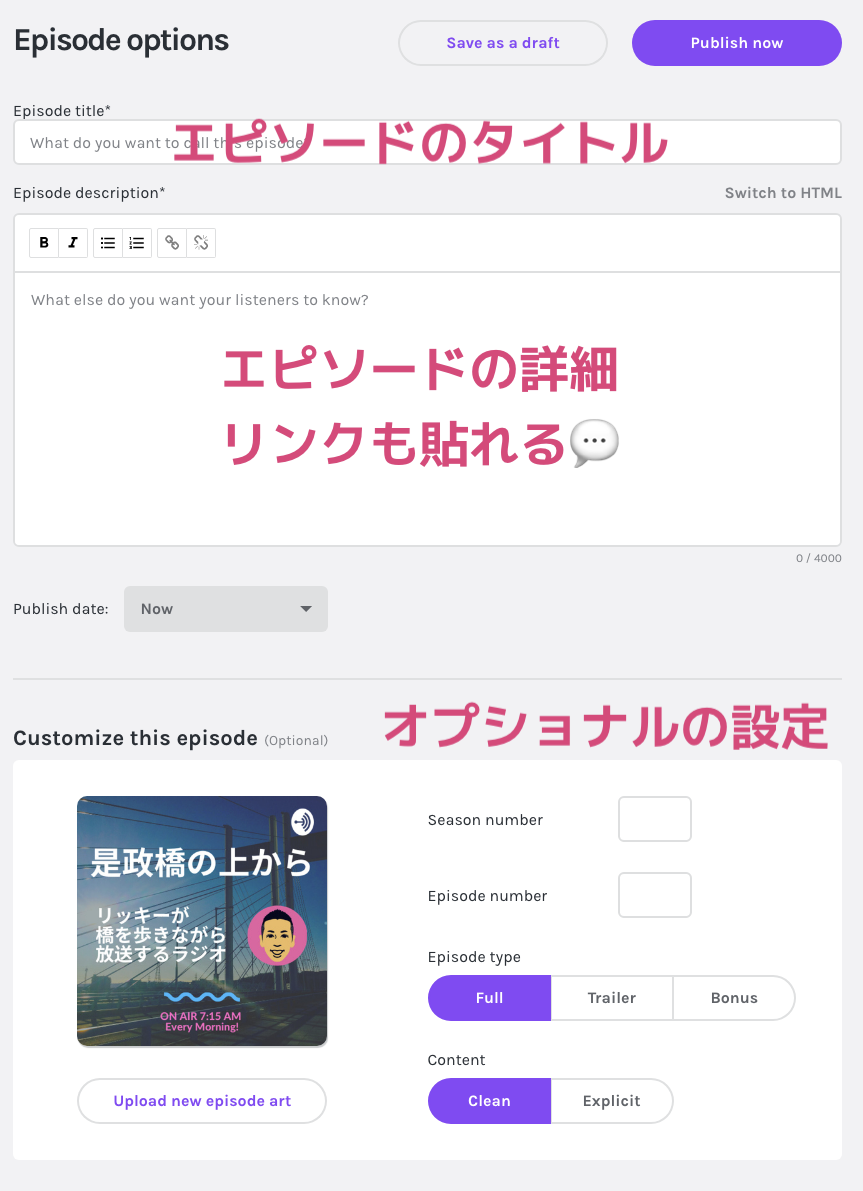
ブラウザーからエピソードの詳細を入力できるのは、非常にありがたいです。
ラジオ配信の操作がかなりシームレスになりました👌
(adsbygoogle = window.adsbygoogle || []).push({});
広告を入れられる!【音声デジタル広告は伸びる】
なんと、広告を入れることができます☝️
ご存知でしたか❓音声デジタル広告の市場規模は年々拡大傾向⤴️
以下はアメリカのデジタル音声広告の広告収入の推移です▼
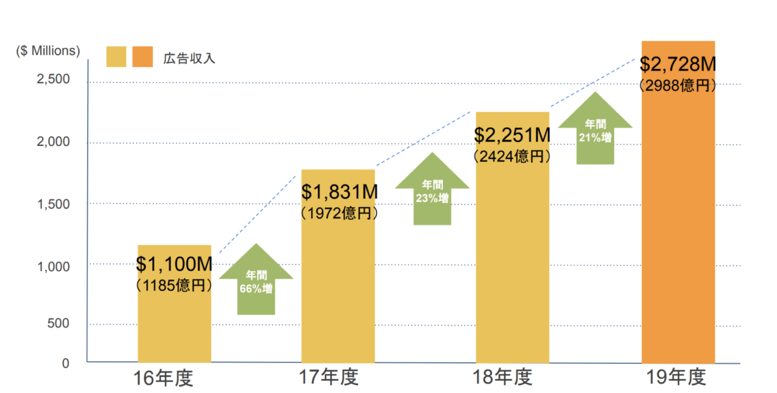
(出所:オトナルブログ)
さらに、日本のデジタル広告音声の市場規模は2020年は16億円ですが、2025年には420億円へと伸びていくという推計もあります💦
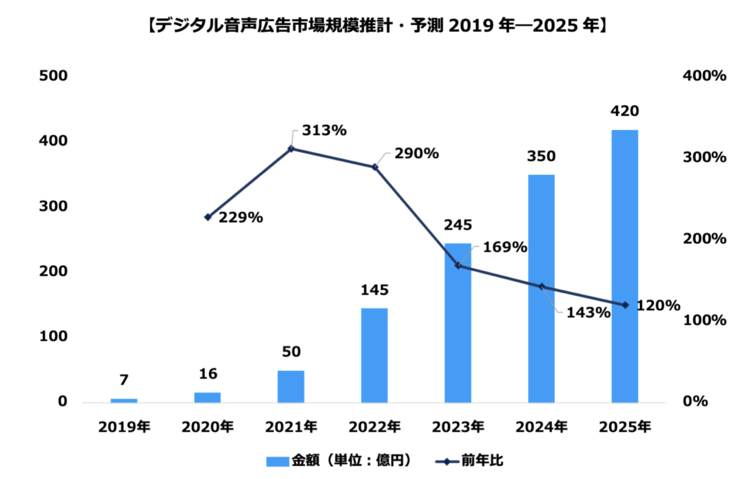
(出所:オトナルブログ)
この波になんとか乗りたいものです💧
Anchorでの広告の入れ方
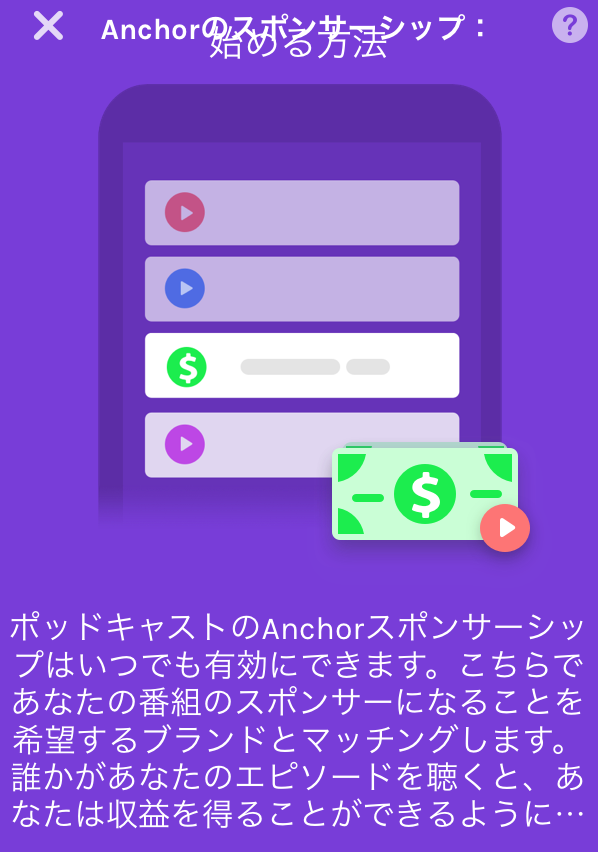
あなたのポッドキャスト👉金額のところで、広告の設定ができます▼
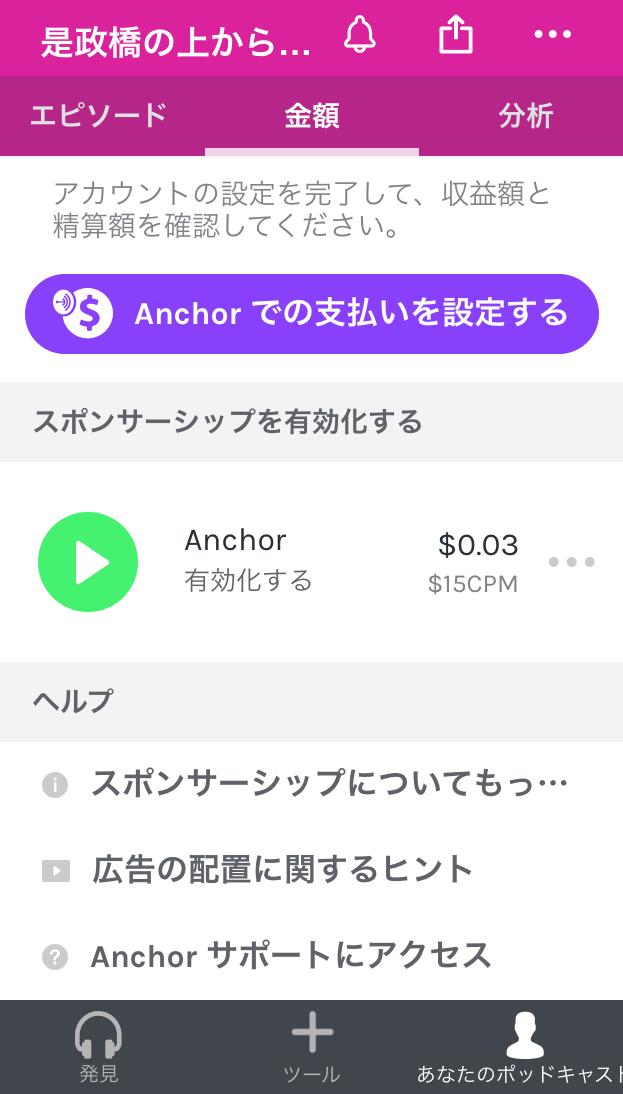
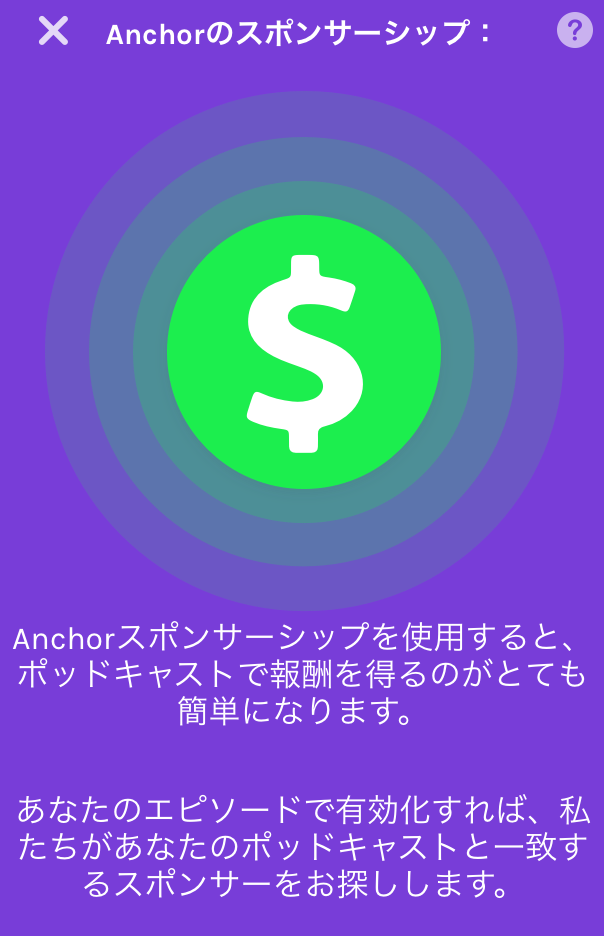
なんと、広告を有効化しておけば、マッチする広告を探してくれるという嬉しいはなし▼
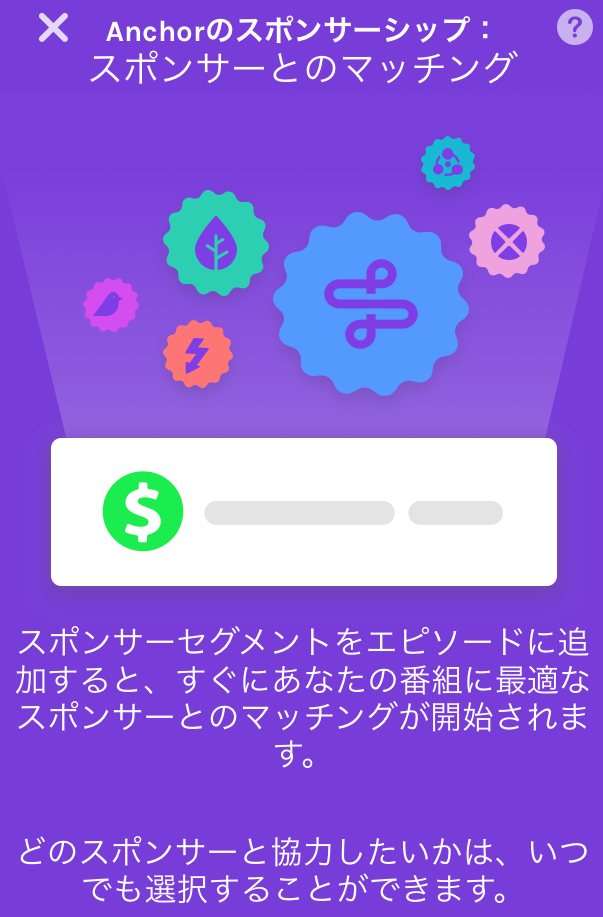
どのスポンサーにするかも、配信側が選ぶことができます▼
エピソードのどこにインサートするかを決めることができます▼
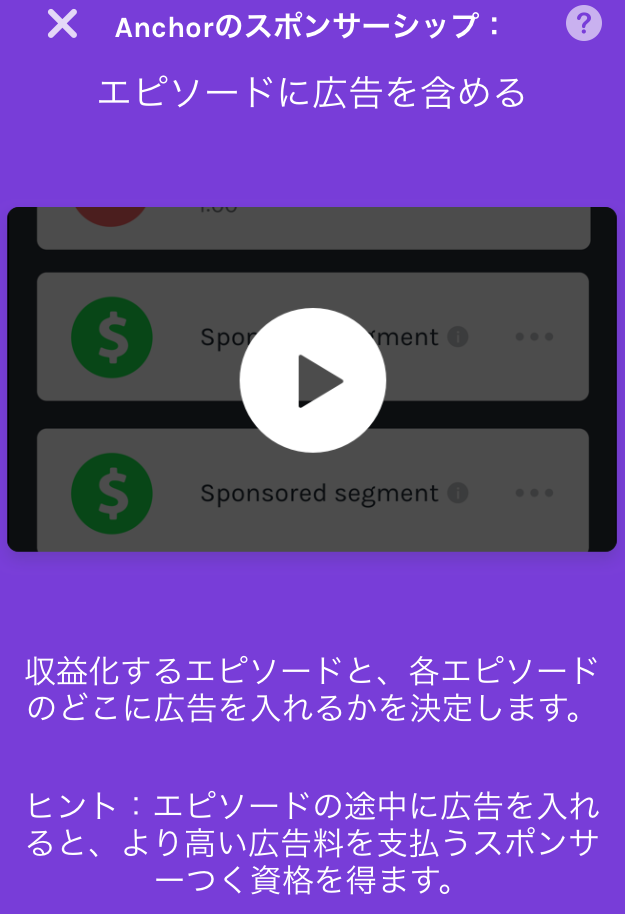
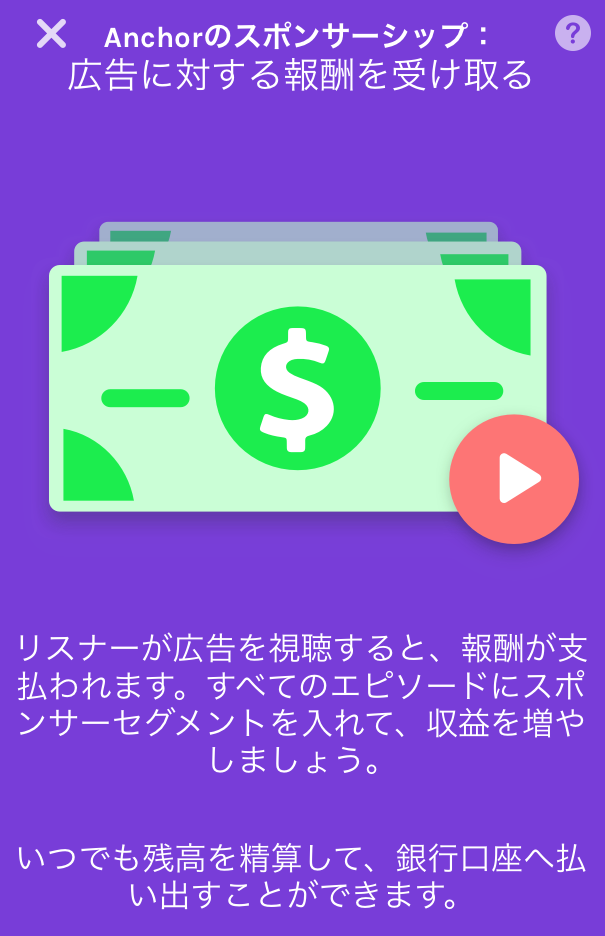
広告収入は銀行に振り込まれます。振り込みの手数料は0.25ドルとのこと…安い😅
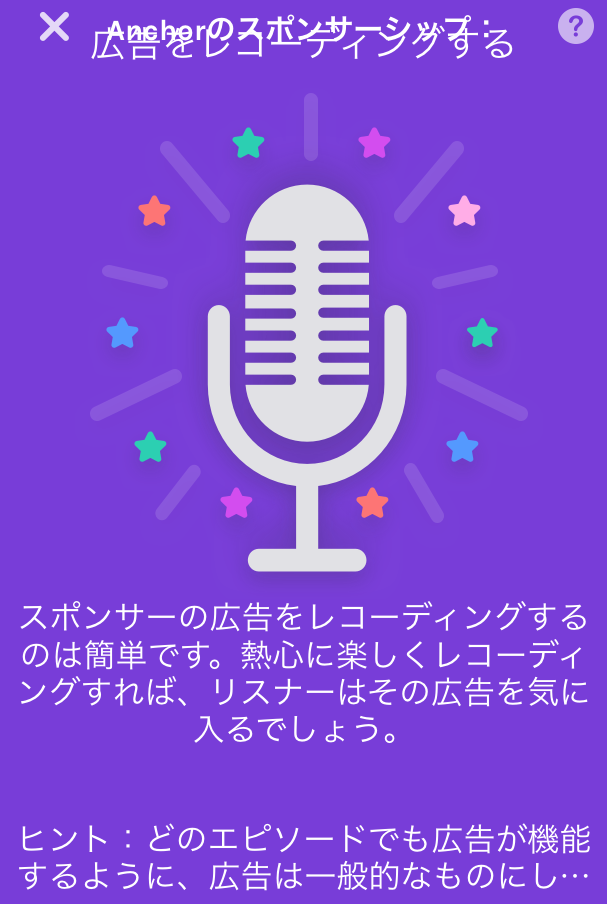
Anchorで面白いのが、自分で広告の音声を収録して配信するというスタイルただし、Anchorではまだ日本語の広告はないので、Anchorを紹介する英語の広告を読み上げて収録しました🎤
広告を有効化したいエピソードは有効化を。
入れる場所は自分で決められます。
音声広告の良いところは、リスナーがながらでも聴いてくれるところ。
広告を聴いてくれると、収益が発生していきます▼
Anchorの広告については、こちらのYouTubeに詳しくまとめられています(英語のみ)
https://youtu.be/_d00m1r6DhI
※日本では、Anchorの収益化プログラムはまだ始まっておりません。広告は入れられますが、収益は受け取れませんのでご注意を(2020年12月現在)
今、Anchorが一番熱いのはなぜ?それは、投資が進んでいるから!
ざっくりとまとめると、以下の理由があげられます▼
申請が面倒くさかったApple Podcastへ配信できる
世界の配信プラットフォームへ同時配信できる
Googleが音声配信にもチカラを入れると言っている+外国での投資が伸びている
Apple Podcastへカンタンに申請できるようになったのはメリット大です。
リッキーもAnchorを使って、カンタンに申請できてしまいました。
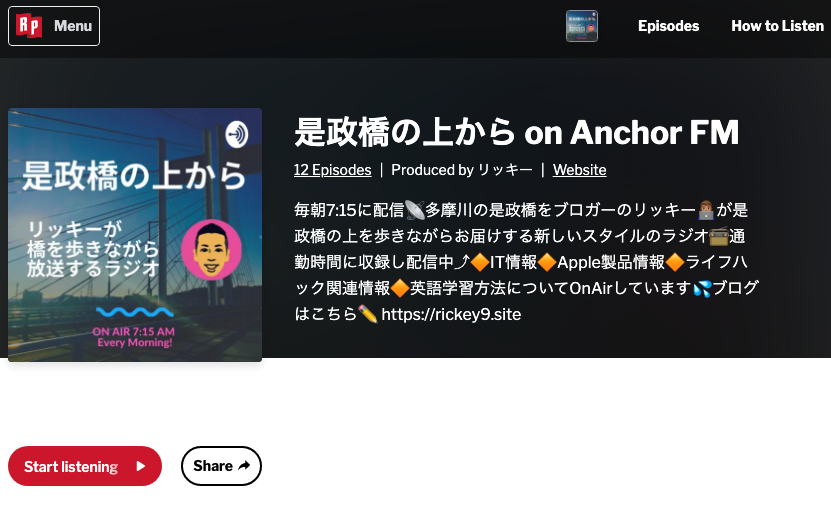
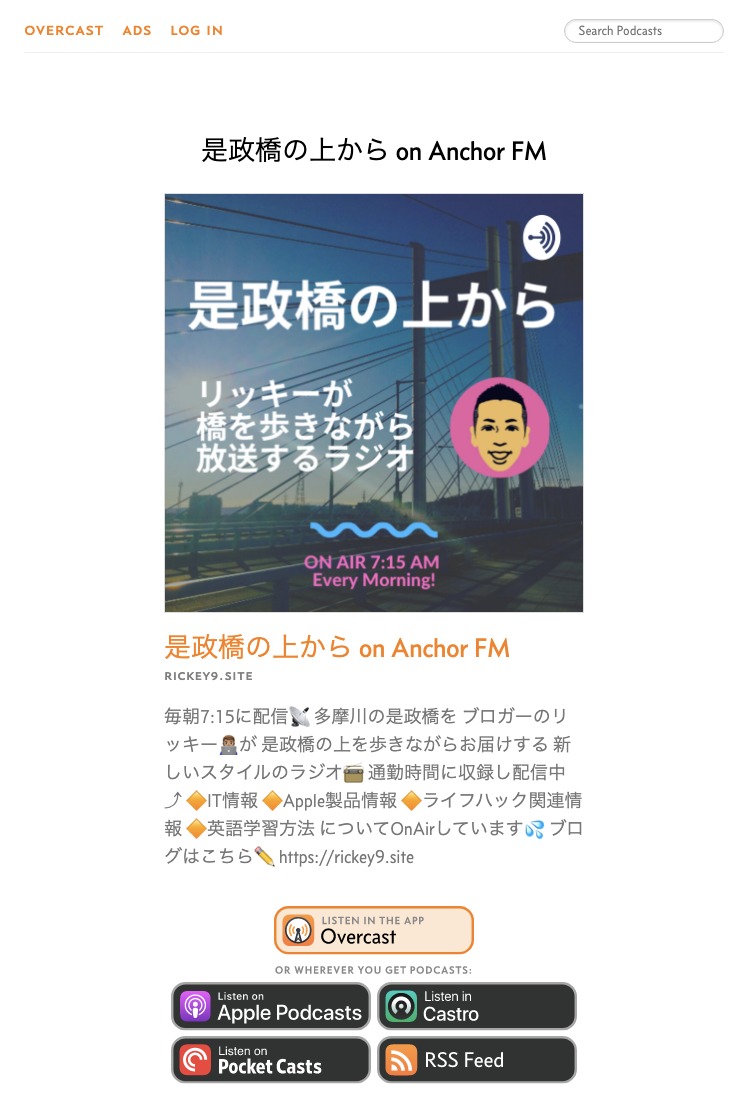
日本では、Spotify, Apple Podcastがメジャーですが、Anchorを使えば海外の9つのプラットフォームへ配信することができてしまいます。
特に何か設定をしなくて、勝手に登録されて配信されているのには感動。
リッキーのラジオも海外のプラットフォームにいつのまにか配信されていて感動😭
RadioPublic▼
Overcast▼
(adsbygoogle = window.adsbygoogle || []).push({});
AnchorのポッドキャストをSNSでシェアする方法
ポッドキャストを配信したら、SNSで拡散しましょう☝️
開設当初は、ほとんどリスナーはいません。
SNSで猛烈にシェアして、リスナーを獲得していきます。
SNSシェアボタンを使おう
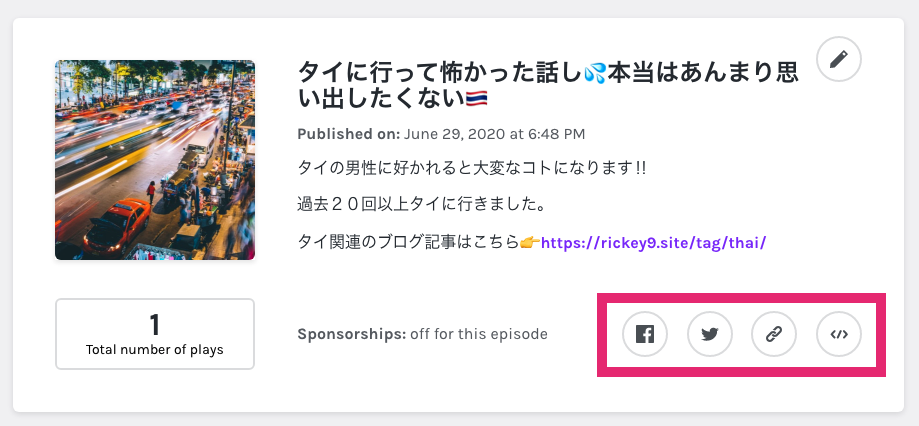
公開したらEpisodesへ
右下のSNSボタンをクリックすると、シェアできます▼
Anchorのデメリット
特にないのですが、あえて言えばこの2つ▼
ライブ配信機能がない
ブラウザーからだと英語表記なので、ちょっと分かりづらい
ライブ配信をしたい場合はstand.fmがオススメです
ライブ配信した内容であっても、アーカイブ化して、ライブ配信後でも聴けるようにすることができます。
(adsbygoogle = window.adsbygoogle || []).push({});
Anchor以外にオススメのポッドキャスト(音声)配信プラットフォーム
プラットフォーム | メリット |
マルチ配信対応 | |
ライブ配信機能あり | |
追加録音できる | |
音声データアップできる | |
SEOが強い | |
Amazon Musicからの流入あり |
Anchorの次にオススメなのがRadiotalk。日本語環境なので、ユーザーさんも多く、面白い番組が揃ってます。
stand.fmやREC.も手軽にできる音声配信。ライブ配信ができるstand.fmは楽しいです
ライブ配信の方がラジオの存在が認知されやすく、リスナーが増える傾向にあります⤴️
音声配信のプラットフォームどどれにしようか悩んでいる方は、こちらの記事に詳しく比較をしましたので、御覧ください。
メジャーな音声配信プラットフォーム7つを比較しています👇
音声配信のはじめ方【収録、マイク、編集、配信用アプリを徹底解説】
(adsbygoogle = window.adsbygoogle || []).push({});
Anchorを使って、Amazonポッドキャストへ配信する方法
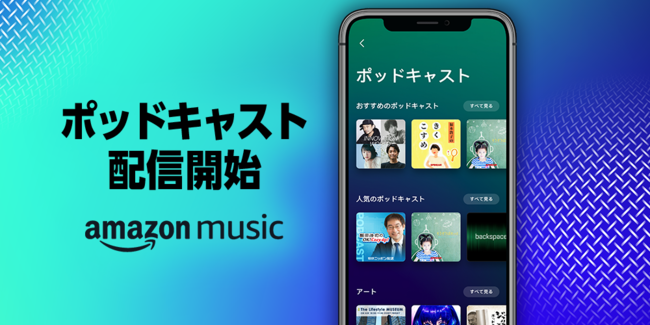
Anchorを使って、Amazonポッドキャストへの配信申請ができます☝️
申請方法はとってもカンタン。3分で完了します✅
Anchorで生成されているRSSフィードのURLをAmazon ポッドキャストの申請情報に入れるだけ💦
AnchorのDistributionページに表示されるRSSをコピー▼
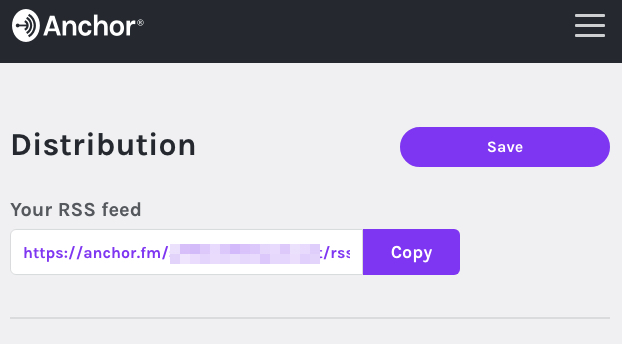
AnchorのRSS確認方法とAmazon ポッドキャスト側の申請手順はこちらにまとめました👇
AnchorのRSSで海外のプラットフォームへ配信する方法
Anchorで生成されるRSSフィードを使って、海外のポッドキャストプラットフォームへも配信することができます。
手順はとってもシンプル👇
AnchorのRSSフィードをコピーしておく
登録したいサービスの登録ページに行く
AnchorのRSSフィードをペーストする
たったこれだけで、配信できてしまいます。
この方法を使えば、Anchorでリーチできない配信プラットフォームへも、あたなの音声を配信することができるのです。
ここでは、各プラットフォームの登録用ページのリンクをシェアします👇
プラットフォーム | RSSS登録用ページ |
Pandra | |
TuneIn | |
iHeartRadio | |
PlayerFM | |
LISTEN NOTES |
ちょっと手間ですが、これらのプラットフォームへRSSを登録しておけば、マルチ配信が一気に加速します💨
ここまでまんべんなく配信しておけば、ほとんど問題ないでしょう〜
まとめ
今からポッドキャスト始めるならAnchor一択‼️
音声配信の先駆者になれる👍
AnchorならSpotifyなどのプラットフォームへ同時配信。マネタイズも夢じゃない🎙
一緒にポッドキャスト配信をはじめませんか❓YouTubeの次はポッドキャスト(音声配信)の波に乗りましょう〜
ご不明な点は、Twitterよりコメントください〜💬
Anchorアプリのダウンロードはこちらから
iPhone APP
https://apps.apple.com/jp/app/anchor-%E3%83%9D%E3%83%83%E3%83%89%E3%82%AD%E3%83%A3%E3%82%B9%E3%83%88%E3%82%92%E4%BD%9C%E6%88%90/id1056182234?mt=8
iPad
https://apps.apple.com/jp/app/anchor-%E3%83%9D%E3%83%83%E3%83%89%E3%82%AD%E3%83%A3%E3%82%B9%E3%83%88%E3%82%92%E4%BD%9C%E6%88%90/id1056182234?mt=8
音声収録にオススメの機材🎙


Audio Technica(オーディオテクニカ)
口コミを見る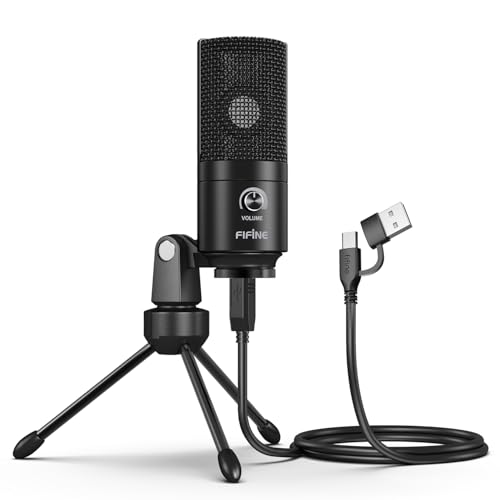
【関連記事】
(adsbygoogle = window.adsbygoogle || []).push({});

リッキー
それでは、良い一日を!Have a wonderful and fruitful day!พบกันใหม่

コメント
No comments yet