WordPressプラグイン「SiteGuard」不審なログインを防ぐ!

สวัสดี ครับ (サワディークラップ) Rickey(@rickey_blog) and Instagram (rickey_blog)です。
WordPressでブログを初めたばかりの方に必見の情報!
どのようにして、管理アカウントへの悪意のあるログイン試行からサイトを守ればよいのか?
パスワードを長〜い、強いパスワードにすることも大切ですが、プラグイン1つで不審なログインを防いで、サイトの安全を確保することが出来ます。
今回はサイトを安全に運用するために超オススメしたいプラグイン「SiteGuard」のインストール方法と使い方についてシェアさせて頂きます!
プラグイン「SiteGuard」のインストール方法
管理画面に入って、「プラグイン」→「新規追加」から「SiteGuard」と検索
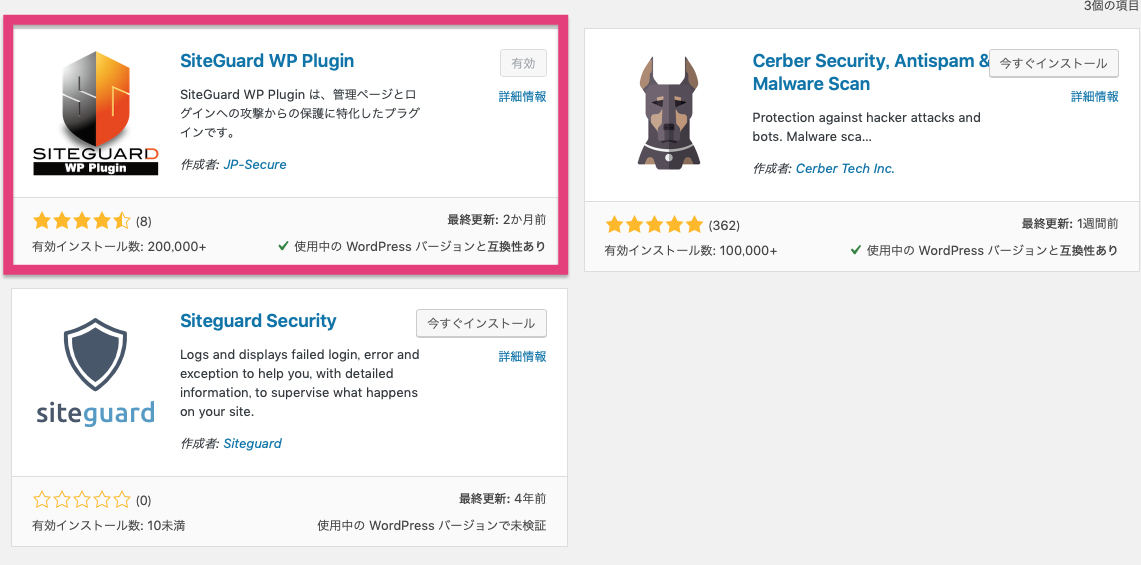
「詳細情報」をクリックすると、こんな画面が出ます。レビューの評価も高いです〜
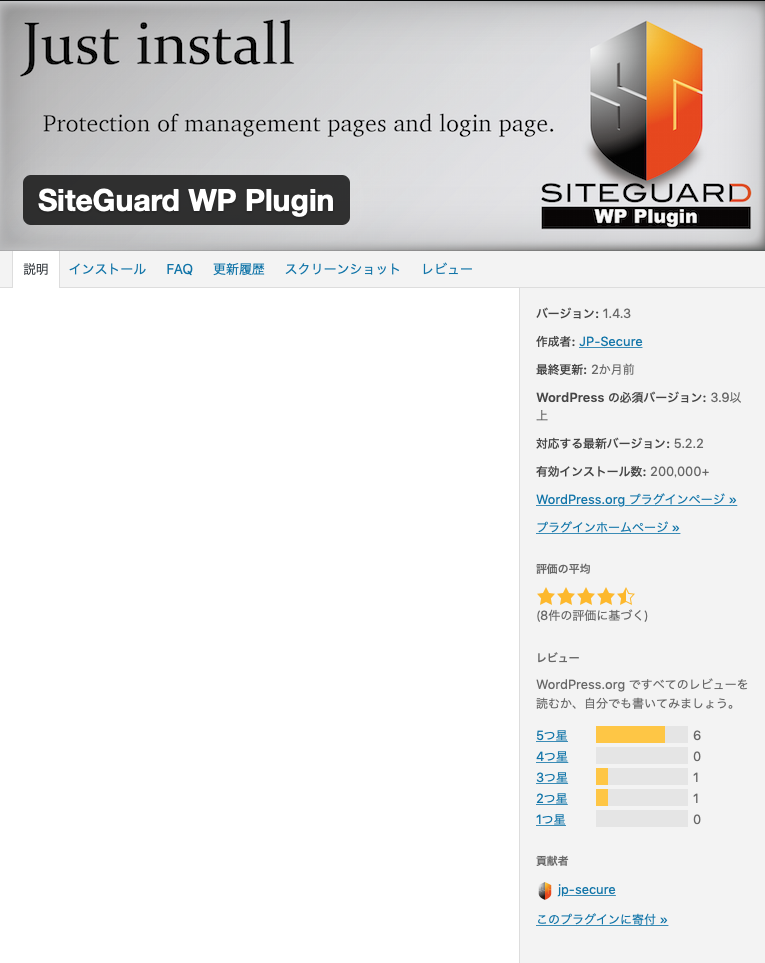
インストールしたら、「有効化」を押せば、OK!これだけで事足ります。
(adsbygoogle = window.adsbygoogle || []).push({});
プラグイン「SiteGuard」の便利なところ
「有効化」をして管理画面を立ち上げると、SiteGuardが表示されるようになります▼
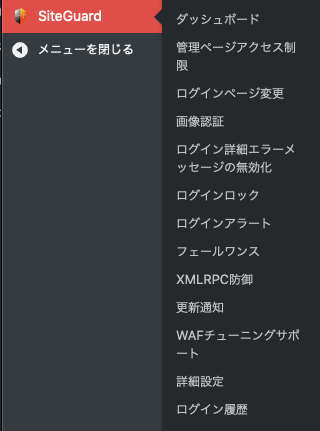
ダッシュボード
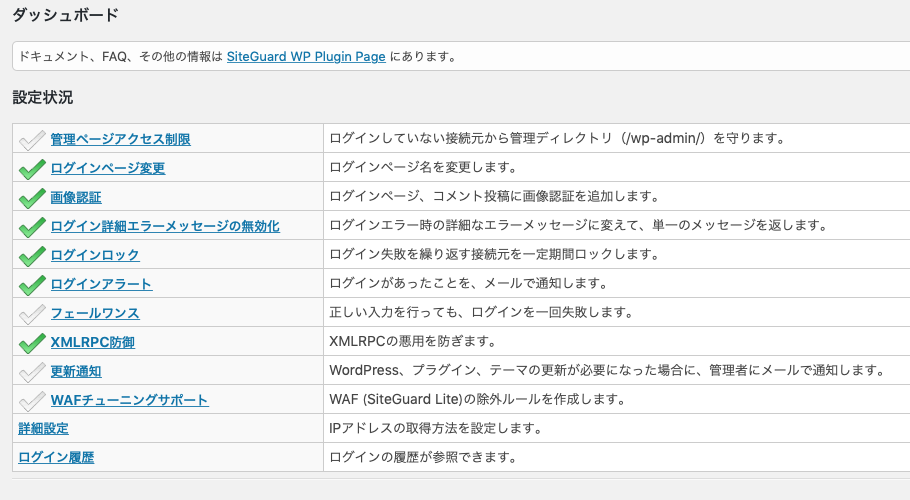
ダッシュボードではどの設定がONになっているのかを確認することが出来ます。
画像認証
画像認証のところはONに!
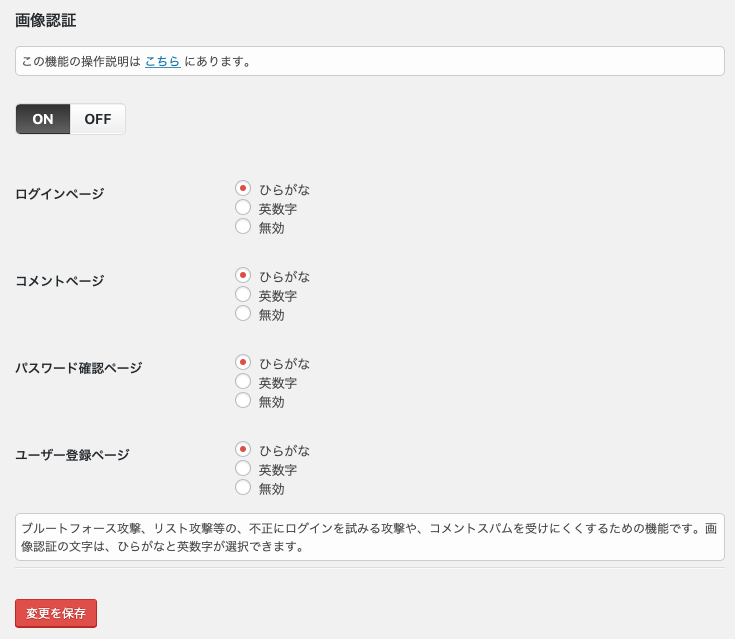
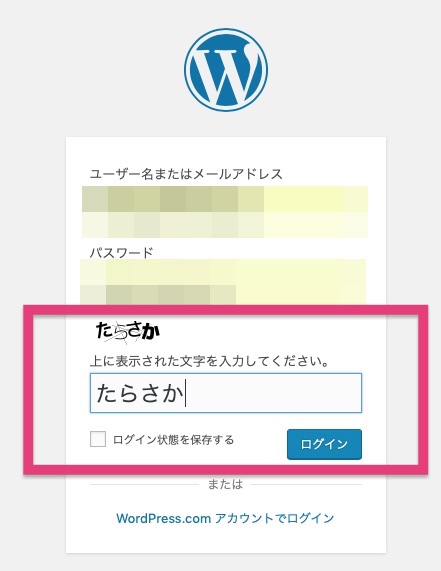
ここをONにしておけば、ログイン時に、IDとパス以外に表示されたひらがな又は英数字を追加で入力するようになります。
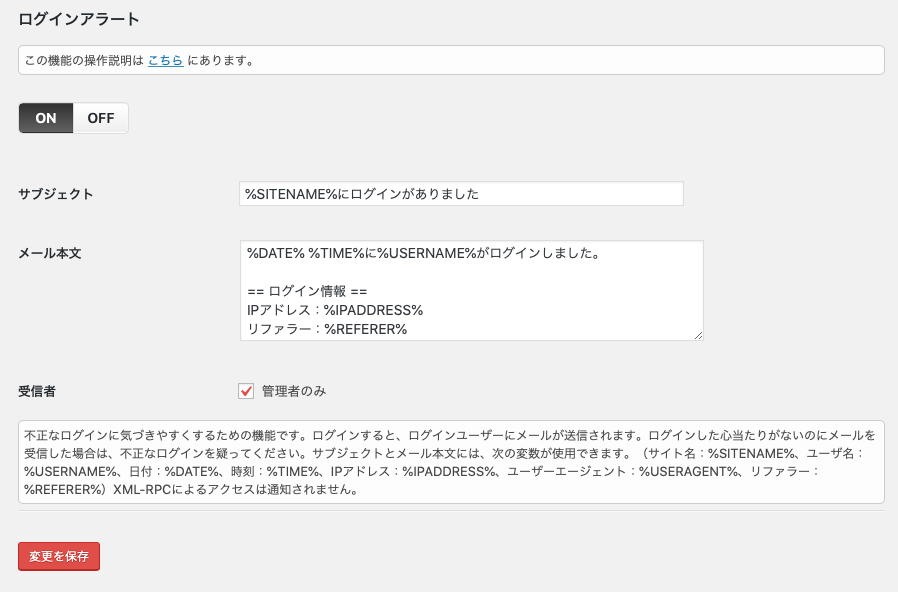
ログインアラート
ログインアラートも必ずONに!不審なログインにいち早く気づきましょう!
ログイン履歴
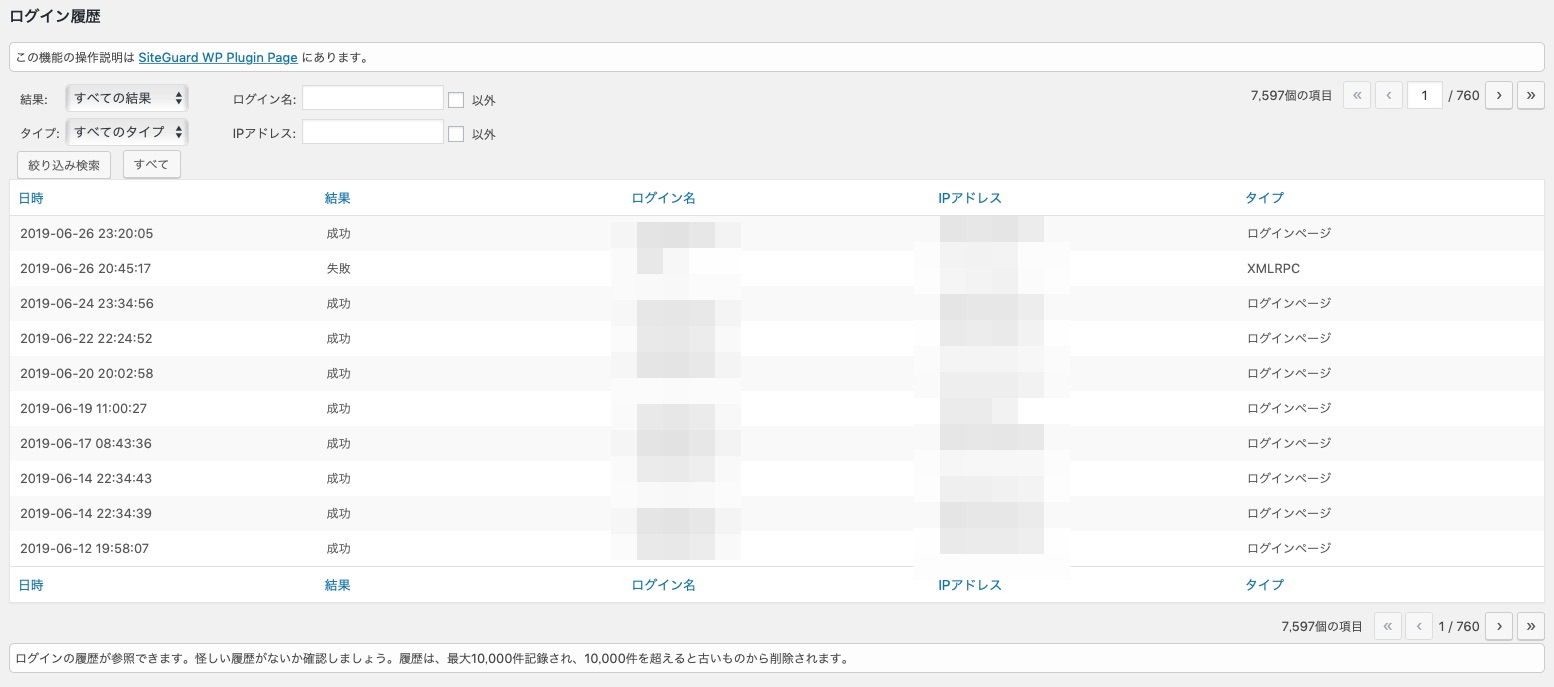
使用しはじめて、少し経過したら、「ログイン履歴」をチェック!変なログインがないかどうかを見ておきましょう。
ログイン日時、結果、ログイン名、IPアドレスを見れます▼
(adsbygoogle = window.adsbygoogle || []).push({});
悪意のあるログイン試行は、結構多いぞ!
管理画面でJetpackのところを見ると、統計のデータのちょこっと下に、悪意のあるログイン試行がどれくらいあったか確認することが出来ます。
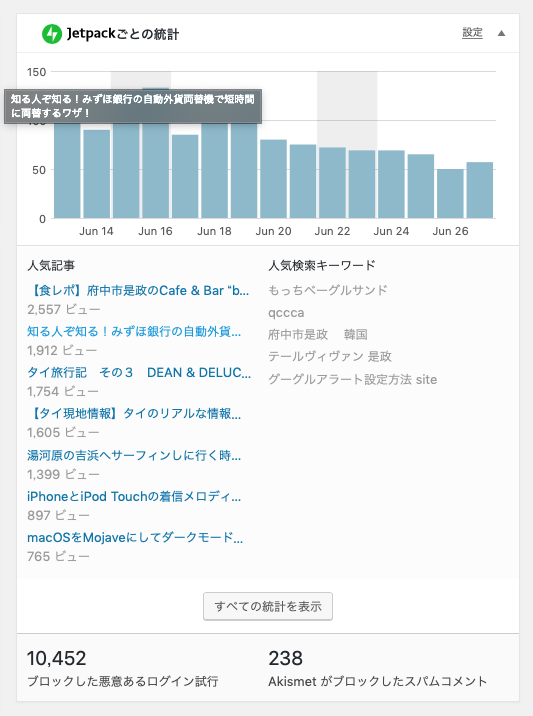

Rickey's Blogだけでもブロックした悪意のあるログイン試行が10,452回も!スパムコメントが238もありました。
全然気づかないところで、アタックされ続けているということが浮き彫りに。サイトの安全には、ぜひぜひ、心を配っておいた方が良いです。プラグイン「Jetpack」のインストールも忘れずに!
以上、「WordPressプラグイン「SiteGuard」不審なログインを防ぐ!」でした。
他にもこんなプラグインを紹介しています!
(adsbygoogle = window.adsbygoogle || []).push({});
ブログ
ライフハック
オススメのアプリ
情報が満載
ブログ関連の情報ブログテーマ:Snow Monkeyに関するブログ記事オススメのプラグインについてまとめていますブログ運営の参考にどうぞ!
ライフハック、
オススメアプリ、
WEBサービス関連情報
ライフハック情報
オススメのアプリ、
WEBサービスについて
まとめています
これで仕事もサクッと!
もう1記事いかがですか?最新のブログ記事はこちらから
(adsbygoogle = window.adsbygoogle || []).push({});
それでは、良い一日を!Have a wonderful and fruitful day!พบกันใหม่



コメント