無料のフォントで十分に楽しめる!フォントをダウンロードしてブログを楽しもう!

無料のフォントで十分に楽しめる!フォントをダウンロードしてブログを楽しもう!
Rickeyです。ポスターとか、書類とか、WEBページとか、ブログとか・・・いつも同じゴシック体のフォントを使っているのはつまらないです。たまには雰囲気を変えるために違うフォントを使ってみるのはすごく楽しいです!
Macの場合、フォントは簡単にインストールしてすぐに使うことが出来ます。本屋でフォント集の本を買って、CD-Rからインストールする方法もありますし、フォントのサイトからフォントデータをダウンロードしてインストールする方法もあります。
フォントの種類を沢山もっていると、表現したい内容に適するフォントを選ぶことができ、そのコトによって表現したいことを表現出来るというメリットがあります。
世の中にある広告1つとっても。広告毎にフォントがまったく違います。駅のサインも、道路の表示も1つ1つ表現したいことがあって、そのフォントが選ばれているのです。
Macにフォントをダウンロードしてみよう
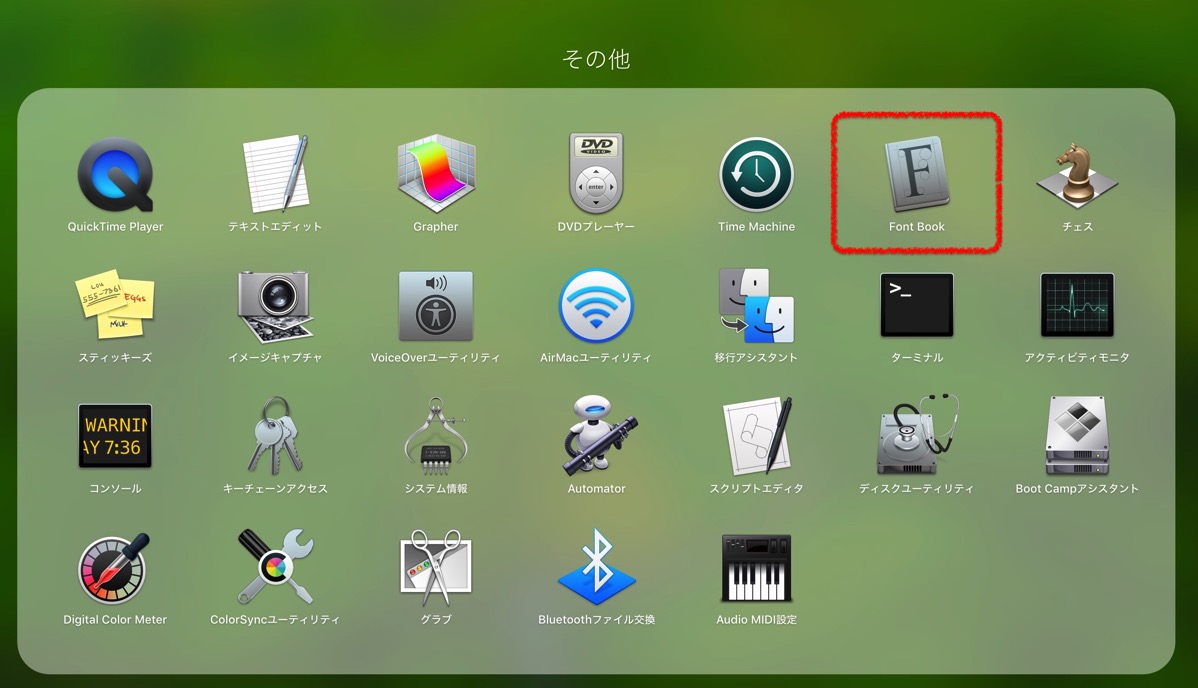
Macにフォントをダウンロードするのは簡単です。フォント管理アプリである「Font Book」を立ち上げます。
Launchpadから立ち上げてみました。FontBookは「その他」にまとめられています▼
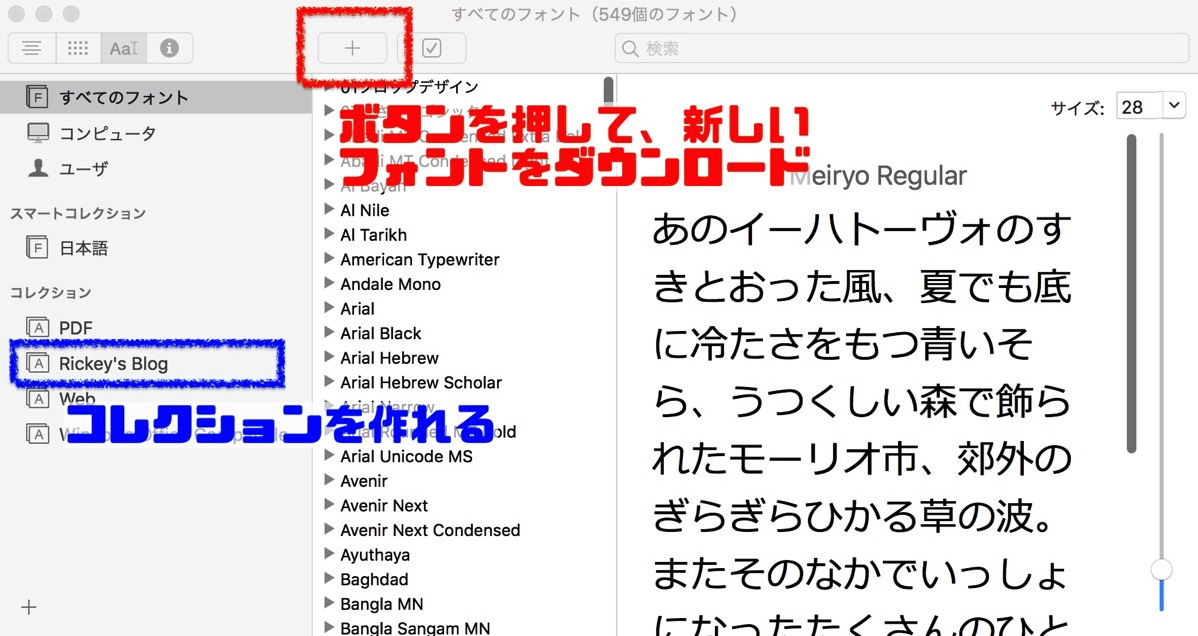
アプリを起動すると、下のような画面が表示されます。FontBookではインストールされているフォントの一覧、そのフォントのサンプル文字を確認することが出来ます。さらに日本語のフォントリスト、英語のフォントリスト、そして自分のコレクションを作ることが出来ます。
私はRickey's Blog用として、ブログでよく使うフォントをコレクションとしてここにまとめてみました。
フォントをダウンロードするためには、予めフォントデータをCD-Rまたはサイトからダウンロードし、「 + 」のボタンを押してインストールすることが出来ます!
MacApp「FontPreview」で数あるフォントを比較しながら選ぼう
FontPreviewというアプリを使うと、どのフォントを使おうかな〜と比較しながらフォントを選ぶことが出来ます。
FontPreviewを立ち上げると次のような画面が表示されるのです▼
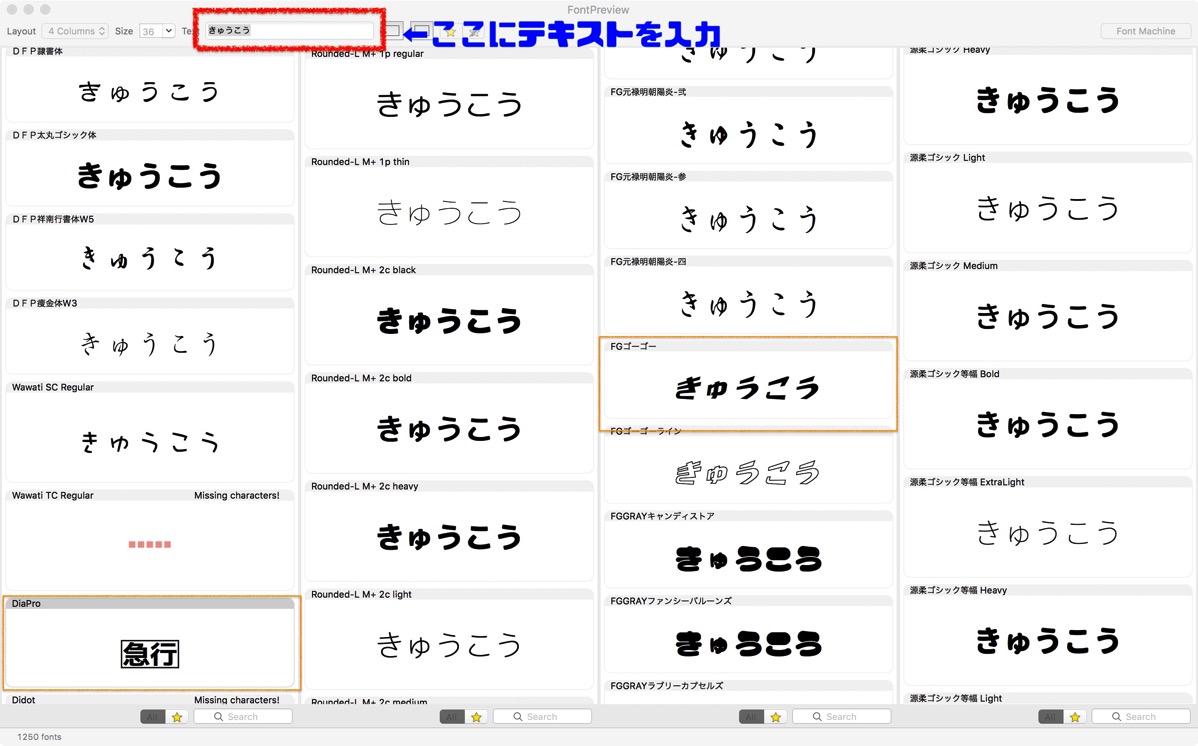
一番上の赤く囲ったエリアにテキストを入力すると、その文字が表示されます。試しに「きゅうこう」とひらがなで入力。もちろん漢字もローマ字でも入力可能です。
入力された文字が4列にスクロール出来る形で表示されます。スクロールでこれ良いな!と思うフォントを探して表示し、見比べることが出来るのです!
今回気になったのは、DiaProというフォント(フリー)とFGゴーゴーというフォント(ブログの最後にあるオススメの本からDLしました)。DiaProで「きゅうこう」と入力すると時刻表で表示される「急行」のマークが表示されました。
時刻表っぽいフォント「DiaPro」▼
http://but.tw/font/
一方でFGゴーゴーのフォントはJRの東北のPRの「いくぜ東北」で使われていたフォントと似ていますね。
このようにFontPreviewを使うと、比較しながらフォントを選ぶことが出来て便利なのです。ポスター作りや資料作り、またブログへアップする時のフォントを変えたい時には重宝するアプリです。
FontPreview
https://itunes.apple.com/jp/app/fontpreview/id537580561?mt=12
フォントの世界はまだまだ深いので、これから当ブログでも掘り下げて行きたいと思います。以上、「無料のフォントで十分に楽しめる!フォントをダウンロードしてブログを楽しもう!」でした。
オススメの本▼
[caption id="" align="alignnone" width="298"]

イケてる和文フォントがあるフォント集! バリエーションを増やしたい人のオススメ![/caption]



コメント