ブログでアップする写真にちょこっとモザイクを入れる方法
ブログでアップする写真にちょこっとモザイクを入れる方法
Rickeyです。Macでブログをコツコツとアップし続けています。継続は力なりと言いますが、だんだん初期の頃よりブログをアップするのにかかる時間が短くなってきました。というのも、周りの家族から「短くなったね!」と言われました。数値的なエビデンスはありませんが、体感的にも短くなったと感じる今日この頃です。
画像に知らない人が入っちゃった!ちょっとモザイクを!
となってしまった写真。でもアップしたい、でもどう画像にモザイクを入れれば良いんだろう??
今まで電車等を撮る時もなるべく人が特定できないように後ろ姿とか、うまく映らないように撮ったつもりだったのですが、先日撮った写真にめっちゃ他人のお子さんが映ってしまって、でもその写真をアップしたかったので、アプリを使ってモザイクを入れてみました!
Macアプリの「ToyViewer」を使ってみた!
App ストアで「モザイク」と検索しても良いアプリが見つからず、結局グーグル先生に「Macアプリ ブログ 画像 モザイク」で検索して見つかったのが「ToyViewer」という無料のアプリ。早速ダウンロードして使ってみました。
★ステップ1
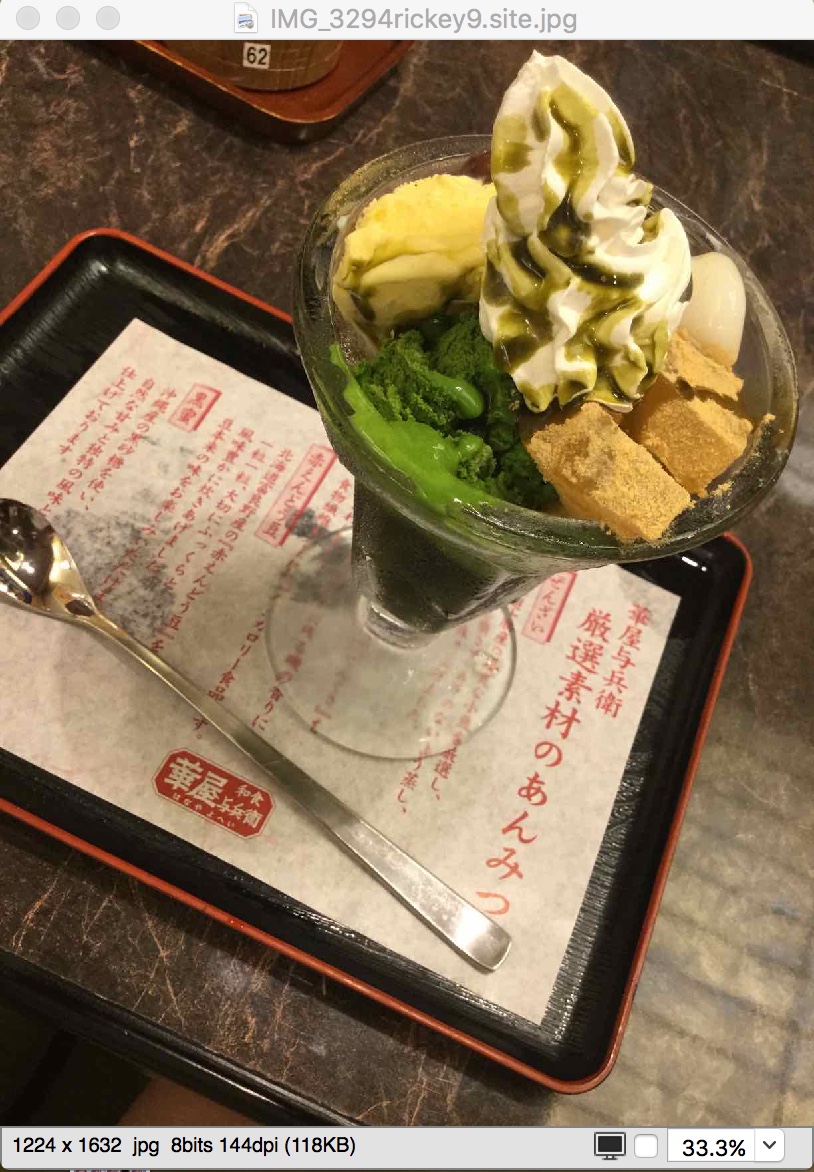
アプリを立ち上げて、「ファイル」→「開く」で修正したい写真を読み込みます。
試しに餡蜜の写真を読み込んだ▼
★ステップ2
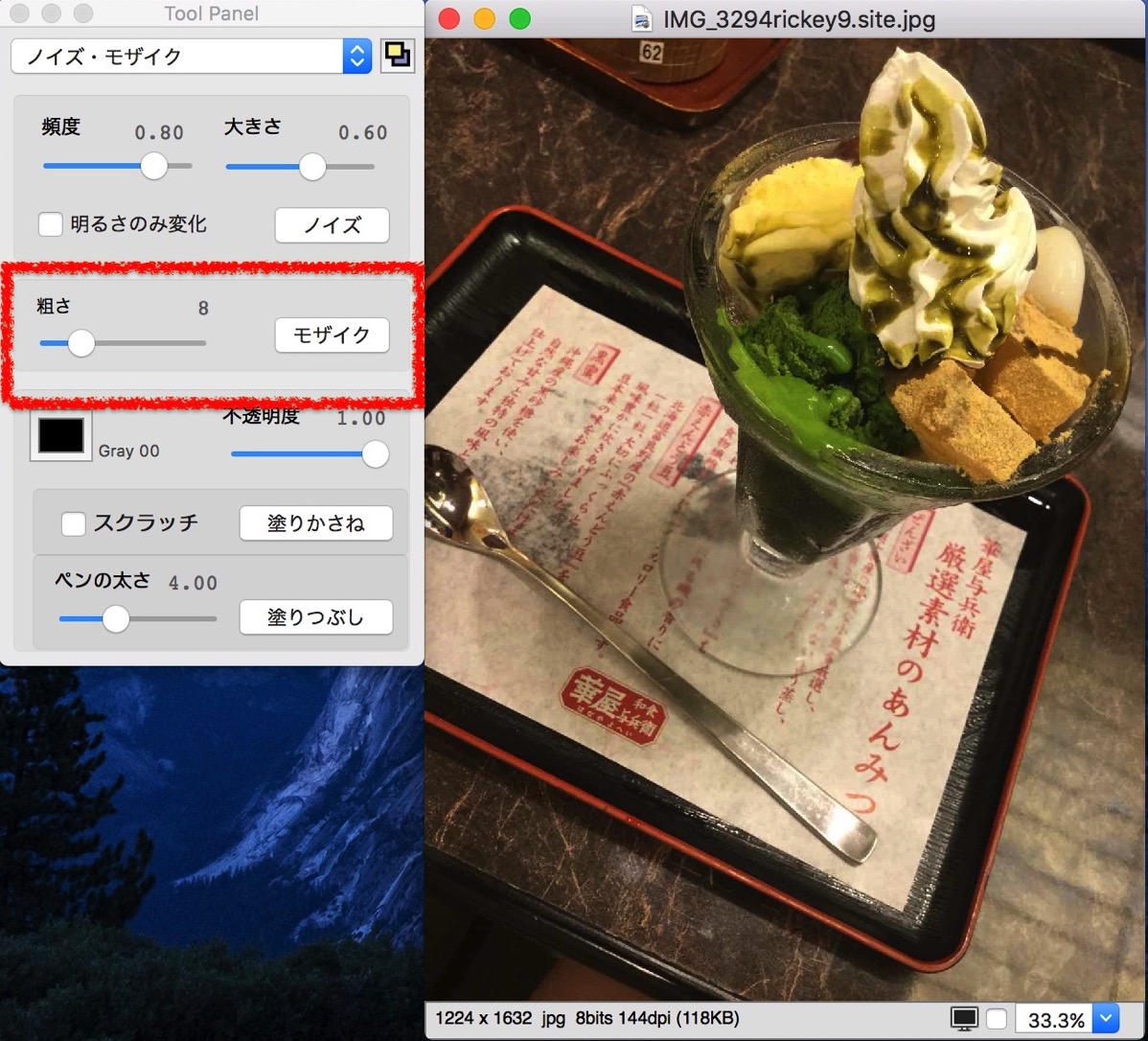
「特殊効果」を選択 → 「ノイズ・モザイク」を選択
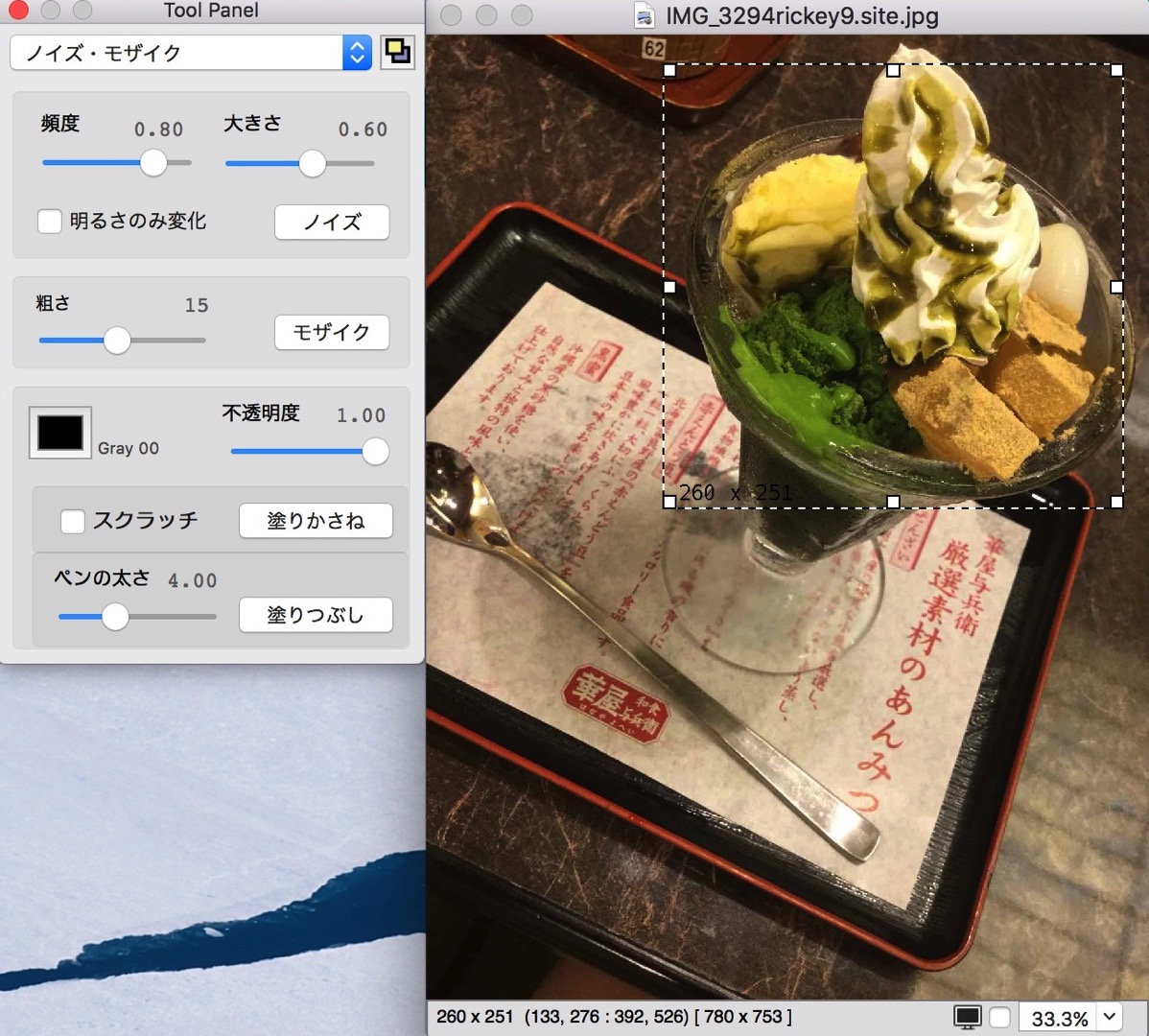
すると、「Tool Panel」が表示され、モザイクの度合い等を調整します▼
★ステップ3
仮にモザイクを15にして、モザイクしたいエリアを選択します▼
★ステップ4
「モザイク」のボタンを押します。そうすると、画像が現れます▼
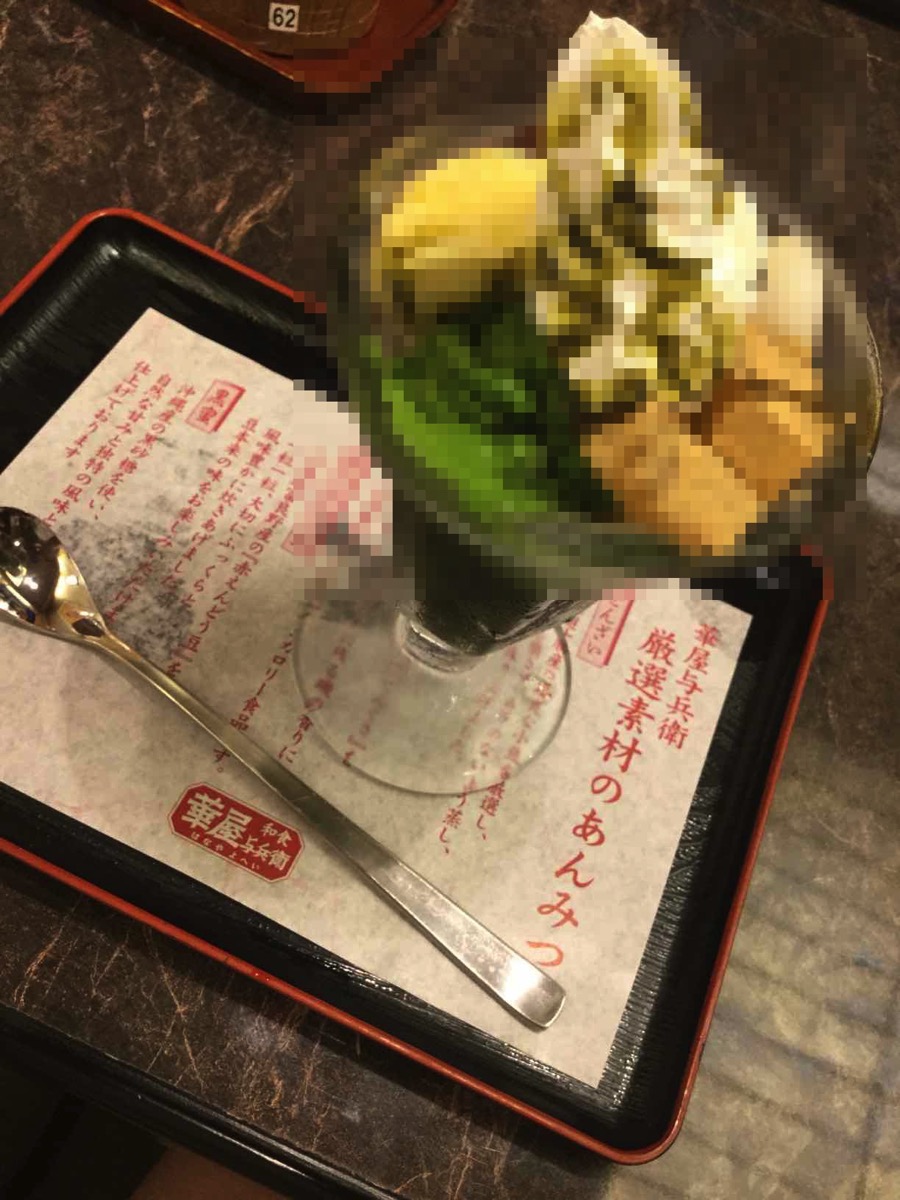
アイスクリームにモザイクが入りました!こんな感じで調整できます。
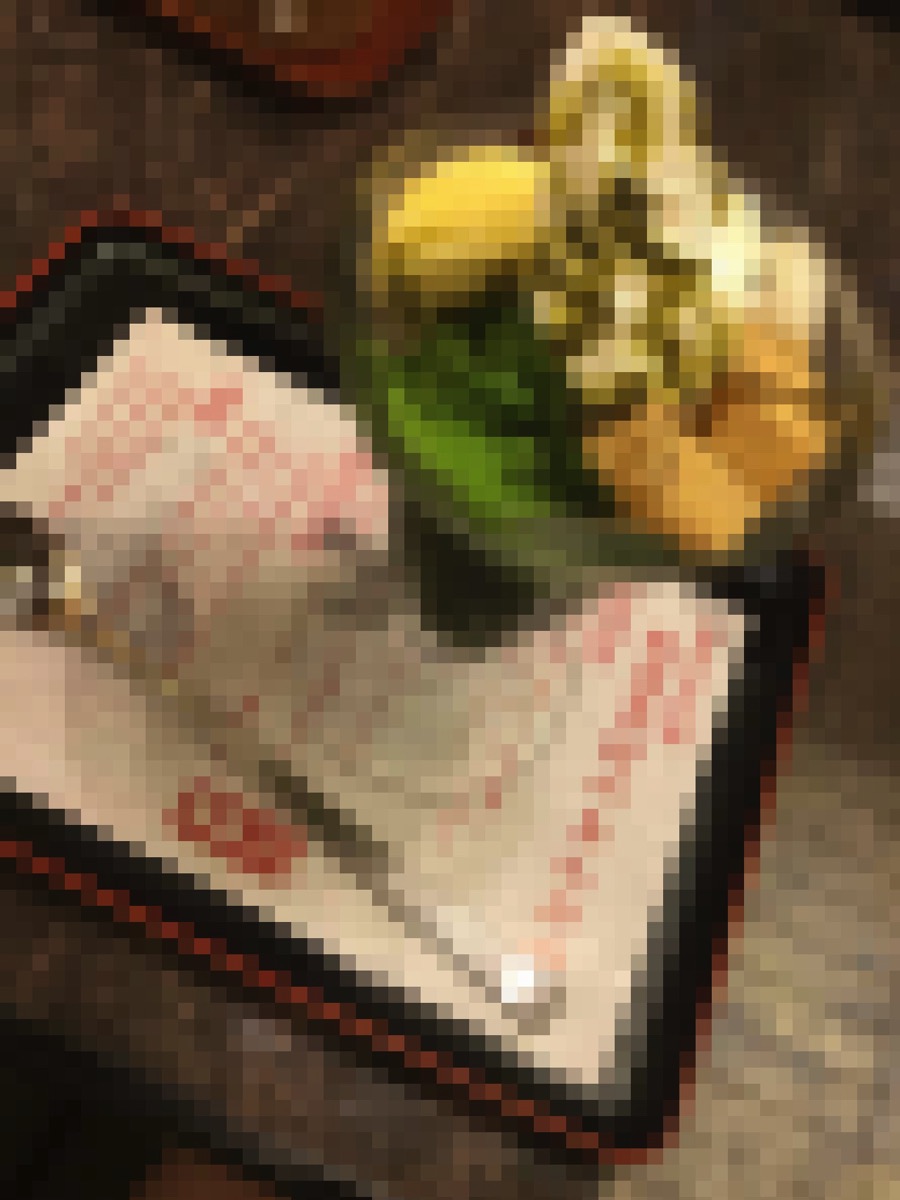
試しに、モザイクの度合いを22に上げてみると、こんな感じになってしまいました▼
★ステップ5
画像の保存はモザイク写真を選択して、右クリック。すると、保存の画面が表示されます▼
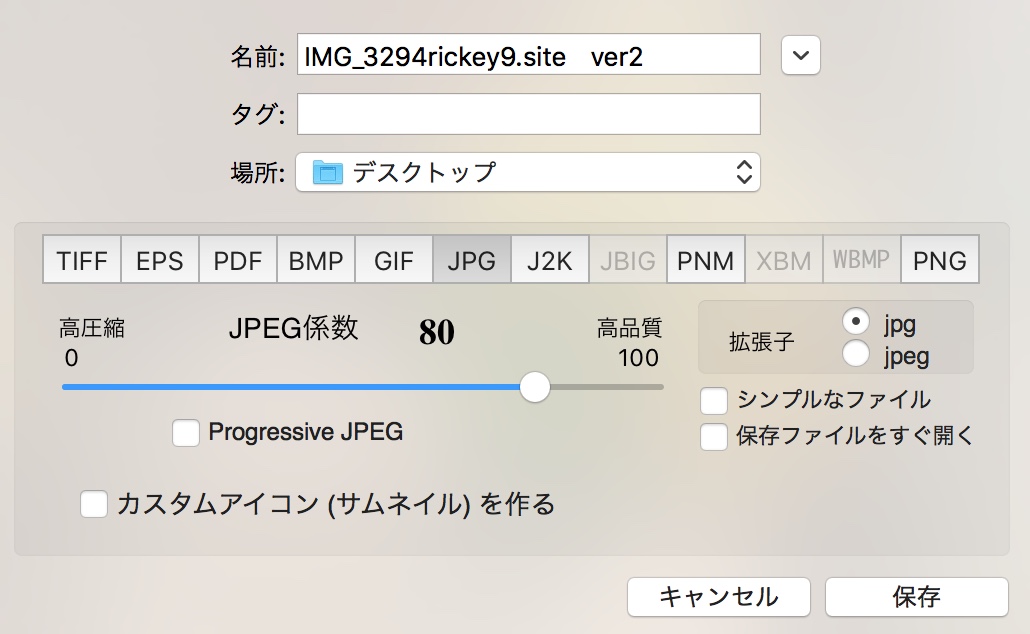
お好みの形式と画質を選択して、保存すれば完了です!
ToyViewerのインフォ
https://itunes.apple.com/jp/app/toyviewer/id414298354?mt=12
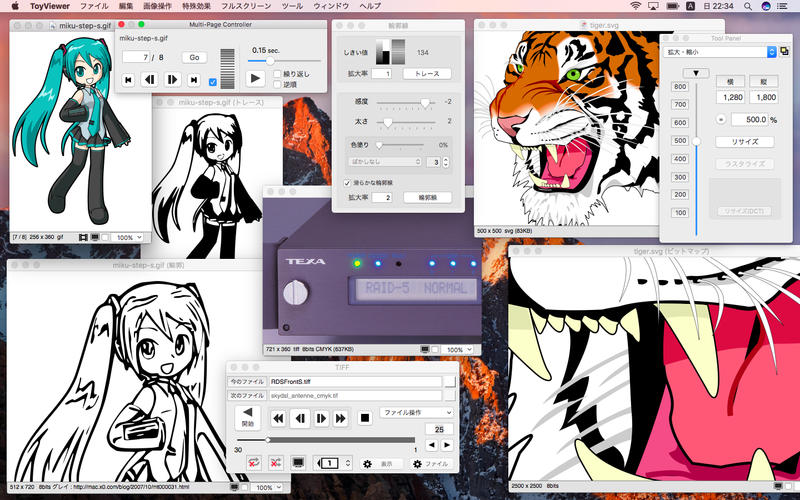
こんな感じで編集、使えます▼
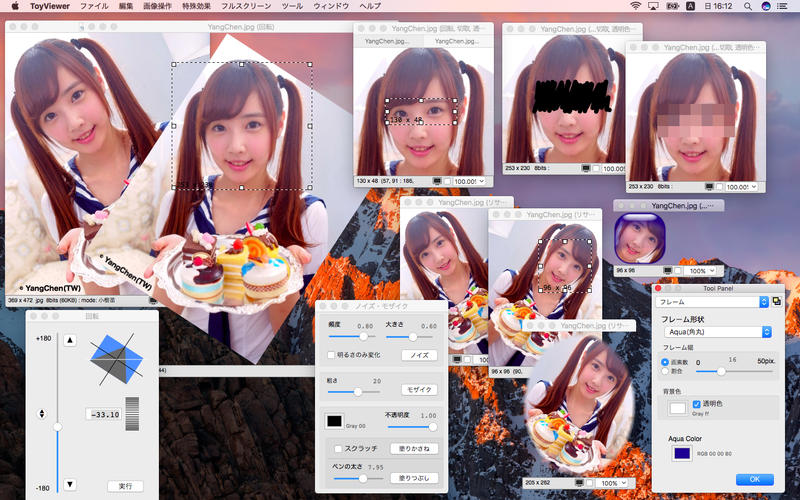
Macのアプリがあれば、画像修正もサクサク出来ますね。
以上、「ブログでアップする写真にちょこっとモザイクを入れる方法」でした。



コメント