ToDoアプリCaptioはインボックスゼロ最強アプリ【使い方を解説】
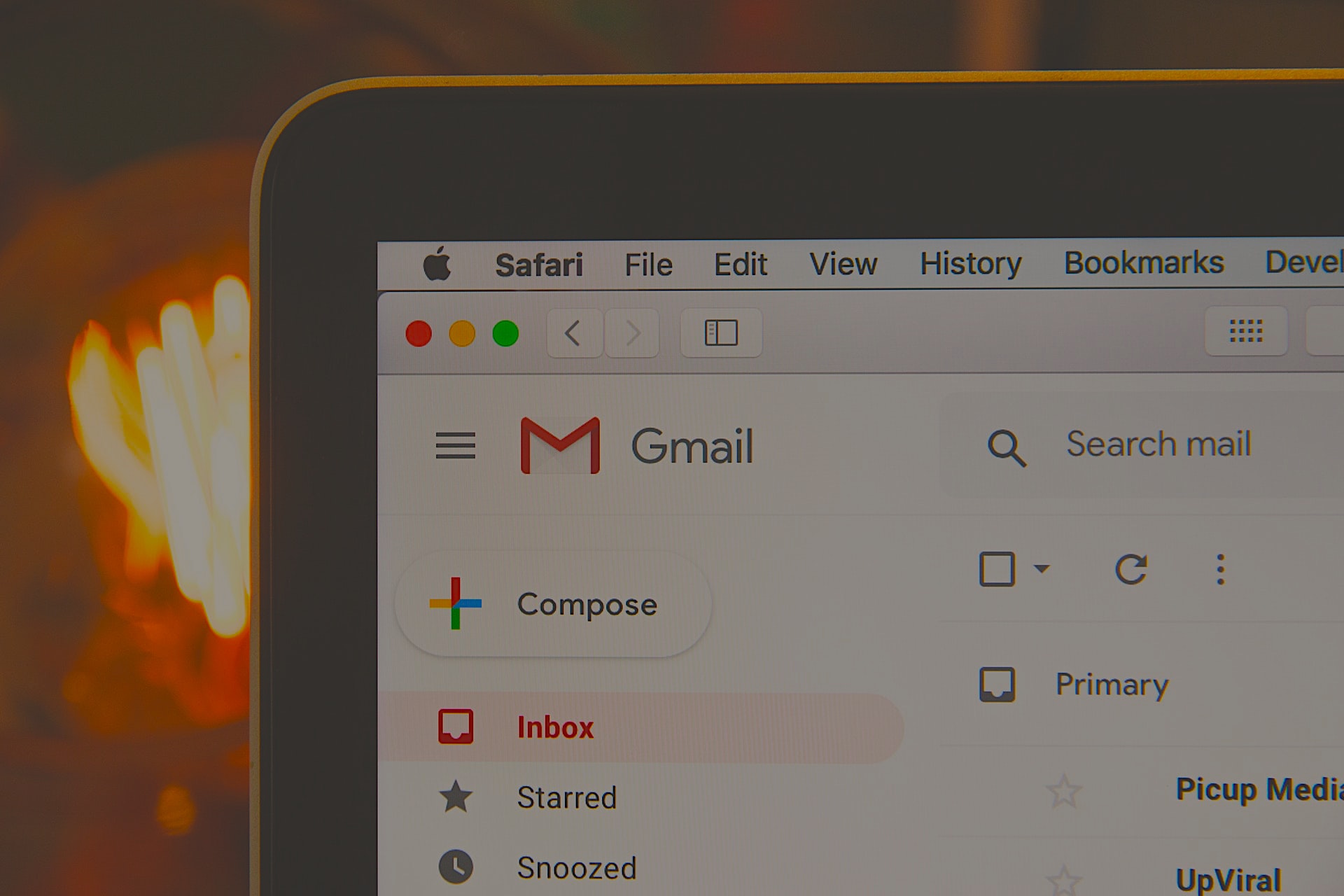

こんにちは。リッキー(@rickey_blog)です。以前にもこのブログで紹介したToDoアプリの「Captio」実は、インボックスゼロのToDo管理と組み合わせて使うと最強のアプリなんです。その使い方について、このブログで詳しく解説していきます!
(adsbygoogle = window.adsbygoogle || []).push({});
「インボックスゼロ」とは、どういうToDo管理なのか?
メールのInboxに入ってくるメールを、行動する、他人に委託する、削除するのどれかを実行することで、1日の終わりにInboxに残っているメールが必ずゼロになることを目指そうというコンセプト<ライフハッカーより>
ToDo管理用のメモ帳やアプリを使うのではなく、メールボックスがToDoを整理するためのメモ帳として機能していきます。
なので、今まで使っていたToDoアプリは不要になってしまいます。
メールボックスに投げ込まれたタスク、ToDoをコツコツとこなして、振り分けて、メールボックスにあるやるべきことをゼロ、インボックスをゼロにしていきます。
メールボックスという一つの場所にやるべきことが集中されますので、やるべきことがわかりやすく可視化されます。
インボックスゼロの良いところ
メールボックスがToDoリストになる
メールの処理→ToDoの処理になる
インボックスゼロになった時の達成感が半端ない!
今までOmniFocusという4000円するアプリを使っていましたが、インボックスゼロ方式にしてから、OmniFocusの使用をストップ。OmniFocusからCaptioに変更し、Captioを使ってのインボックスゼロ方式のToDo管理に完全移行しました。では、続いてCaptioの使い方について紹介します。紹介すると言っても、もともとすっごくシンプルなアプリなので、紹介するまでもないくらいです。
(adsbygoogle = window.adsbygoogle || []).push({});
Captioの基本的な使い方
ToDoを書いて、メールボックスへ送る
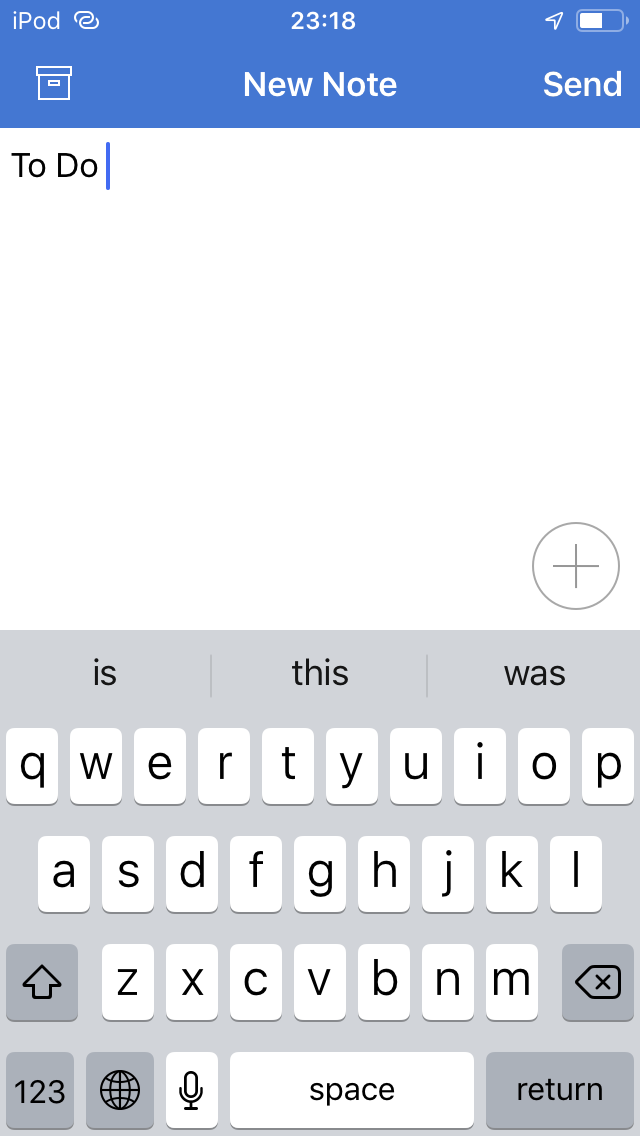
アプリを開いたら、このような画面が表示されます。
ここにToDoを書き込んでいきます。たくさんのToDoを箇条書きに書くのではなく、1つのToDoを書いた方がよいです▼
右側の+のボタンを押すと、写真を添付することが可能になります▼
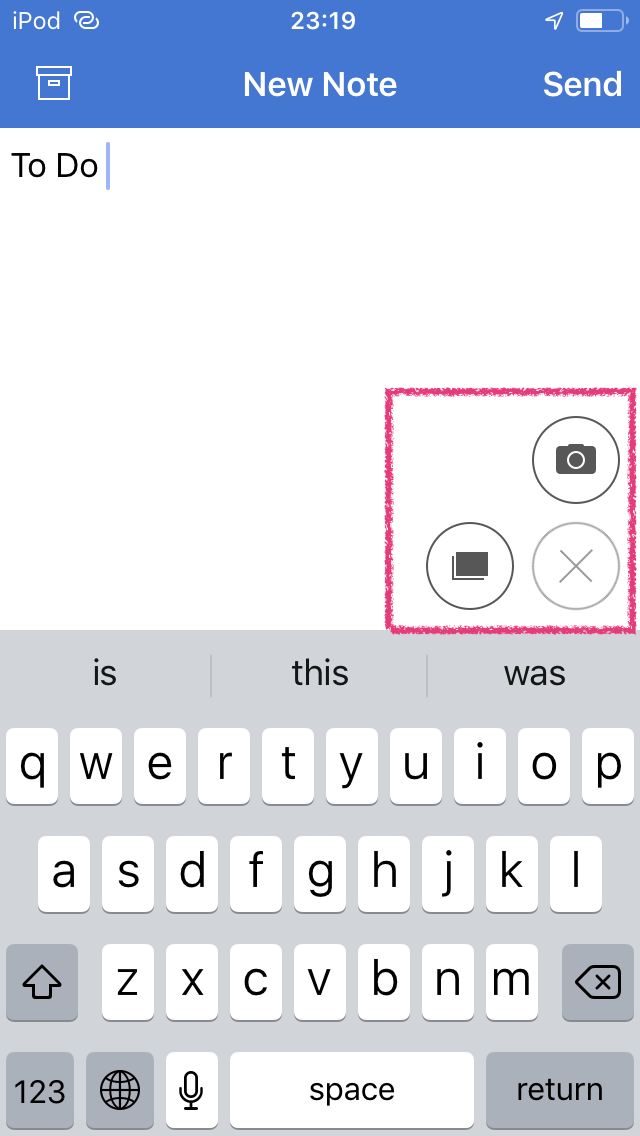
入力し終わったら「Send」のボタンを押すと、指定したメールボックスにToDoが送られます。
Captioの設定はシンプル!
Settingsを押すと、入力したToDoをどのメールアドレスへ送付するかの設定が出来ます▼
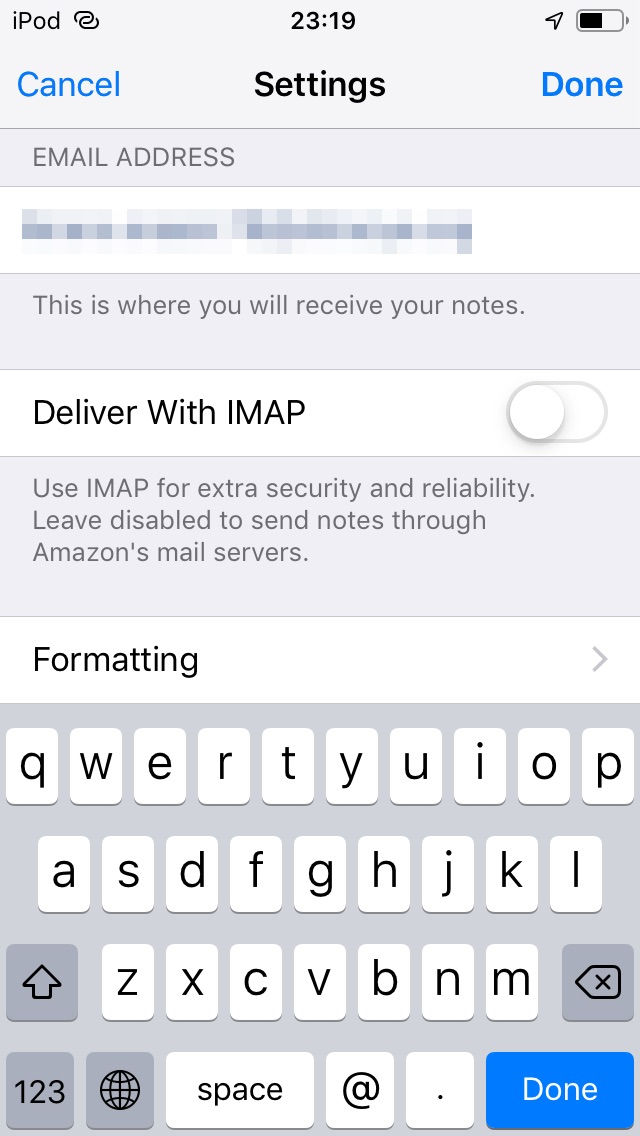
Captioの詳細設定
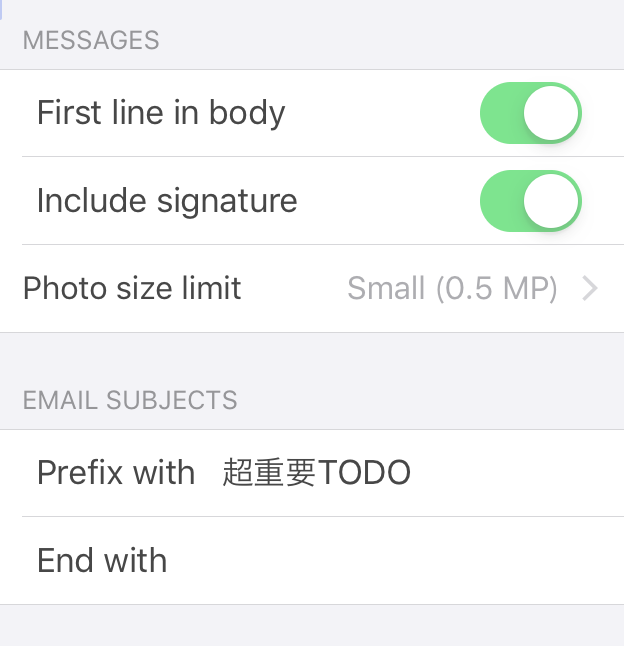
Formattingでは、以下の項目を指定できます▼
送られてくるメールの件名の設定
→リッキーの場合は「超重要」という件名にしています添付する写真のサイズの制限
署名を入れるか
本文の最初の行に入れるか
(adsbygoogle = window.adsbygoogle || []).push({});
Captioに入力→メールボックスにToDoが届く!!!
Captioでタスクを入力し送信ボタンを押したらすぐに自分のメールボックスにメールが送られてきます。メールはこのように表示されます▼

件名の「超重要TODO」の右横に入力した内容が表示されます。
上はサンプルとして「To Do」と表示されています。
Captioのメールがたまると、インボックスがCaptioからのメールで満杯に。
すると、インボックスがToDoリスト化されてしまいます。
下のモザイクの部分がやらなければいけないToDoの一覧。
とにかく上からタスクを潰していきます▼
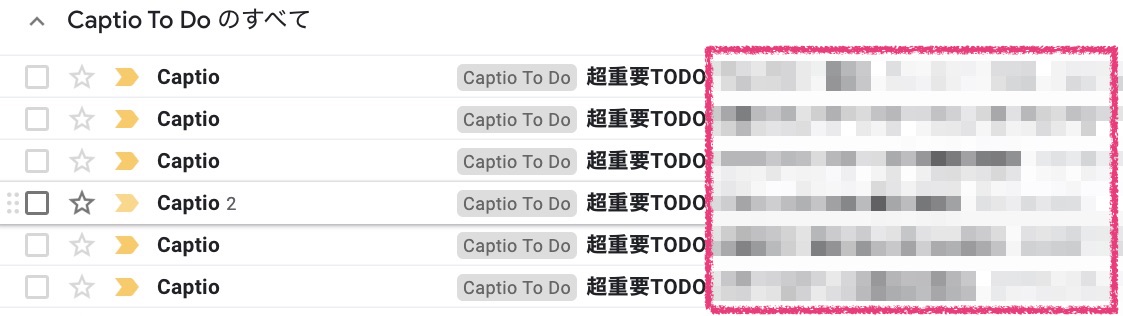
Rickeyの場合、あまりにもToDoがたまりすぎてしまったので、「Captio To Do」のセクションをメールボックス作ってToDoコーナーを設定しました。
超重要TODOがメールボックスに並ぶので、メールボックスを見ながら、ToDoを確認し、作業を進めることが出来ます👍
OmniFocusのToDoアプリを使っていた時はメールを開いて、OmniFocusのアプリを開いてと2つのアプリを起動しなければならず、面倒でした。
ToDoを完了したら、OmniFocus上で完了のマークをしたりと、そういう細々した作業がCaptioを使ったインボックスゼロになってシンプル化されたのでストレスフリーです。
(adsbygoogle = window.adsbygoogle || []).push({});
Captioを使うメリット!
複雑なタスク管理がシンプルに☝️
サクッと入力でToDo作成で生産性アップ⤴️
メールボックスがToDoリストになる!ToDoリストとはサヨナラ✋
Captioを使うことで、いままでの雑多なToDo管理がインボックスに集約されるので、非常にタスク管理がシンプルになります。動作も快適でサクサクなアプリです。高機能なアプリのように細々した設定は出来ませんが、Rickeyはこれで超落ち着きました。ToDoアプリに困ったら、高機能なものより、シンプルなCaptioを超オススメします!
Captioのダウンロードはこちらから
https://apps.apple.com/jp/app/captio-ワンタッチで自分にお知らせメールを送ろう/id370899391
(adsbygoogle = window.adsbygoogle || []).push({});
【関連記事】
(adsbygoogle = window.adsbygoogle || []).push({});
それでは、良い一日を!Have a wonderful and fruitful day!พบกันใหม่



コメント