画像サイズを1クリックで圧縮するWebサービス【PEKO STEP】
知らないと損!画像サイズを1クリックで圧縮するWebサービス

สวัสดี ครับ (サワディークラップ) Rickey(@rickey_blog) and Instagram (rickey_blog)です。
他人のパソコンやオフィスの共用パソコンで作業をしていて、
いつも使っている編集ソフトが使えない!どうしよう!ということがしばしばあります。
動画の編集、PDFの編集、画像の編集、、、、and more!
特に画像の編集ではWindowsPCに画像を圧縮出来るソフトがなく、困っていました。
変にフリーソフトをダウンロードすることも出来ないし、でも標準のソフトではいまいちだし・・・
WEBブラウザー経由で画像の調整ができるサービス発見!
そんな困っている時に、「PEKO STEP」というWEB上で画像を編集できるサービスを発見!
https://www.peko-step.com/tool/resize.html
PEKO STEPの拡大縮小ツールを使えば、
いとも簡単に調整出来てしまいます。
使っているPCにソフトをインストールする必要もありません!
(adsbygoogle = window.adsbygoogle || []).push({});
PEKO STEPで画像を縮小してみよう!
たいてい、パワポやワードに貼り付けるのに困るのが、
画像が大きすぎて扱いづらい!ということ。
そこで、PEKO STEPを使って簡単い画像の縮小をしてみましょう。
手順1. WEBサイトを開く
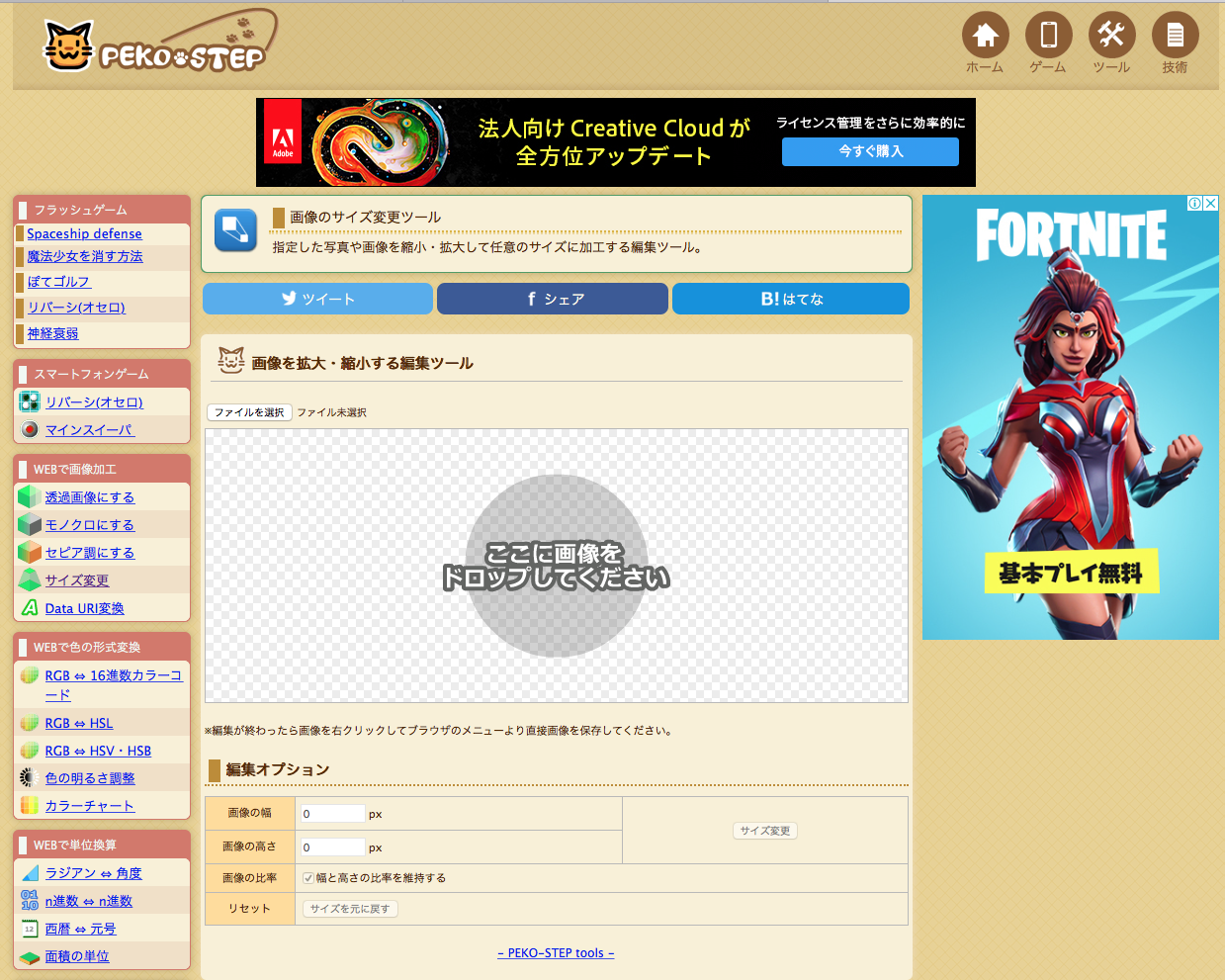
まずは、上記のリンクを開きます。開くと以下のようなページが出現▼
手順2.写真をドロップする
上の写真の「ここに画像をドロップしてください」のエリアに写真をドラッグします。
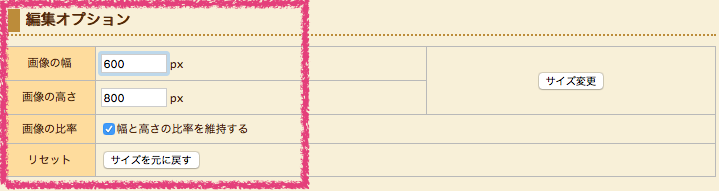
そして、「編集オプション」で画像の幅、画像の高さを指定します。
ここでは幅を600、高さを800と3:4の比で設定しました▼
(adsbygoogle = window.adsbygoogle || []).push({});
手順3.右隣の「サイズ変更」を押す
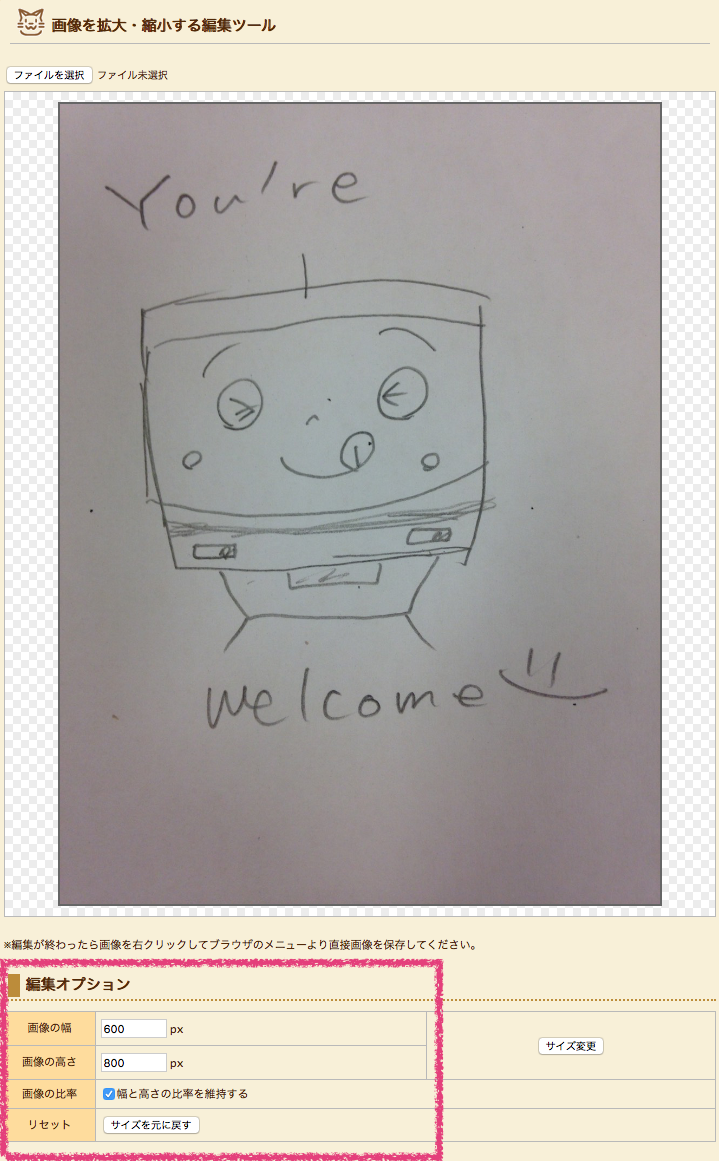
画像の幅と高さを設定したら、右側にある「サイズ変更」をクリックします。そうすると、調整された画像が以下のように表示されます▼
(adsbygoogle = window.adsbygoogle || []).push({});
右クリックで画像を保存
サイズが調整された状態の画像を右クリックし、保存します▼
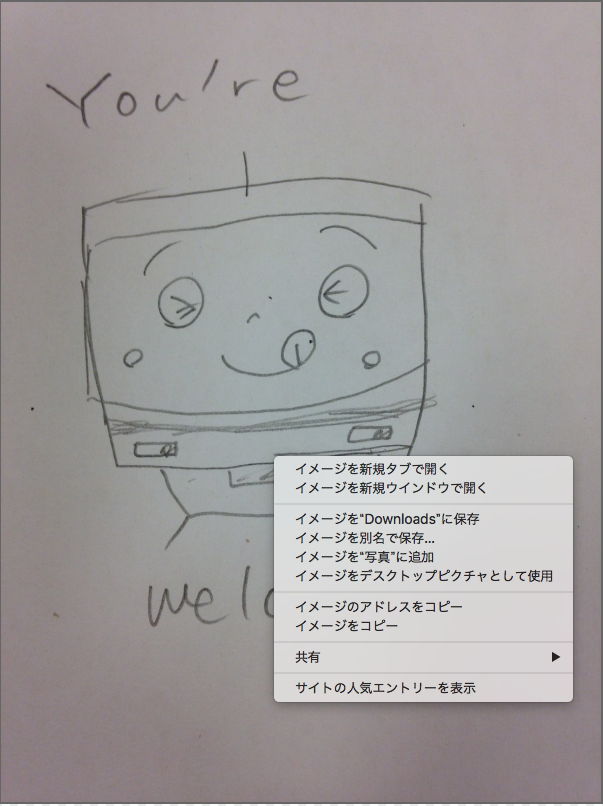
無事に調整されました▼
保存した画像のサイズがちゃんと変更されているかチェック▼
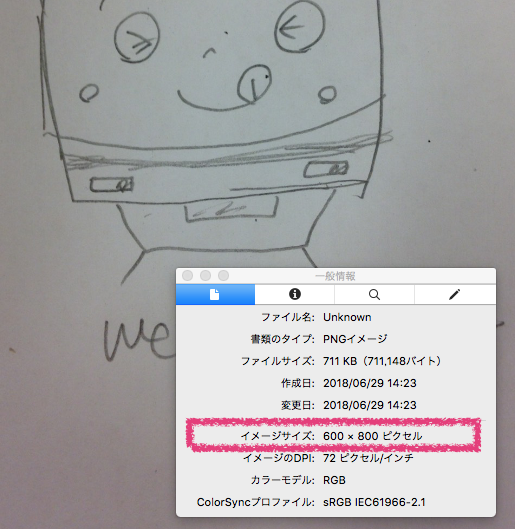
無事にサイズが600×800ピクセルになりました!
(adsbygoogle = window.adsbygoogle || []).push({});
まとめ
これは簡単で便利です!
オフィスや人のパソコンで画像のサイズ変更に困ったら使ってみて下さい。
PEKO STEPではモノクロ化、透過画像化なども出来るので、
その他の機能も合わせて使ってみたいですね。
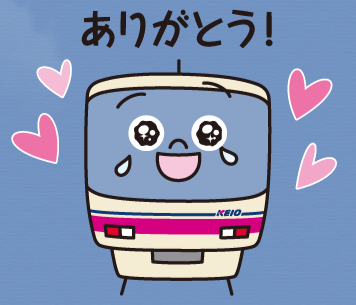
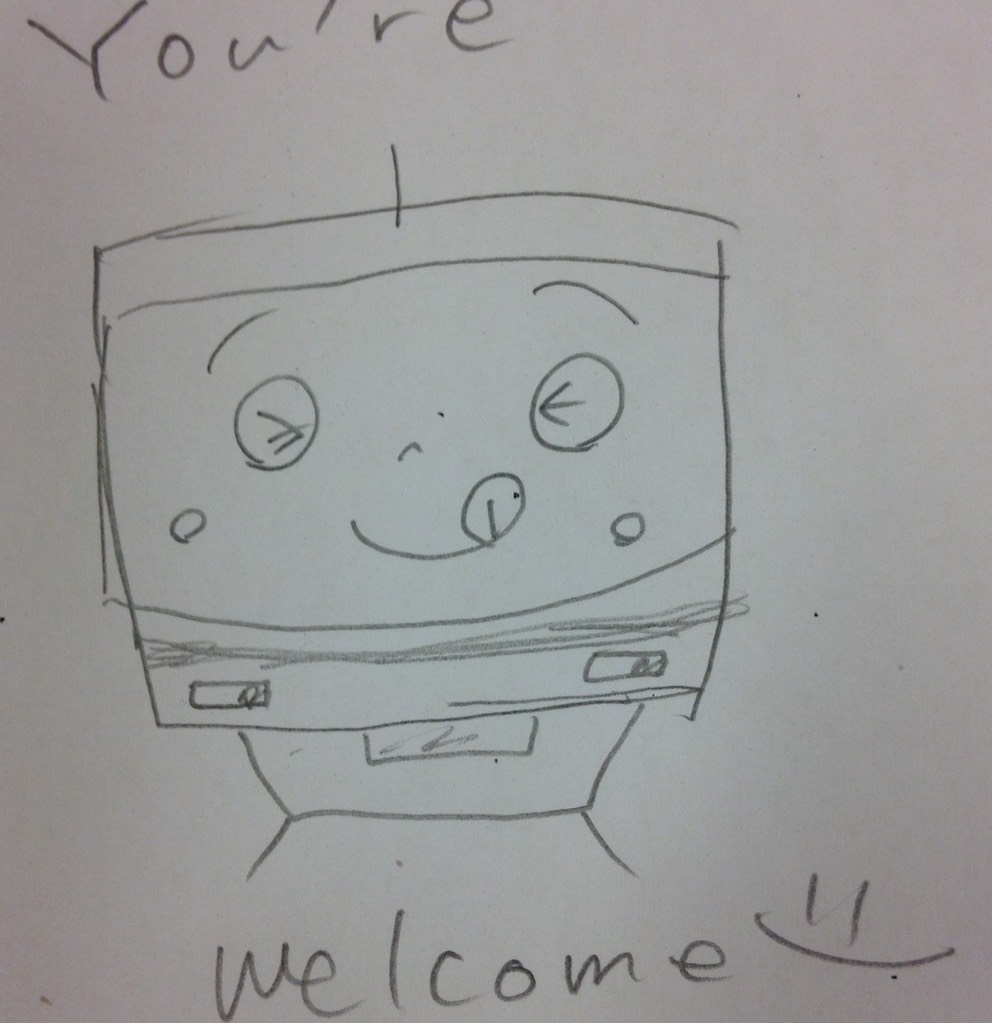
ちなみに、この記事に出ていた写真のモデルは京王線のキャラクターの「けいたくん」の似顔絵でした。
【関連記事】
(adsbygoogle = window.adsbygoogle || []).push({});
それでは、良い一日を!Have a wonderful and fruitful day!พบกันใหม่



コメント