【ライフハック】チームでのToDo管理は「Todist」なら上手くいく!

สวัสดี ครับ (サワディークラップ) Rickey(@rickey_blog) and Instagram (rickey_blog)です。
プロジェクトチームが立ち上がった!
お互いの進捗や、チームとしてのToDoリストを共有したい!
プロジェクトを円滑に回していきたいけれども、どのWEBサービス、アプリを使えば良いのかわからない!
日本語と英語の両方が使える環境に対応してほしい!
こんな状況の方にオススメなToDoアプリが「Todoist」
多国籍なチームで使う場合には日本製のアプリではなく、外国製のアプリでないと、英語表示に対応していませんが、Todoistなら大丈夫!
Todoistのチームでの使い方の初心者編をまとめました。
ToDoアプリ!どれを使えば良いか分からない!
To Doとは英語で「すること」の意味。することをリストでまとめておくと、その日のうちにどのタスクに集中すればよいのかということがわかり、生産性の向上につながると考えられています。
今やるべきこと!に集中することで、クオリティーの高いものを作りあげることができます。一日の始まる前に、ToDoリストをチェックして、コアタイム(一番集中できる時間)にどのタスクを当てるかということを考えるのはすっごく重要です。
一般にToDoアプリと言っても、沢山の種類があって、どれを使えばよいのか分からなくなります。有料のものもあれば、無料のものもあります。リマインダーを送ってくれるアプリもあれば、そうでないのも。フォルダー分け出来るのもあれば、そうでないのもあります。
ToDoアプリを選ぶ点でポイントとなるのが、「しっくりくるか」というところです。ToDoアプリの表示画面、整理の仕方、インターフェース、使っていて気持良いものかどうか、そういう「しっくりくる感」は非常に大切です。そこがしっくりこないと、アプリから通知が来ても、ToDoを見ようともしなくなってしまいます。
なので、これ使っていて気持ちいいな〜と思えるようなアプリを使うのがおすすめです。
Rickeyのオススメは、「Captio」というiOSのアプリ。このアプリの詳細については、過去の記事をご参照ください▼
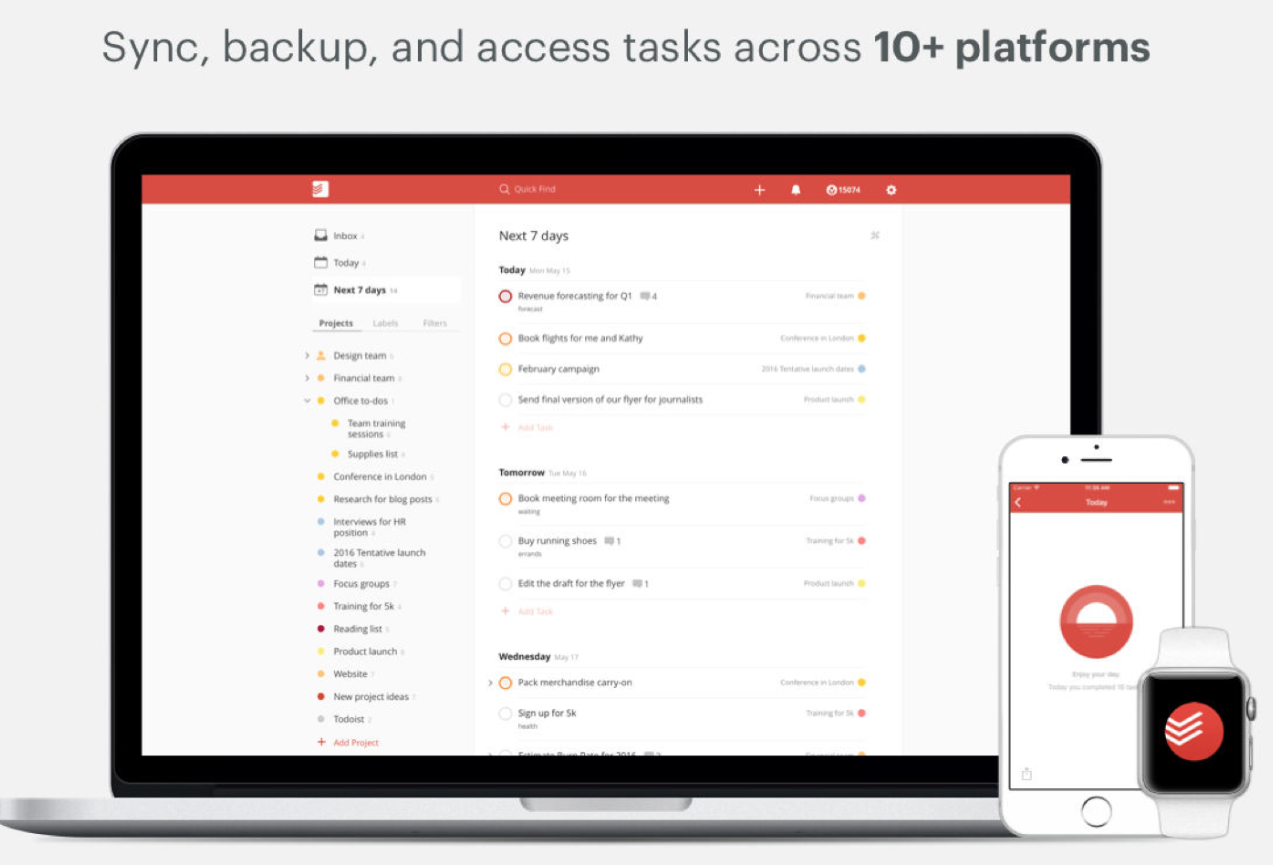
Captioを使いながらも、何か他に良いToDoアプリがないかな〜と模索している時に出会ったのが、「Todoist」というアプリ。このアプリは、UIがすっごく綺麗で、Macで表示した時にすっごく美しく表示されるところが、「しっくり」くるので、超気に入っています。
https://apps.apple.com/jp/app/todoist-%E3%82%B9%E3%83%88%E3%83%AC%E3%82%B9%E3%83%95%E3%83%AA%E3%83%BC%E3%81%AE%E3%82%BF%E3%82%B9%E3%82%AF%E7%AE%A1%E7%90%86/id585829637?mt=12
アプリ自体は無料。Macのデスクトップアプリ、iOS, Androidとあらゆるデバイスに対応してくれています。プレミアム版は月額338円からと比較的安価に利用することが可能です。
Todoistはこんな時にオススメ
美しいUIの環境でToDoリストを管理したいしっかりプロジェクト分け、フォルダー分けされるTodoリストを作りたいリマインダーを送ってほしいタグ付けをしっかりしたいプロジェクトメンバーでToDoを共有したい
Todoistなら無料でこんな機能まで使えるぞ!
無料のアカウントでも、沢山の機能が使えるようになっています。とりあえず、触りだけでも無料で使ってみるのもありですよ!無料でやってみて、しっくりくれば、プレミアムへのアップグレードが良いじゃないでしょうか。
プランの一覧はこちら(WEBサイトより)▼
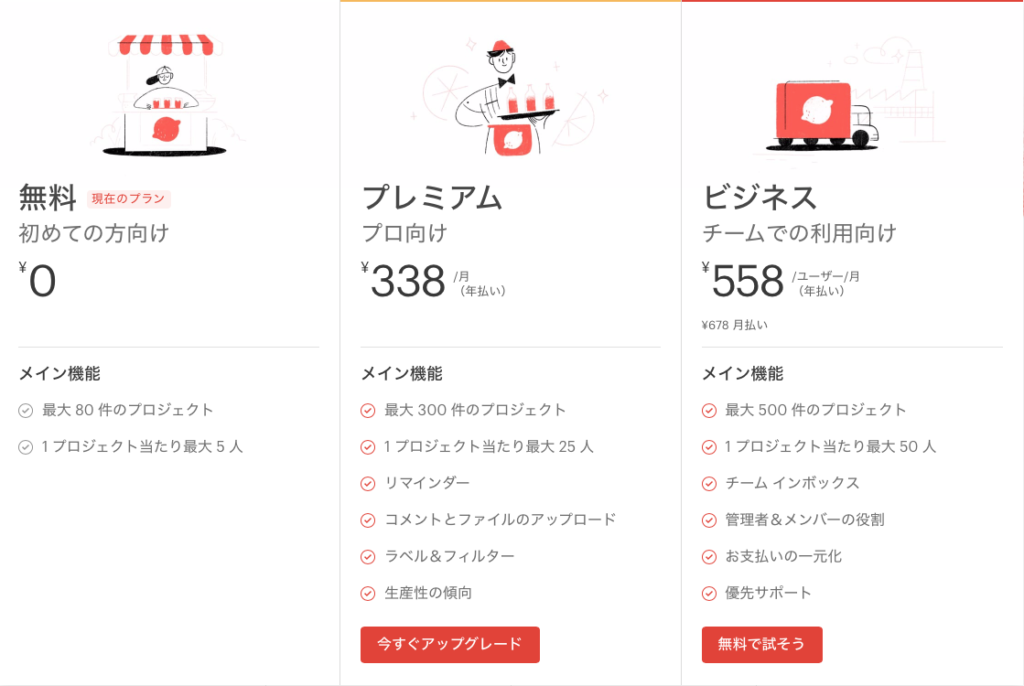
Todoistなら無料でここまで使えちゃいます▼
最大プロジェクト数 | 80 |
1プロジェクト当たりの最大人数 | 5 |
繰り返しの予定日 | ◯ |
タスク優先度 | ◯ |
連携機能 | ◯ |
プロジェクトの数も80個も作れますし、チームでの共有も5名までOK!少人数でプロジェクトチーム内でそんなに高機能でなくてもよいToDoを共有するには最適ではないでしょうか?
有料メンバーのプレミアム、ビジネスになると・・・
有料メンバーになると、リマインダー、ラベル、フィルター、自動バックアップ、メールでタスクを追加、カレンダー同期などあると便利な機能が付いてきます。プロジェクトのToDoも1プロジェクトあり25名まで共有することが出来るようになります。
シンプルなタスク管理で、それほど高機能でなくても良い場合。または共有メンバーが少ない場合は無料のままで十分ではないでしょうか。
(adsbygoogle = window.adsbygoogle || []).push({});
Todoistのダークモードがオススメ!
Todoistではテーマを設定することが出来ます。
「設定」→「テーマ」と進むと、このような画面に▼
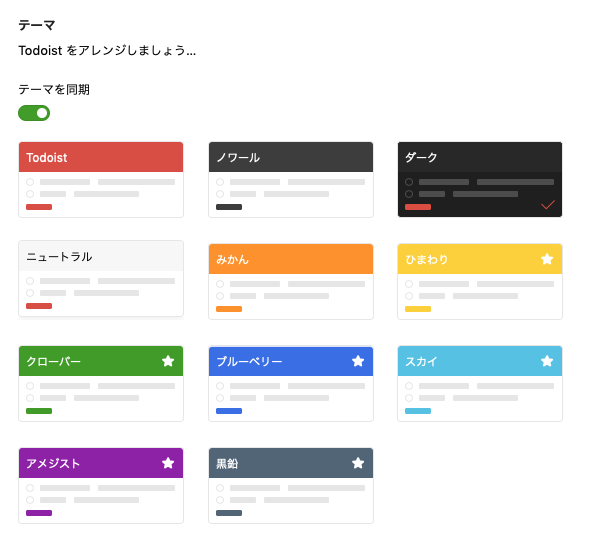
Macユーザーの方なら、Macをダークモードで使用している人も多いはず。Rickeyもダークモードで作業をしている一人なのですが、Todoistのダークモードがすっごく良いので是非試してみてほしいです!
通常のモードだと、このようなテーマの画面になります▼
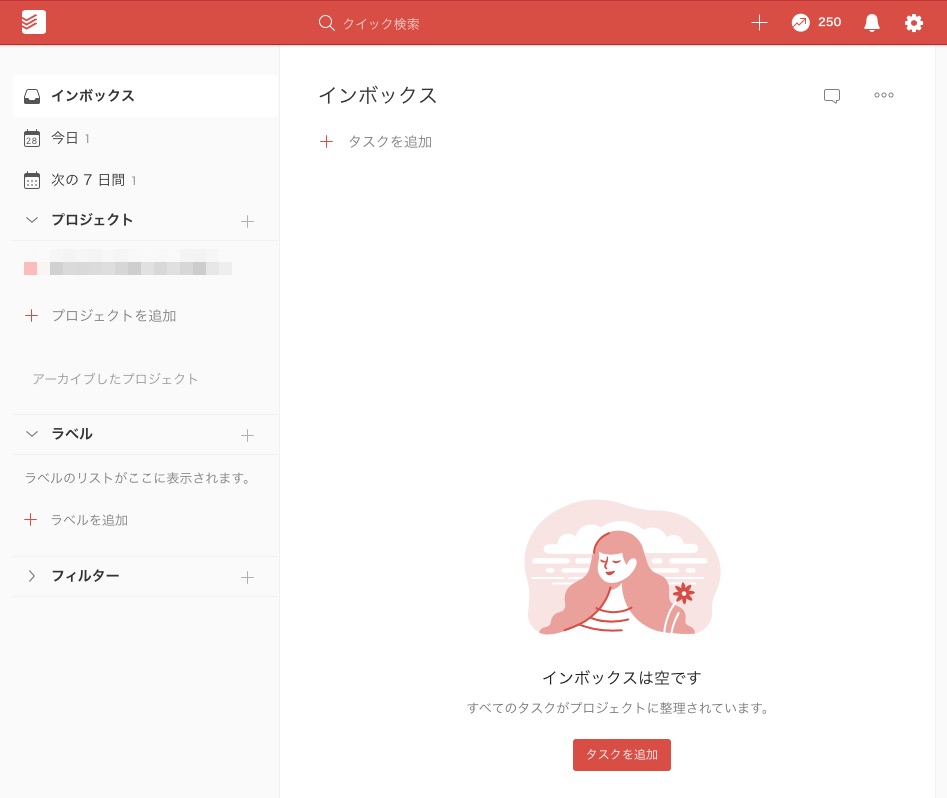
これが、ダークモードになると▼
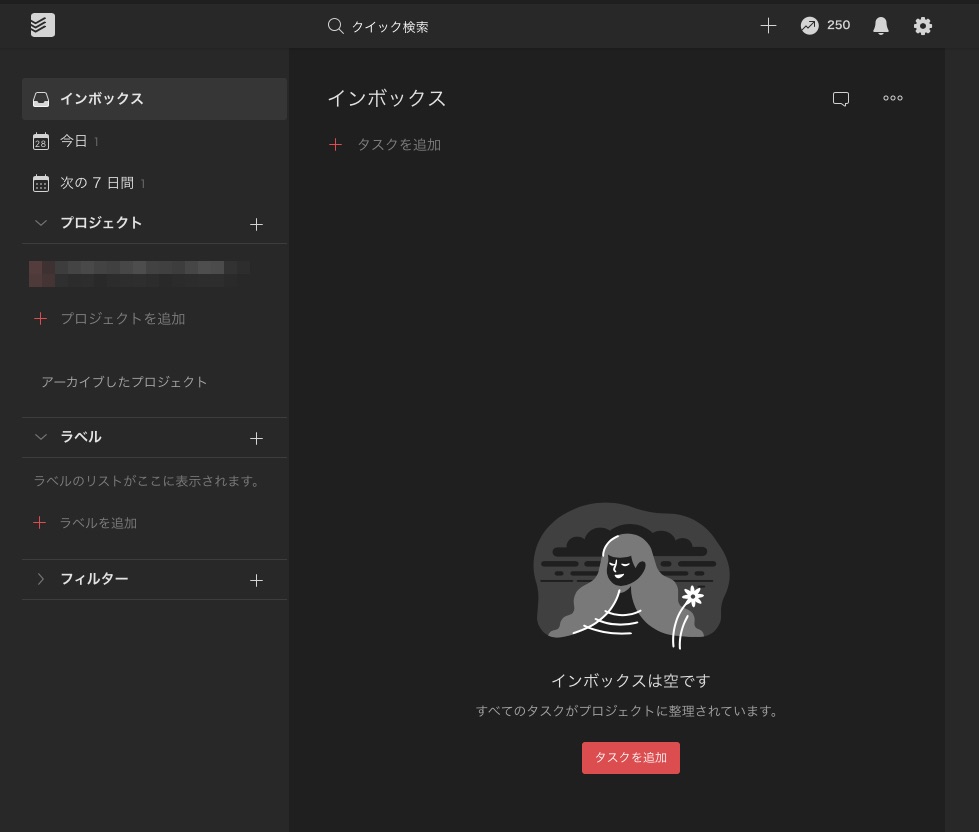
このダークモードですが、Macのダークモードにすっごく親和性があって、かなり気に入りました!超しっくりきすぎて、Todoist 最高ですね!
(adsbygoogle = window.adsbygoogle || []).push({});
Todoistのリマインダーメール
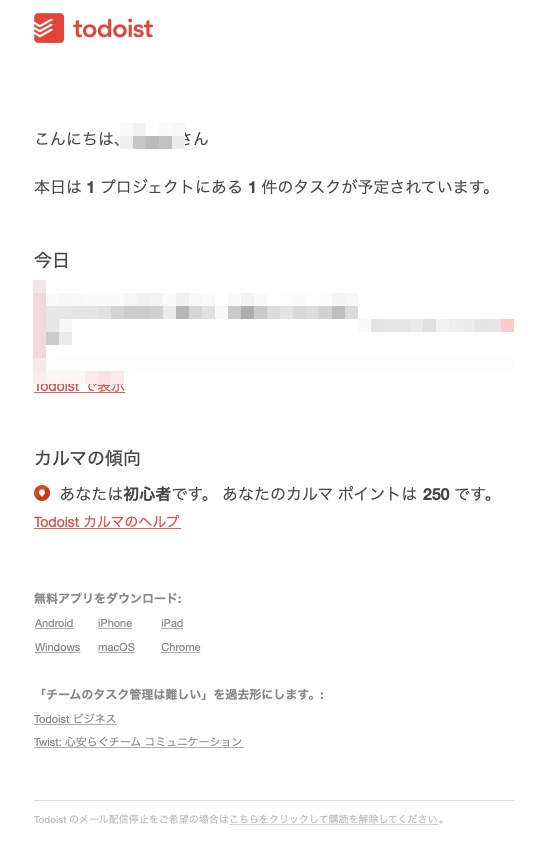
締切日を設定しておくと、「今日やるべきタスク」がメールで送られてきます。リマインダーメールには、何件のっどのようなタスクが予定されているかが明記されています▼
Todoistで「カルマポイント」ゲット!
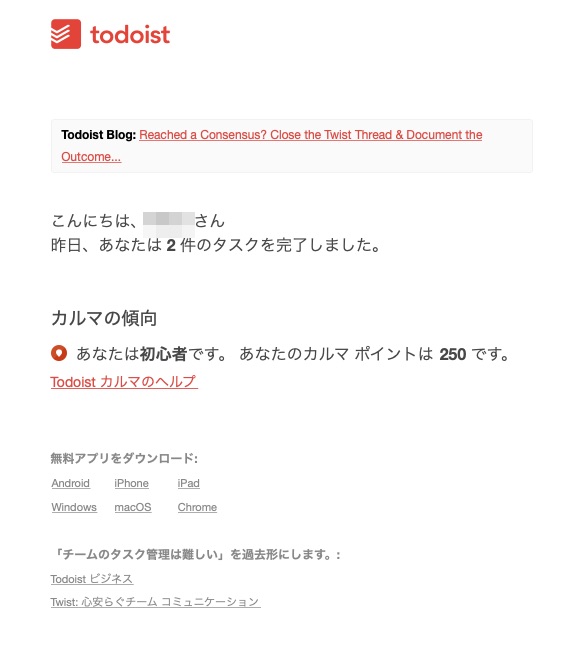
Todoistでは、ToDoをどんどんクリアしていくと、「カルマポイント」をゲット出来ます。ポイントによって、自分が初級者なのか、中級者なのかというレベル分けがされるのです!ちょっとしたゲーム感覚でToDoをこなしていけるのが、Todoistのイイところだったりします。
(adsbygoogle = window.adsbygoogle || []).push({});
Todoistはアプリをダウンロードしなくてもブラウザー経由でも使える
Todoistのもう一つのイイところは、アプリをダウンロードしなくても、WEBサイト経由でログインすることで、アプリを使っているようなUIでTodoistを使えちゃうところです!
昔は、WEBサイトを開いて作業をしているな〜という感じだったのですが、今は例えばSafariで開いたとしても、アプリを開いているような感覚で使えちゃいます!
これには本当にびっくりです!
まとめ
Todoistをダウンロードしてみたくなりましたでしょうか?もし少しでも気に入ったら、以下のリンクよりダウンロードしてみてください。きっと今までとは違う経験が出来るはずです。
Todoistの他にもThingsとか、OmniFocusとか沢山ありますが、Rickey的にはTodistが一押しです!
Todoistのリンク集
https://todoist.com/overview
https://www.facebook.com/Todoist/
https://twitter.com/todoist
https://www.youtube.com/user/DoistApps/videos
https://www.instagram.com/todoistofficial/
https://apps.apple.com/jp/app/todoist-ストレスフリーのタスク管理/id572688855
https://apps.apple.com/jp/app/todoist-%E3%82%B9%E3%83%88%E3%83%AC%E3%82%B9%E3%83%95%E3%83%AA%E3%83%BC%E3%81%AE%E3%82%BF%E3%82%B9%E3%82%AF%E7%AE%A1%E7%90%86/id585829637?mt=12
(adsbygoogle = window.adsbygoogle || []).push({});

ブログ
ライフハック
オススメのアプリ
情報が満載
ブログ関連の情報ブログテーマ:Snow Monkeyに関するブログ記事オススメのプラグインについてまとめていますブログ運営の参考にどうぞ!
ライフハック、
オススメアプリ、
WEBサービス関連情報
ライフハック情報
オススメのアプリ、
WEBサービスについて
まとめています
これで仕事もサクッと!
もう1記事いかがですか?最新のブログ記事はこちらから
それでは、良い一日を!Have a wonderful and fruitful day!พบกันใหม่



コメント