Macでのタイピングを爆速にする3つの手順【定時に帰るハック】


こんにちは。ブロガーのリッキー(@rickey_blog)です。ブログとポッドキャストで手に届くライフハックを毎日配信しています🎙
Macでのタイピングに時間をかけてませんか❓買ったままの設定だと、むしろタイピングが遅くなることも💦
ちょこっと設定をしてあげるだけで、タイピングを爆速にすることができます☝️
Macでのタイピングを早めて、定時に帰りたい‼️そんなことを考えているあなたはこの記事を見て、Macを超快適なマシンにしてあげてください〜👨💻
このブログを書いているリッキーのプロフィール
Macでの作業効率化を追求している人
Web会議の議事録、メール作成を超速でやっている人
ブログとポッドキャストでライフハック情報を発信している人
Macでのタイピングを爆速にする3つの手順【定時に帰るハック】

MacのPCを買ったままの設定で、メールや議事録をとっていませんか❓
Macを最速マシンにするためには、ちょっとの設定が必要です。
本記事では、Macのタイピングを早める設定を3ステップで紹介します。
タイピングを爆速にする手順を音声で聴く
画面をスクロールできない、家事をしながらの方のために、本記事で紹介している内容をポッドキャストにしています。
こちらからどうぞ👇
Google日本語入力のアプリをダウンロード
Google 日本語入力をダウンロードします。
Google日本語入力のダウンロードはこちらから
※MacのAppストアからはダウンロードできません。
Google日本語入力で利用できるソース
カタカナ(Google)
半角カナ(Google)
ひらがな(Google)
全角英数(Google)
英数(Google)
ひらがなと英数だけ入力ソースに入れておけばOK👌
Google日本語入力の辞書ツールを設定
デスクトップのメニューバーから入力設定を選択
Google日本語入力の中の「辞書ツール」を選択します👇
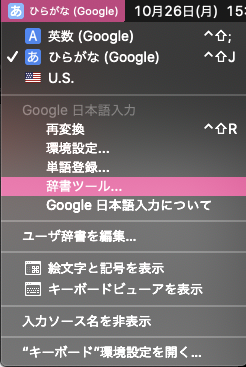
「よみ」に短縮入力するワードを入れます。
「単語」に短縮入力から表示させたい単語を入力します👇
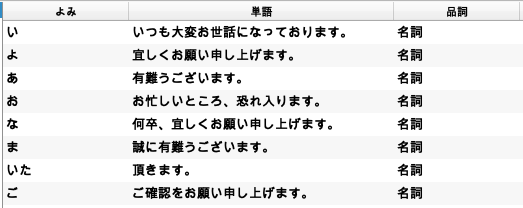
たとえば、「い」と入力すると「いつも大変お世話になっております。」が表示されるように設定してあります。
辞書ツールに登録するべき単語やフレーズ
メールで使う定型句
季節の挨拶
ブログで使う定型句
変換が難しい固有名詞
専門用語
特に、メールなどで毎回タイピングするものは、サクッと辞書登録してしまいましょう。
毎回タイピングしていたら、時間のムダです。
こういうところを効率化できないと、いつまでたっても、生産性を上げることはできません。
1秒でも早くできるハックがあるのなら、速攻で設定するべき。
毎回アカウントを作った時に入力するメールアドレスも「メールアドレス」とタイピングすれば、自分のメールアドレスが入力されるようになっています。
商談のお断りのメールなどの毎回考えていたら、超面倒。
ネガティブな内容を毎回打っていたら、気持ちも疲れます。
辞書ツールを入れて、速攻で終わらせるようにしましょう。
「お断り」と入力したらお断りの定型句が出てくるくらいでOKです👌
日本語⇔英語の切り替えを1クリックでする方法

「⌘英かな」のアプリをインストールすると、1クリックで日英の切り替えができるようになります☝️
⌘英かなをダウンロードすると、メニューバーに表示されるようになります。
Preferencesをクリックし、設定へ👇
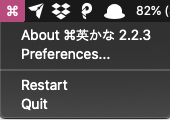
デフォルトの設定では、Commandの左側を押すと英数、Commandの右側を押すと日本語に切り替わるように設定されています👇
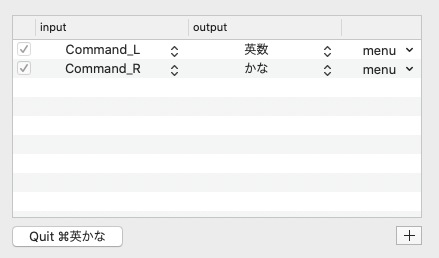
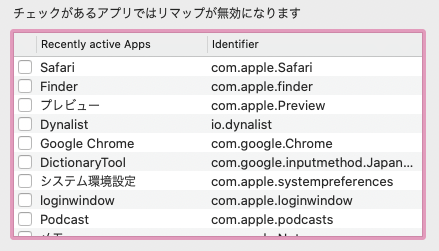
この設定を特定のアプリで除外したい場合は「除外アプリ」のタブでアプリにチェック✅
日本語⇔英語の切り替えが1クリックになるとどうなる❓
体感的に、タイピングが早くなりました💨
いままでは、切り替えるのにcommand+spaceだったのが、commadだけになったのです。
この違いは体感してもらわないと、わからないかもしれません💦
ぜひ、「英かな」のインストールを👍
⌘英かなのインストールはこちら
まとめ→タイピング速度にこだわれ!
タイピングの速度は1秒でも早くしよう
Googe日本語入力をインストール
辞書登録は生産性アップの要
英かなで1クリック切り替
Macは買ったままだと、便利なマシンになりません〜
ぜひ、シェアした方法で自分のMacを爆速マシンにしてあげてください💨
MacのTipsが得られるお気に入りの本👇

【関連記事】



コメント