PC画面収録アプリ「EaseUS RecExperts」が便利!

こんにちは。ブロガーのリッキー(@rickey_blog)です。ブログとポッドキャストで誰でもデキるライフハック情報を毎日配信しています🎙
Mac、WindowsPCで画面を収録したい、Zoom会議を収録しておきたい、マニュアル用の動画を作成したいけど難しそう💦と諦めてしまっていませんでしょうか❓
EaseUS RecExpertsを使えば初心者でもカンタンな操作で画面やzoom会議を動画と音声で収録することができます。本記事ではEaseUS RexExpertsの使い方をわかりやすく解説。
画面収録に悩んでいた方は最後までチェックしてください〜👍
このブログを書いているリッキーのプロフィール
Macユーザー歴13年のApple信者
Macの画面収録をして、マニュアル動画作成を頑張っている人
ポッドキャストとブログでライフハック情報を毎日発信している人
Mac画面収録アプリ「EaseUS RecExperts」が便利!
Ease US Expertsは手軽にカンタンな操作で画面収録と音声収録ができるアプリです。
Windows版もあるので、Windowsユーザーの方も使えます。
このブログ記事では、Mac上での操作方法を紹介します。
ポッドキャスト版(音声版)はこちら
歩きながら、ドライブをしながら、アイロンをしながら聴きたい方はこちらから👇
EaseUS RecExpertsで収録できる3つのコト
EaseUS RecExpertsでデキることは、主に以下の3つ👇
音声付き画面収録
Zoom会議、YouTube、ストリーミングなどの収録
iPhone/iPadの画面をAirPlay経由で収録
画面を収録して、マニュアル動画を作りたい時や、ちょこっと音声を収録したいという時にも使えます☝️
EaseUS RecExpertsはこんなシーンで便利
テキストでのコミュニケーションでは限界があります。
在宅勤務で、直接会えない分、コミュニケーションの円滑化が求められています。
EaseUS RecExpertsがあれば、動画でサクッと画面収録して、動画や音声を送った方があなたが伝えたいことが伝わるのです☝️
たとえば、こんなシーンで活躍してくれます👇
マニュアル動画作成
複雑な手順を動画でわかりやすく解説
Web会議の入り方を詳しく解説
アカウント開設の手順
zoom会議をこっそり収録
メールで伝えきれないニュアンスを音声ファイルで伝える
今まで情報伝達の手段がメールだけだったあなたにとって、EaseUS RecExpertsは動画での共有をちょっと身近にしてくれます。
EaseUS RecExpertsの使い方【Macでの操作版】
1.ダウンロード・設定
EaseUSのサイトより、ダウンロードします。
※Appストアではまだ配布されていません。(今後販売予定)
※Windows版もあります
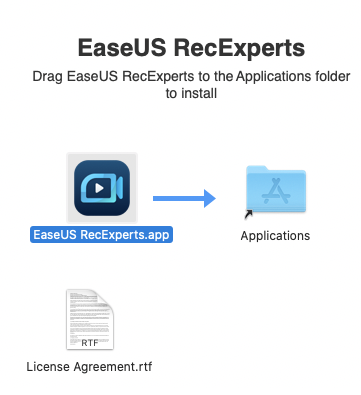
ダウンロードして立ち上げると、このような画面が表示されます👇
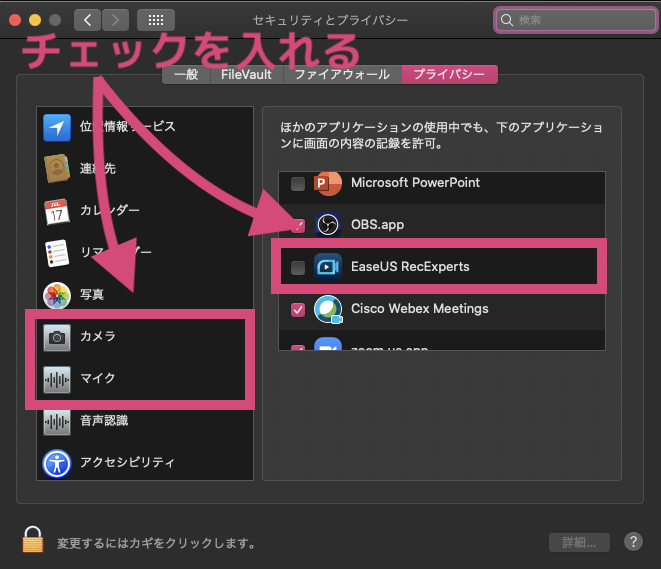
「セキュリティーとプライバシー」で、カメラとマイクのセクションのEaseUS RecExpertsを使用許可にします。
※ここを許可にしないと、アプリが動かないのです
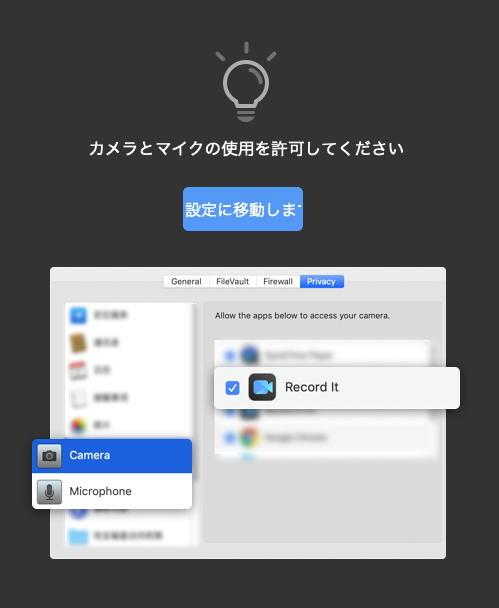
ここで、カメラ、マイクの使用許可もONへ変更👇
2.ビデオの収録方法
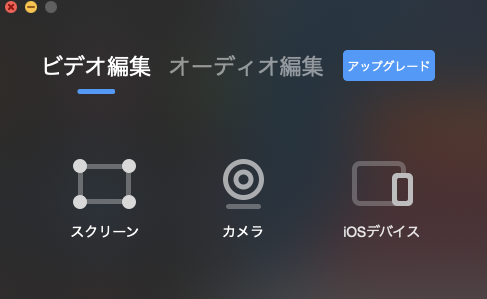
アプリを起動し、この画面を立ち上げます👇
ビデオ編集👉スクリーンを選択👇
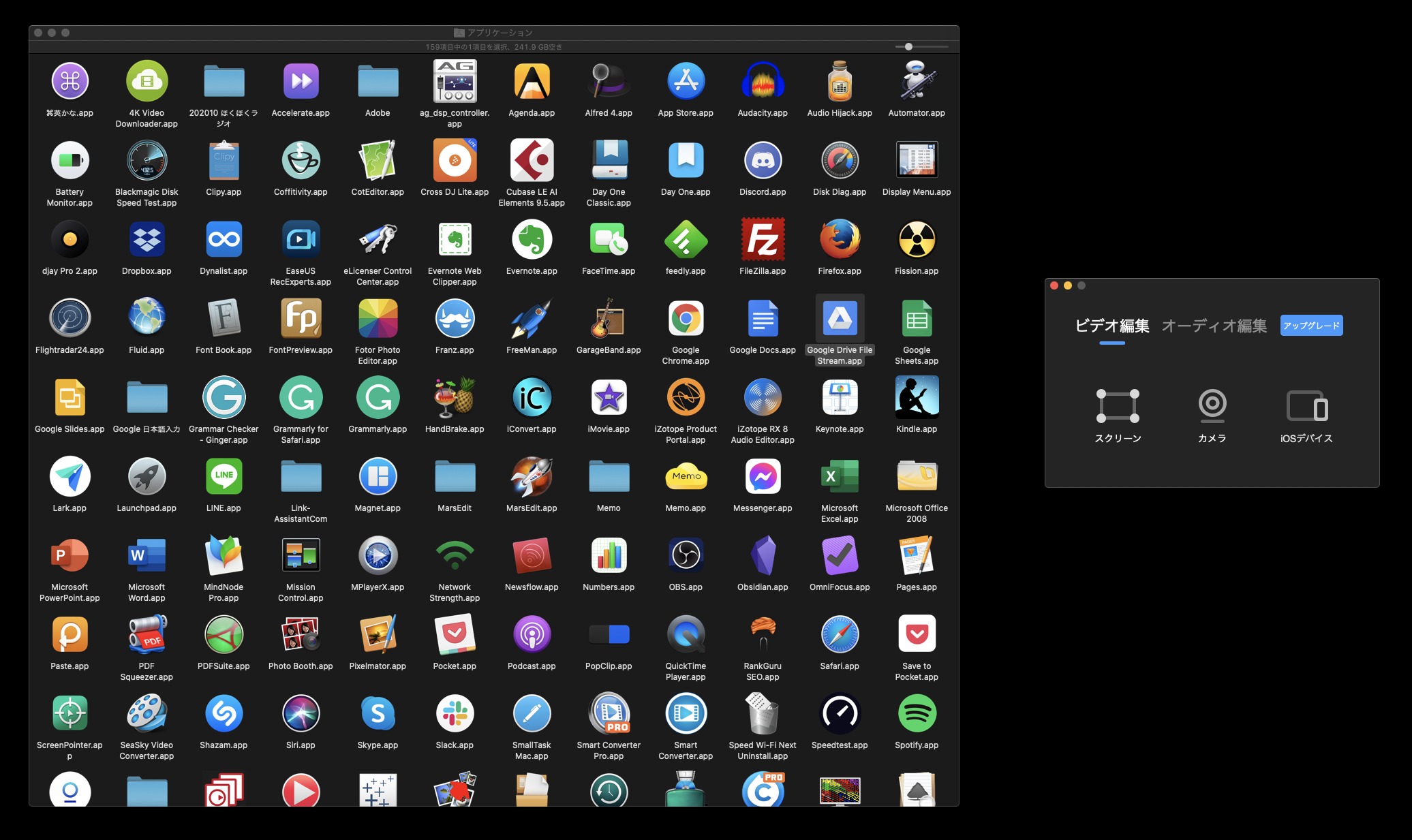
収録する部分はスクリーン、カメラ、iOSデバイスの3種類から選びます。
スクリーンを選択すると、収録した部分が青字点滅で囲われます👇
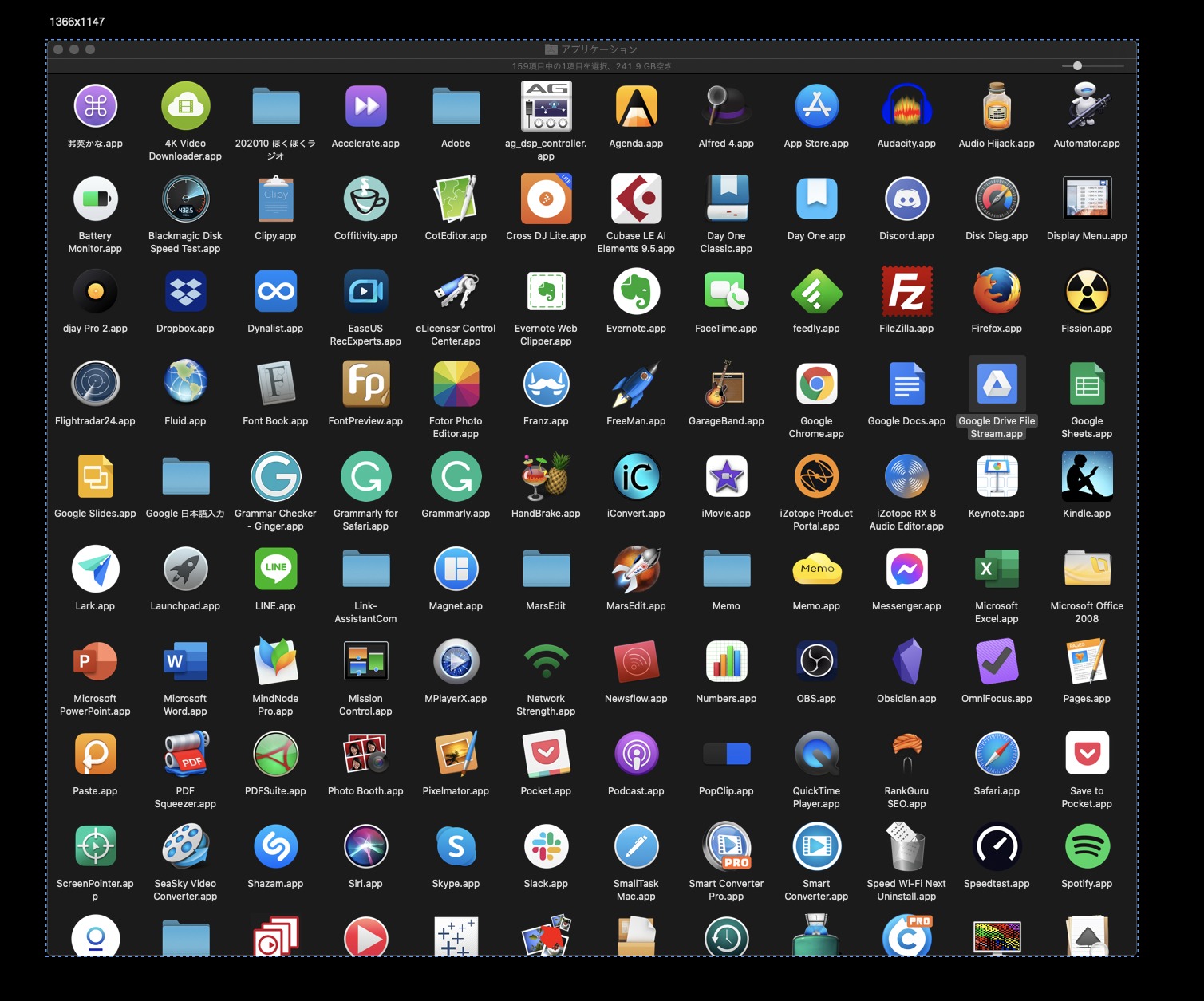
青字点滅で囲われた部分が収録の範囲内となるのです。
たとえば、システム環境を収録範囲とすると、こんな感じになります👇
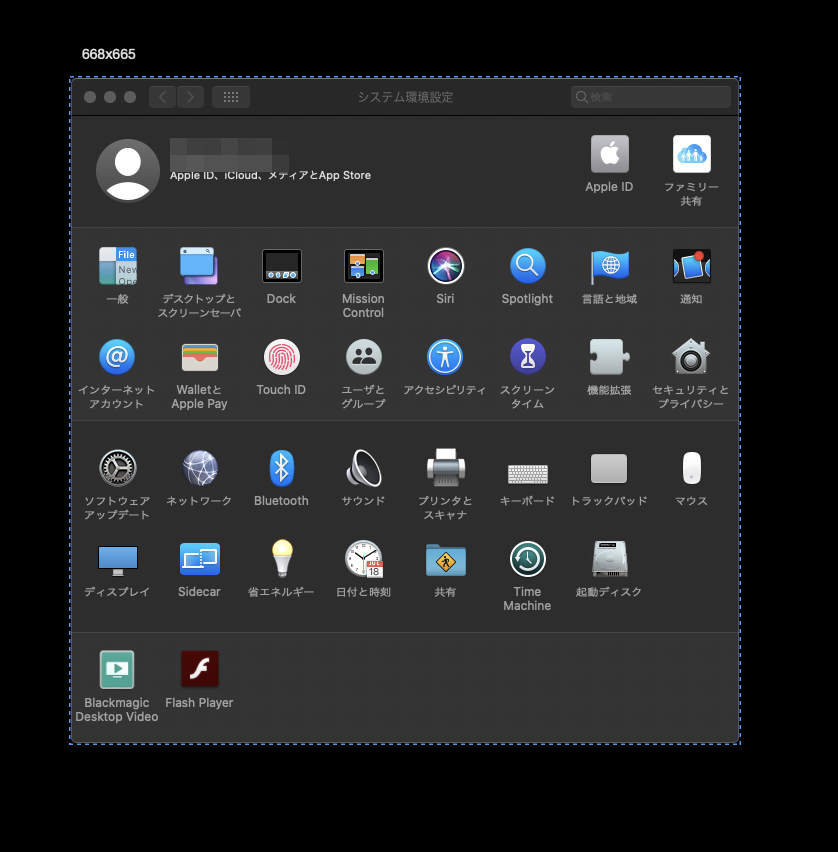
Web会議を録音する場合は、Web会議のアプリや画面を選択すればOKです☝️
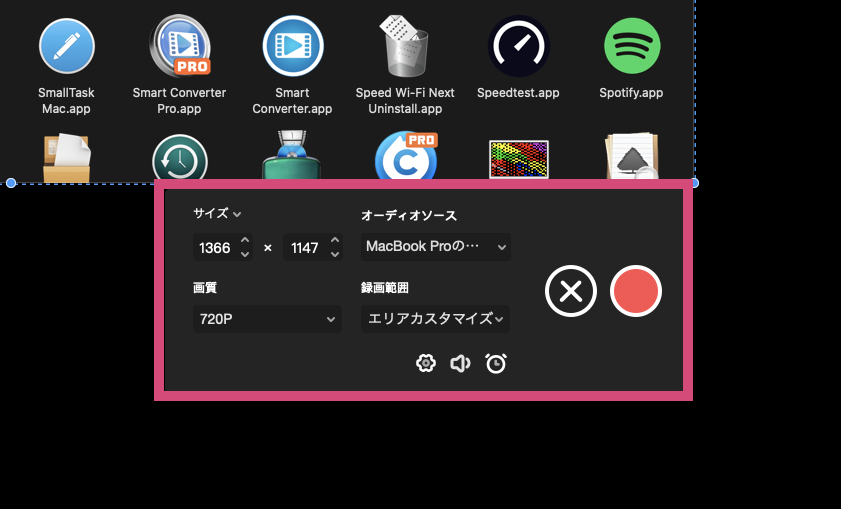
サイズ、画質、オーディオソース、録画範囲を決定して録画ボタンを押すだけです👇
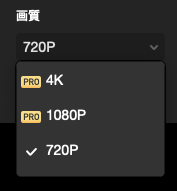
サイズは体験版だと720P、有料版だと1080Pは4Kへアップグレードできます👇
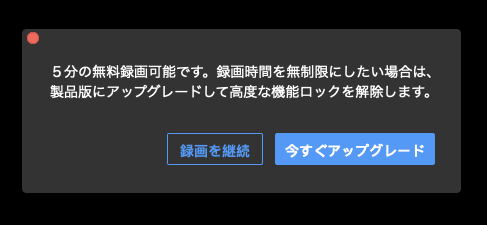
録画ボタンを押すと、この画面が表示されます。
5分以内なら「録画を継続」
製品版を購入すると、無制限で録画できます👇
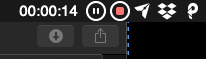
録音を停止する時は、メニューバーの録音ボタンをもう一度押します👇
停止ボタンを押すと、録画したデータが表示されます。
製品版だと、右下のGIFをクリックして、GIFデータを生成することができます。
動画ファイルにする場合はMP4をクリック。
保存の時に低画質か高画質かを選ぶことができます👇
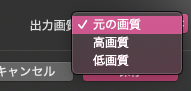
クリックすると、動画が保存されて画面上に表示されます。
これで完了です✅
保存した動画はクラウド等に保存して、必要な人に届けちゃいましょう。
3.音声の収録方法
EaseUS RecExpertsは動画だけでなく、音声の収録にも対応しています。
アプリを立ち上げ、オーディオ編集を選択👇
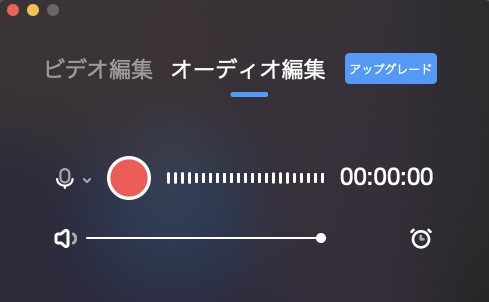
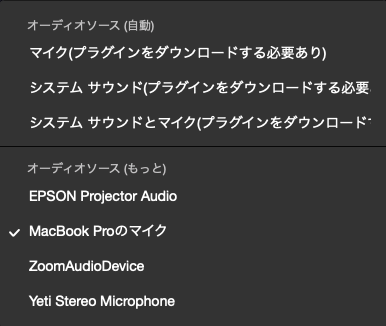
PCに繋がるソースから選択します👇
なんと、右下の時計ボタンを押すと・・・
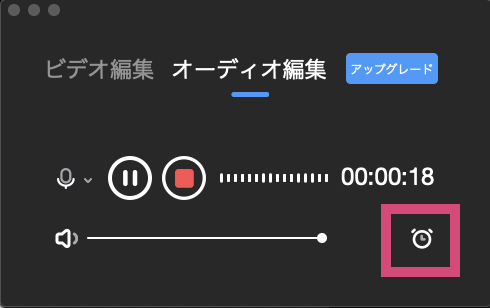
定時録音ができます👇
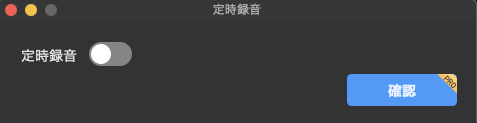
これは製品版の機能です‼️
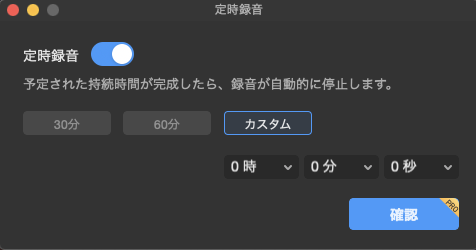
30分または60分で停止する or カスタムで決めた時間に停止する設定ができます👇
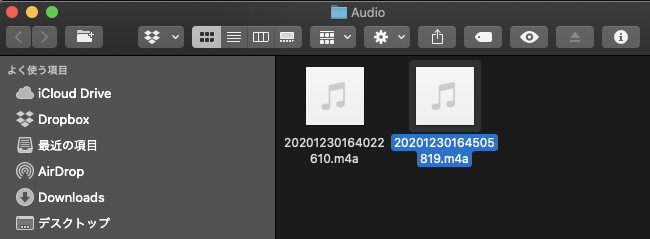
録画した音声ファイルはm4aファイルとして吐き出されます👇
※音声ファイルには、高音・低音の設定はありません。
さくっと、音声ファイルを生成して、メッセージを届けたい時に使えます☝️
音声ファイルにしてメール添付で届けた方が、人の温かみが伝わるところがいいですね。
体験版と製品版の違い
体験版と製品版の違いはこちら👇
| 体験版 | 製品版 |
収録時間 | 5分 | 無制限 |
解像度 | 720P | 1080P, 4K |
GIFエクスポート | ✕ | ◯ |
iPhone/iPad画面収録 | ✕ | ◯ |
スケジジュール録画 | ✕ | ◯ |
特定ウィンドウを録画 | ✕ | ◯ |
サポート | ✕ | ◯ |
本格的な画面収録であれば、製品版がオススメです。
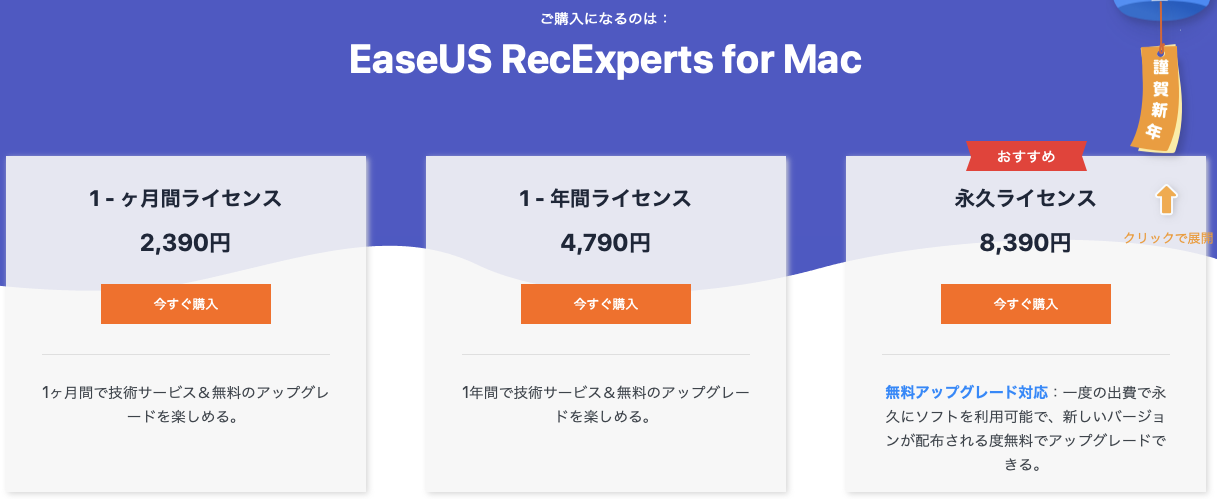
製品版の価格【永久ライセンスがお得】
製品版は1ヶ月、1年、永久ライセンスの3バージョン。
がっつり編集するタスクがあるのであれば、永久ライセンスがお買い得です👇
まとめ
画面収録の操作がカンタン
動画でけでなく、音声も収録デキる
マニュアル動画作成には最高の収録ツール
EaseUS RecExpertsを使えば、複雑な画面収録操作が5クリックで完了します☝️
画面収録初心者の方に超オススメです👍
【関連記事】



コメント