MacのPDF 編集はPDF Suite【結合、圧縮、分割、挿入、抽出、並べ替え】

こんにちは。ブロガーのリッキー(@rickey_blog)です。ブログとポッドキャストで手に届くライフハックを毎日配信しています🎙
Macを買ったはいいけれども、PDFの編集(結合、分割、抽出、並べ替え)はどうやればいいのかわからない?と慣れないMacにイライラしたことはありませんでしょうか?そんな方にオススメなのが、Mac用のPDF編集アプリ「PDF Suite」PDF Suiteを使えば、アプリ上でPDFの結合、分割、抽出、並べ替え、圧出、順番入れ替え、テキスト抽出ができてしまいます💦しかも‼️今なら、期間限定セール50%オフでアプリを購入することができます。MacでのPDF編集をサクッと終わらせたい方は、この記事を最後までチェック✅してみてください。
このブログを書いているリッキーのプロフィール
MacBookユーザー歴13年のApple大好きな人
PDF Suiteを8年くらい使っている人
ブログとポッドキャストでライフハックに関する情報発信をしている人
MacのPDF 編集はPDF Suite【結合、圧縮、分割、挿入、抽出、並べ替え】
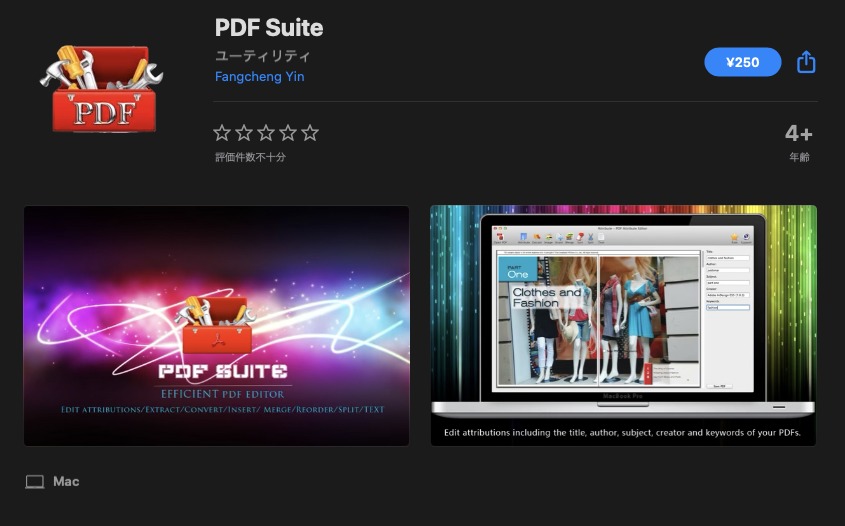
MacのPDF編集で困ったら、PDF Suiteのアプリを使うことをオススメします。
誰でもカンタンにアプリ上でPDFの結合、圧縮、分割、挿入、抽出、並び替えができてしまうのです。
今なら(2020年11月現在)50%オフの250円で購入できます👍
ポッドキャスト版(音声版)はこちら
このブログ記事を音声化しました🎤
歩きながらでも、家事をしながらでも聴けます👇
PDFの結合
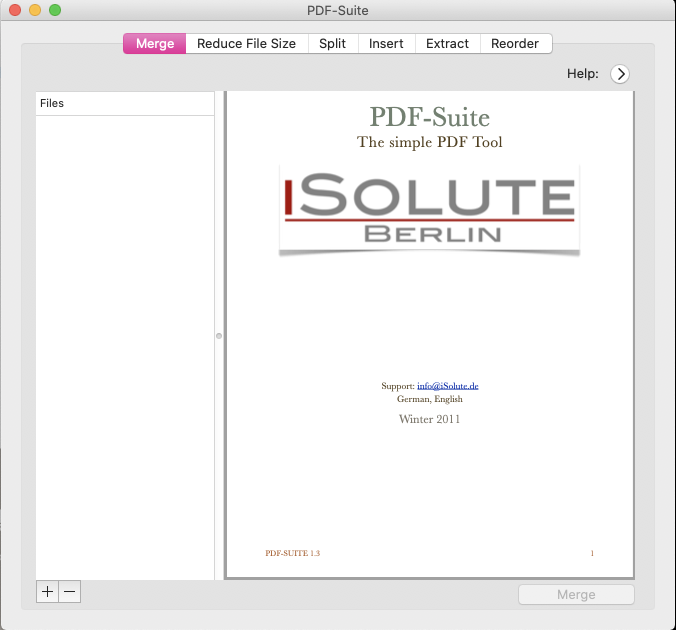
タブをMergeに合わせ、右下の+ボタンを押して、結合したいファイルをアップロードします▼
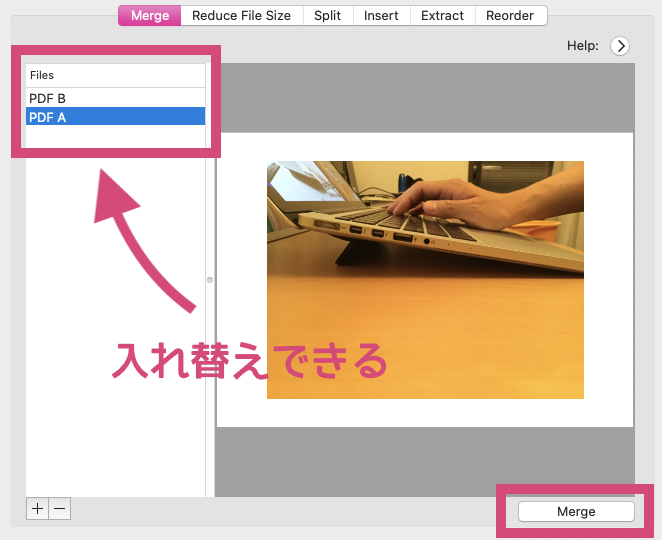
PDFの順番はドラッグすると入れ替えることができます。
順番が決まったら、右下のMergeボタンを押して吐き出すば完了✅
PDFファイルサイズの圧縮
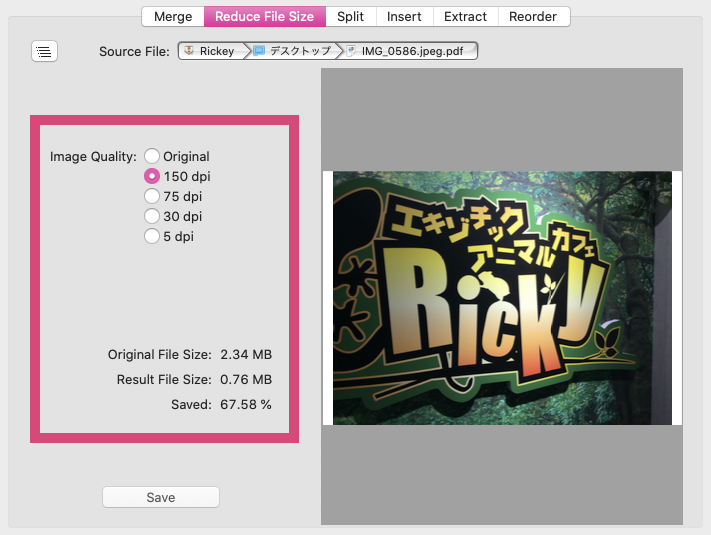
PDFファイルを以下の画質に圧縮できます👇
150dpi
75dpi
30dpi
5dpi
例えば、2.34MBのPDFファイルを150dpiで圧縮すると、0.76MBになります👇
✓PDFファイルの圧縮はこんなシーンで便利
メール添付での送付
LINEでのデータ共有
重たいPDFデータの共有
Gメールだと25MBまでのファイルを添付できます。LINEなどに重たいPDFを共有すると、開いてくれません💦PDFはサクッと3MB以下にして、共有するようにすると、開いてくれやすくなります☝️
PDFファイルの分割
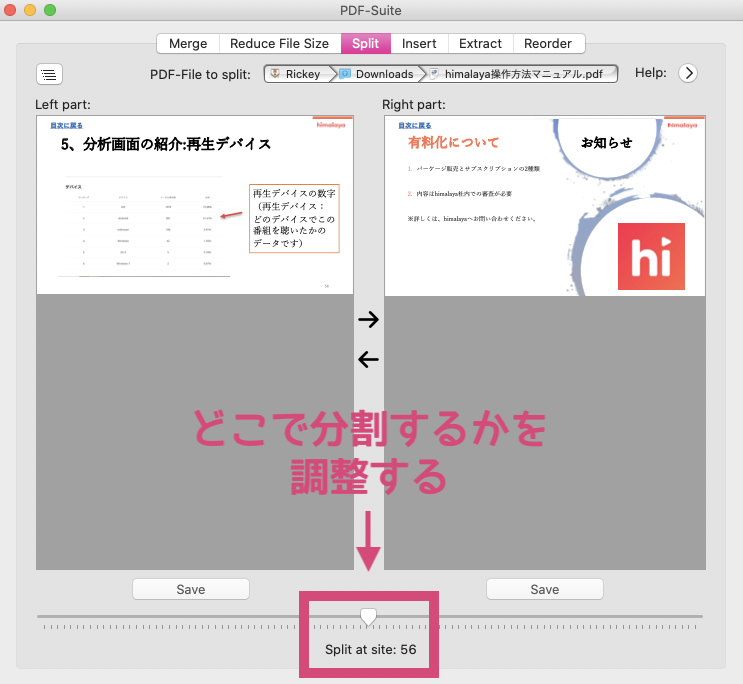
どこで、分割するかを下部のバーで調整できます。
分割ポイントを決めたら、2つのファイルをそれぞれ、SAVEすれば完了✅
PDFの挿入
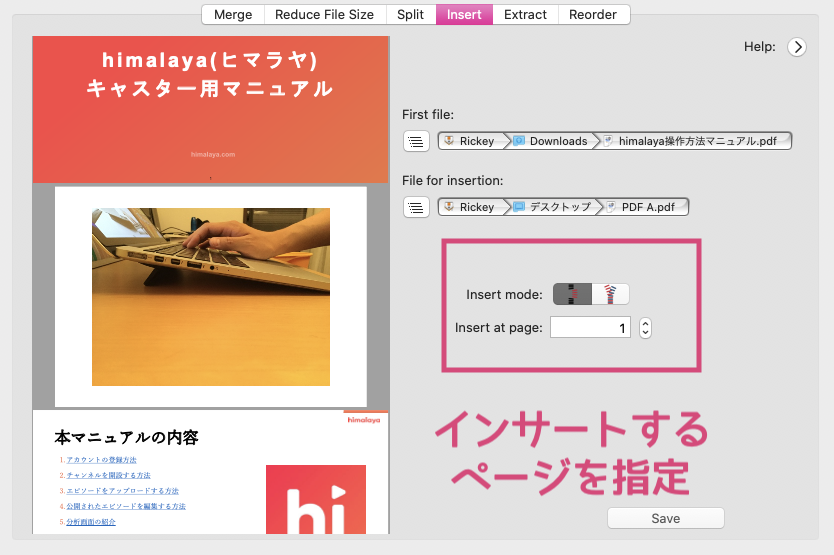
Firstファイルに大本のファイルを読み込みます。
File for insertionに挿入したいファイルを読み込ませます。
インサートしたいページを指定します👇
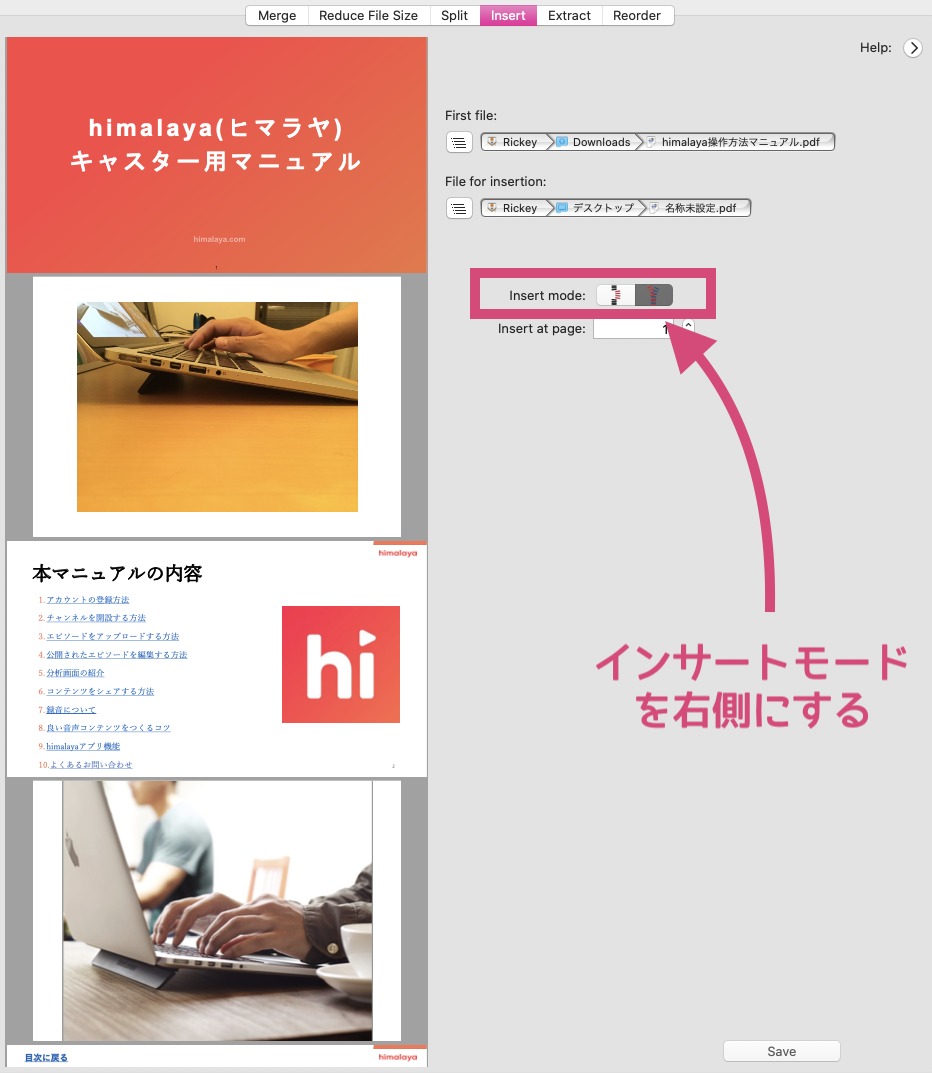
Insert modeを右側のアイコンに選択すると、インサートするPDFを交互にインサートできます👇
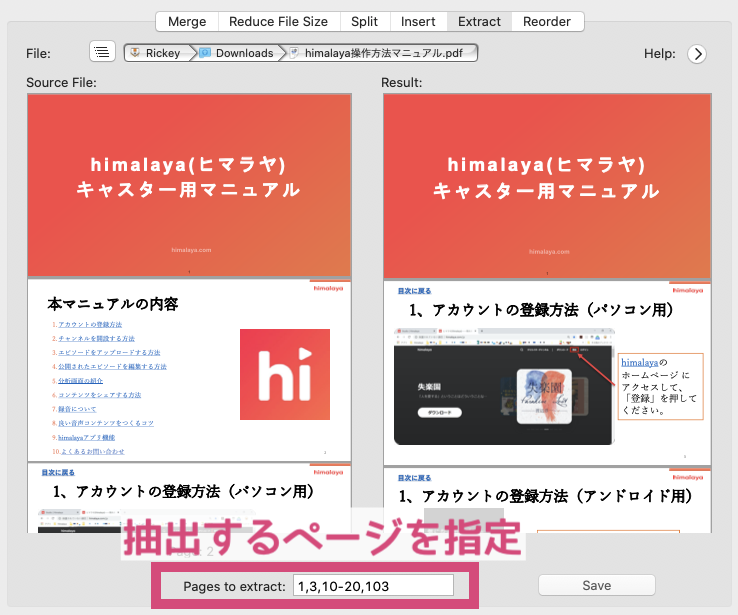
PDFの抽出
複数ページを抽出するのに非常に便利です☝️
例えば、1、3、10〜20ページ、103ページと飛び地でPDFを抽出できます👇
PDFのページ並べ替え
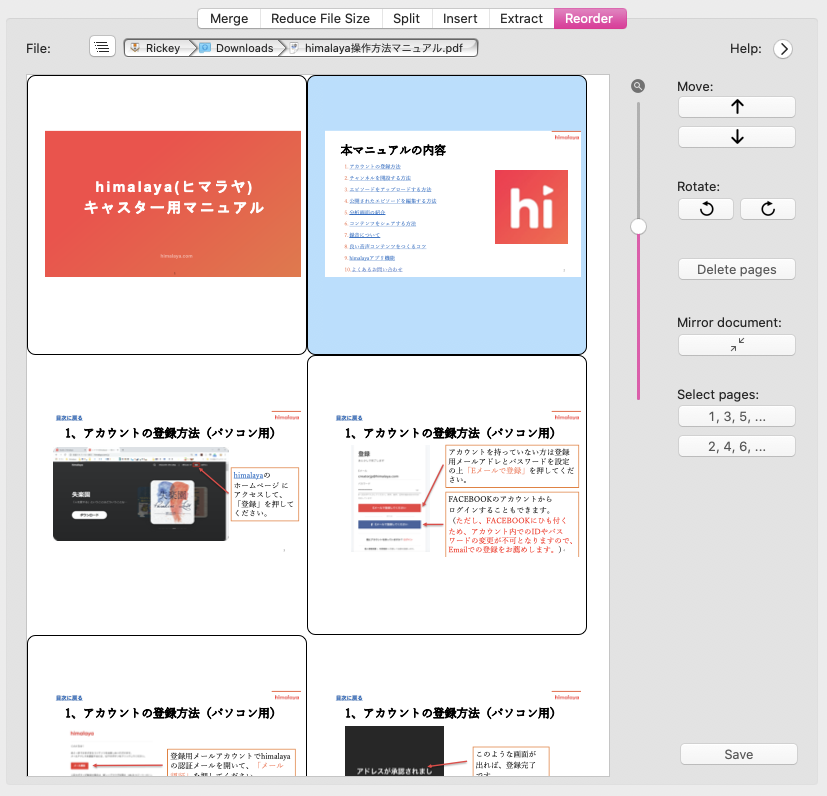
ページ並び替えでデキることはこちら👇
ページの移動
向きの変更
ページの削除
ページを逆順に並べる
偶数ページ選択→(削除、向き変え、移動)
奇数ページ選択→(削除、向き変え、移動)
10ページ以上のマニュアルなどのPDFデータを整理する場合に並べ替えの機能が使えます。偶数、奇数のページを抽出することもできます☝️
PDF Suiteをダウンロード
PDF Suiteはメジャーなアプリではないですが、Macユーザーにとって、あると何かと便利で便りになるアプリです。
新たにMacユーザーになった方は是非チェックを
ワンコインで、これらの便利な機能手に入り、生産性が上がります⤴️
期間限定セールで価格は250円です💦
【関連記事】



コメント