Mac画面を動画でキャプチャする方法【マニュアル動画作成に必須☝️】

こんにちは。リッキー(@rickey_blog)です。
🔸画面を動画キャプチャしたい
🔸カンタンな説明用ビデオを作りたい🔸さくっと画像をスクショしたい
Macならカンタンに出来ます備忘録としてシェアさせていただきます〜😅
リッキーのMacユーザー歴
Macユーザー歴12年
Appleに捧げたお金👉150万円以上
iPod Touch, iPhone, iPad, MacBook, MacBook Pro, MacBook Air,iMac, Macminiを使い倒してきました😅
Mac画面を動画でキャプチャする方法
キャプチャ方法への入り口は2つあります▼
入り口1
Quicktime起動👉ファイル👉新規画面収録👉収録(※スクリーンショットが立ち上がる)
入り口2
スクリーンショット起動👉収録
若干ですが、スクリーンショットから入った方がラクです
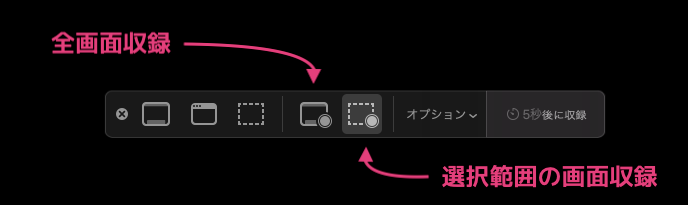
全画面収録か選択した画面の収録かを選択▼
オプションで保存先、タイマー、マイク、オプション機能を選択できます▼
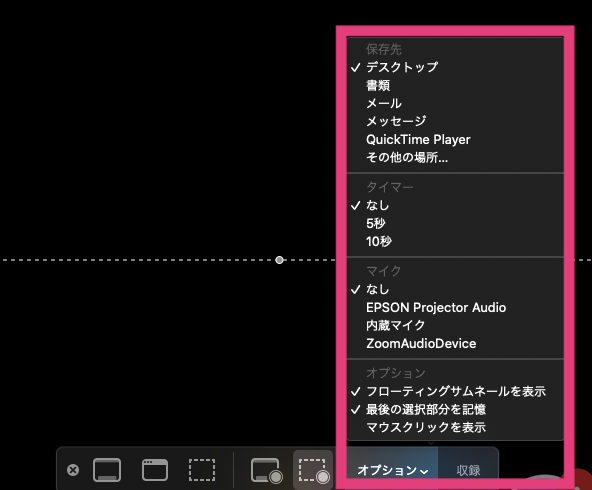
便利なオプション機能☝️
マイクを選択すると、動画を収録しながら音声を吹き込むことができます。
👉マニュアル動画の作成などで便利です
マウスクリックを表示するとクリックした時に選択範囲が大きく表示される

こんな感じで表示されるようになります。
👉サイトへの誘導説明などで便利です
画面を選択して収録
たいていの場合は選択した画面の収録でOK
カーソルを合わせて、撮影したい範囲を決め、収録ボタンを押します
この場合はブラウザー画面を選択▼

収録された動画は.movファイルで吐き出されます。
ファイルをクリックするとQuicktimeが立ち上がります。
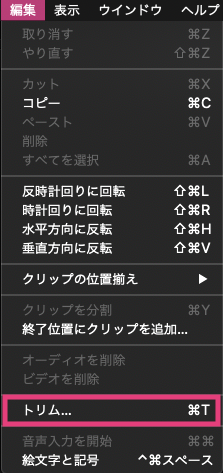
不要なところは、、、
編集👉トリム を選択してカット編集をしましょう▼
こんなシーンで使える
Web会議の入り方などのマニュアル作成
Webサイトへのログイン方法などの誘導
Web会議でのメッセージ動画撮影
様々なシーンで使えますので
ぜひ挑戦してみては如何でしょうか❓
(adsbygoogle = window.adsbygoogle || []).push({});
Mac画面を画像でキャプチャする方法
スクリーンショットのアプリから画像もキャプチャーすることができます。
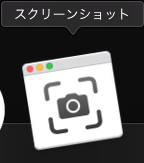
スクリーンショットを起動▼
たいていの場合は「選択部分を取り込む」でOK▼
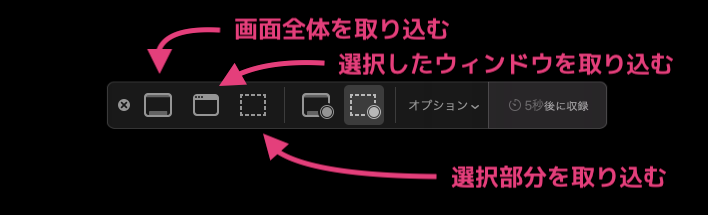
画面全体を取り込む | 表示されている画面全体が取り込まれます |
選択したウィンドウを取り込む | マルチ画面で作業をしている時、どの画面をキャプチャするか選択できます |
選択部分を取り込む | キャプチャした範囲だけを選択して取り込みます |
画像でキャプチャならショートカットが便利☝️
スクリーンショットのアプリを起動するのは時間の無駄。
画像キャプチャなら、サクッとショートカット使った方が便利です。
画面全体をキャプチャする▼
command + shift + 3
選択したエリアをキャプチャする▼
command + shift + 4
超頻繁に使うのは、command + shit + 4 でのスクショ
ブログ記事作成、パワポ資料作成に
非常に便利です
覚えておくべきショートカットです‼️
(adsbygoogle = window.adsbygoogle || []).push({});
【関連記事】
Mac購入時に注意すること☝️絶対に後悔しないMacの選び方【保存版】
Macおすすめアプリ👨💻買った日にインストールするべきアプリ6選【Web会議にも使える】
知らないと3万円分損をする😱Mac辞書アプリの使い方📗【Macユーザー必見】
ブログ
ライフハック
オススメのアプリ
情報が満載
ブログ関連の情報ブログテーマ:Snow Monkeyに関するブログ記事オススメのプラグインについてまとめていますブログ運営の参考にどうぞ!
ライフハック、
オススメアプリ、
WEBサービス関連情報
ライフハック情報
オススメのアプリ、
WEBサービスについて
まとめています
これで仕事もサクッと!
(adsbygoogle = window.adsbygoogle || []).push({});
それでは、良い一日を!Have a wonderful and fruitful day!พบกันใหม่



コメント