【オススメ】気泡が完全に消える!ELECOMのMac用保護フィルム


こんにちは。リッキー(@rickey_blog)です。
新しいMacBookを買った時にやってくる
いつもこんなことに悩まされていました😅
🔸保護フィルムはいつも貼る時に失敗してしまう
🔸気泡が残らないか気になる
🔸どの保護フィルムを買えばよいのか?
しかし、
ELECOMのMac用保護フィルムを使えば
これらの悩みはぶっ飛んでしまいます💨
ELECOMのMac用保護フィルム誰でもカンタンにキレイに貼れますよ〜👍
リッキーのプロフィール
iPod, iPhone, iPad, MacBookAir, MacBookPro, iMac, MacminiとほとんどのApple製品を持っている人
画面には必ず保護フィルムを付けて快適に過ごしている人
MacBookのお掃除を毎日している人
もくじ
失敗しない貼り方
気泡が完全に消えた感動の体験
画面をキレイに保つためのメンテナンス方法【3つ】
リッキーのオススメ度
気泡が完全に消える!ELECOMのMac用保護フィルム
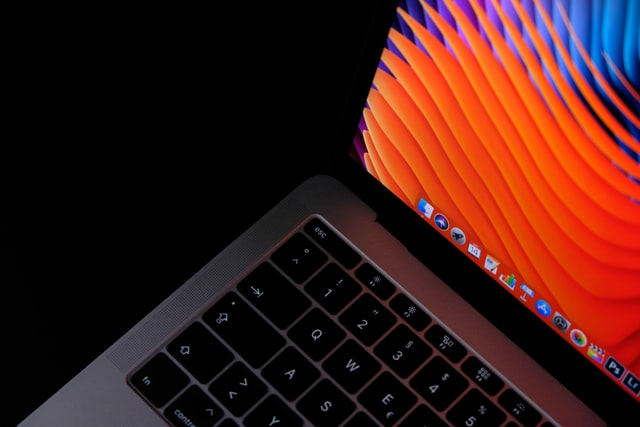
いつも気泡に悩まされていました。
しかし、ELECOMのMac用保護フィルムにしたら、その悩みからはサヨナラ。
気泡が完全に消えました。
今回オススメするのは「Screen Protector for MacBook Pro」の13インチモデル用▼
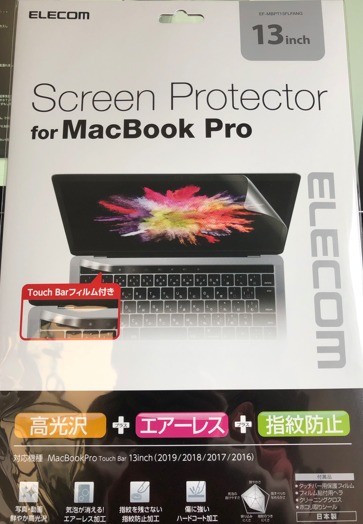
Amazonには同じモデルがなく、2016年モデル用があります
機能としては、ほとんど一緒▼

ELECOMのMac用保護フィルムのメリット
保護フィルムを貼ることで、MacBookの画面がさらに美しくなります⤴️
画面がさらに鮮やかに映る
指紋が残りにくくなる
傷を付けてしまっても、安心
保護フィルムのタイプによって、メリットは変わります。
今回、ピックアップしたのは、高光沢と指紋防止のタイプ。
ブルーライトカットや、覗き見防止のタイプなどもあります▼

保護フィルムを付ける本当の目的
保護フィルムを付けておけば、
画面が美しく見えたり、ブルーライトがカットされたり、メリットが沢山ありますが、
一番のメリットは
万が一画面を傷つけてしまうようなコトから保護してくれることです。
画面の取り替えはめちゃめちゃ高いので、保護フィルムは必ず付けておきましょう。
美しい画面を、何かの拍子で傷つけてしまうのは、勿体ないです。
(adsbygoogle = window.adsbygoogle || []).push({});
失敗しない貼り方
手をキレイにしてから作業をする
作業をする前に必ず手をキレイにしましょう
特に手脂がついていると、それが画面についてしまうので、要注意。
掃除機をかけた後の部屋では作業をしない
ホコリが舞いやすい部屋
目に見えないホコリが飛んでいる部屋では作業をすることはNGです。
特に掃除機をかけた後の部屋での作業をすることは避けましょう。
保護フィルムの中身を確認
傷つけないように、慎重に取り出します。
ELECOMの保護フィルムに入っているのは、こちら・・・
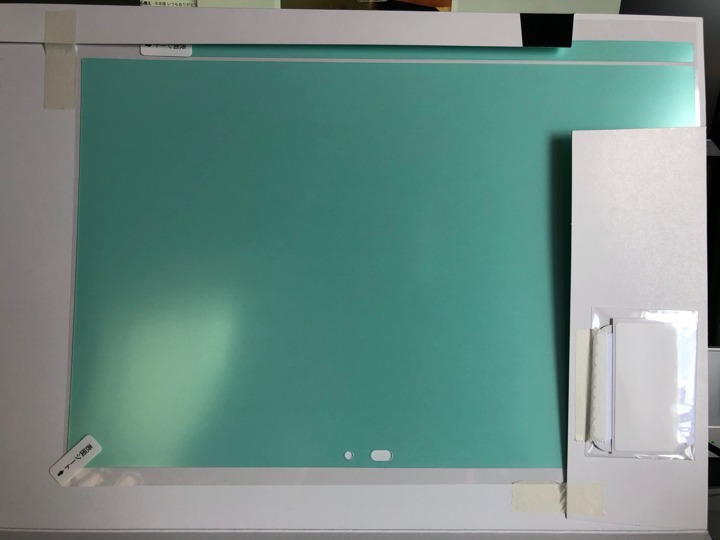
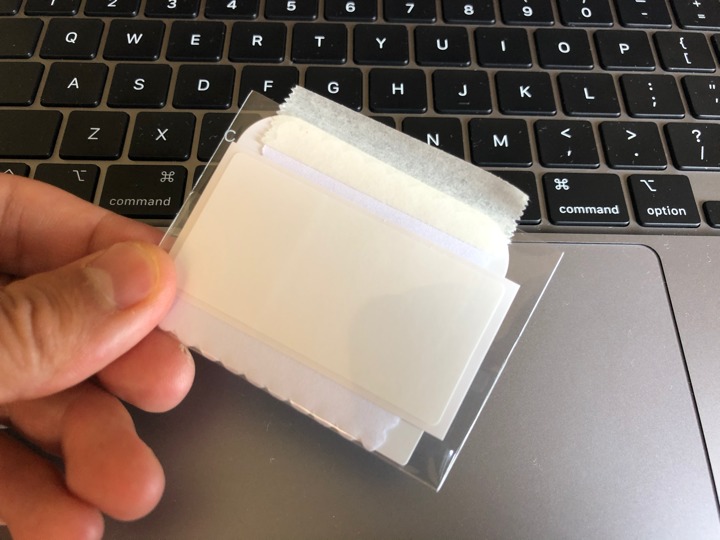
画面拭き用の布、ほこり取り用シール、気泡を移動させるための厚紙が入ってます▼
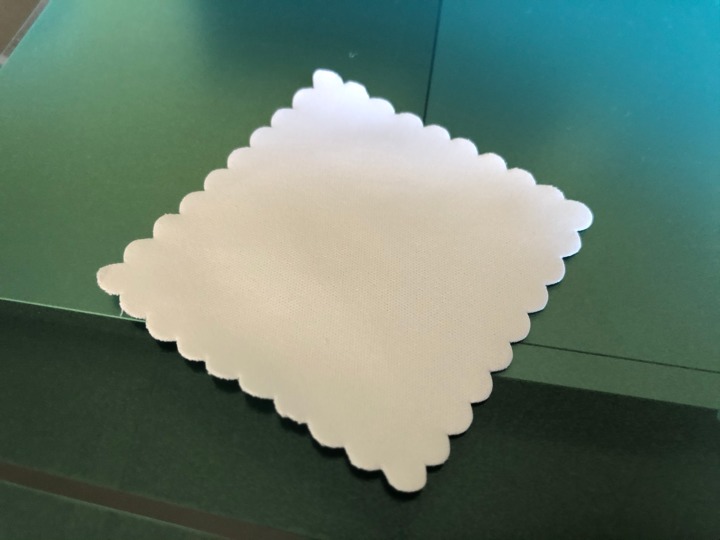
画面を拭く
落ち着いた心で
画面をゆっくり、丁寧に拭いていきます▼
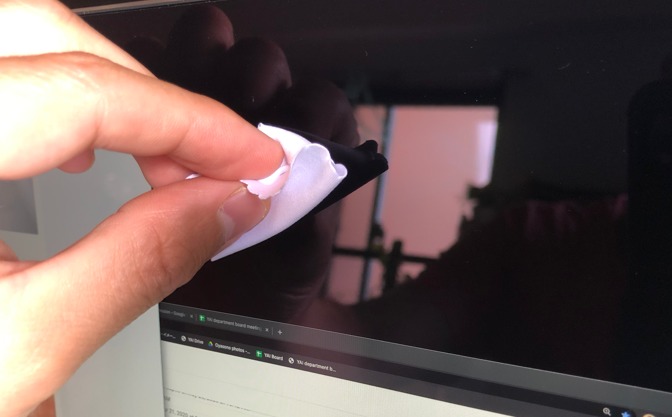
仕上げは、ホコリ取り用のシールでホコリを取っていきます。
この部分はけっこう大事なので、時間をかけて丁寧に
何度でもホコリを取りましょう‼️
(adsbygoogle = window.adsbygoogle || []).push({});
保護フィルムを取り出し、画面の所定位置に仮止めしていきます▼
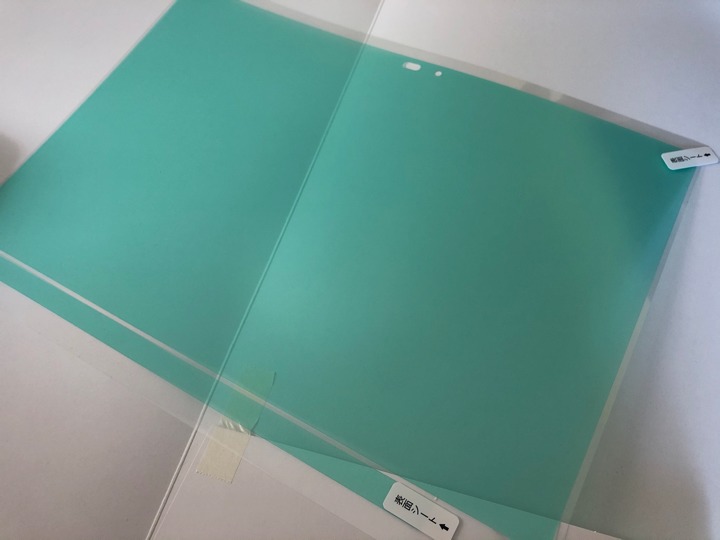
お風呂場で保護フィルムを装着しよう‼️
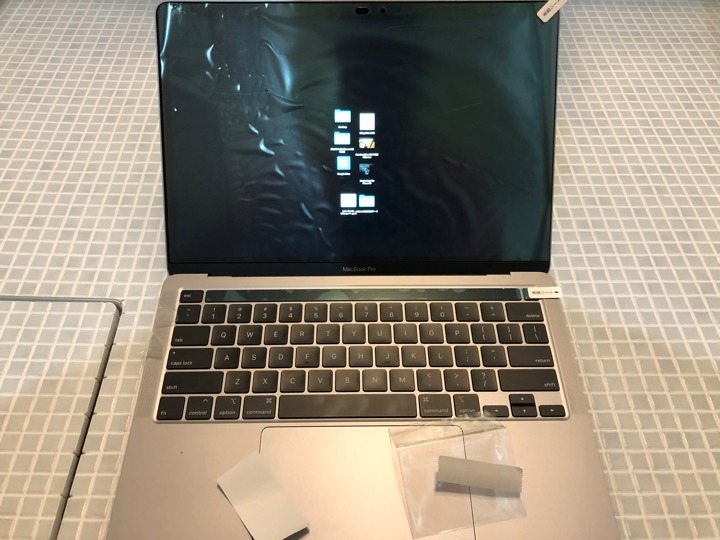
保護フィルムを止める段階でお風呂場へ移動しましょう🛁
お風呂場はホコリが舞いにくいため
保護フィルムを装着するには最強の環境なのです👍
ここで、一度深呼吸。。。
コーナーにしっかり合わせて、
気泡が入らないように
右側から左側へゆっくりとシートを貼り合わせていきます▼
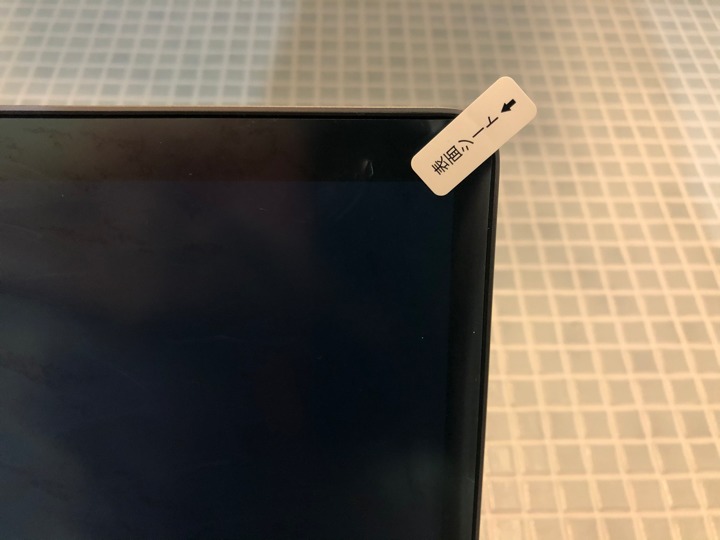
この時にところどころ、シワが出てしまうことがありますが、気にしないでOK
表面シートを取り外したら、消えてしまうシワです▼
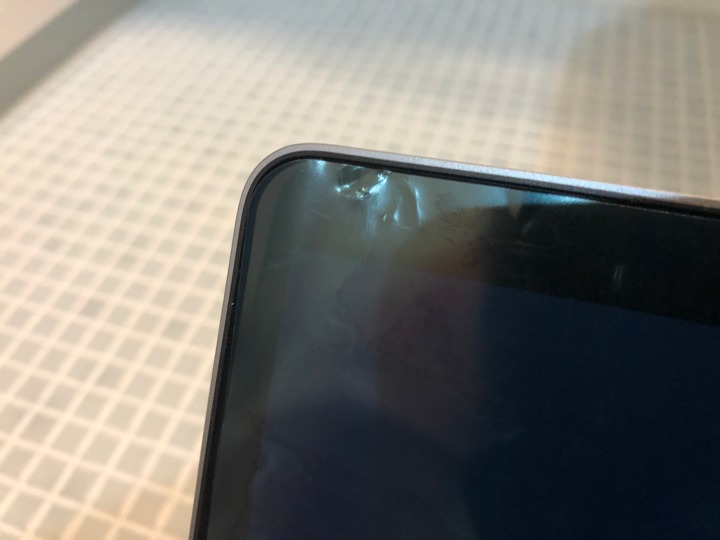
全体的に貼ることができたら、表面シートをゆっくりと取ります▼
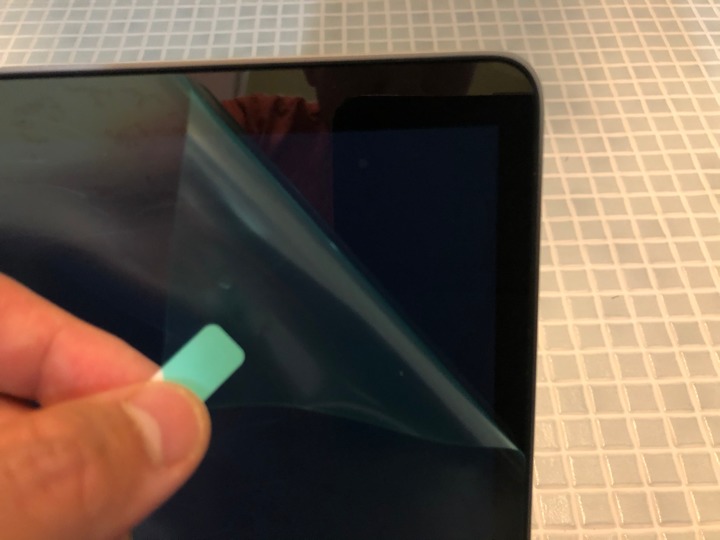
表面シートを取ったら、
気泡があるところを厚紙でゆっくりと押しながら外へ出していきます。
以上で装着完了です。
(adsbygoogle = window.adsbygoogle || []).push({});
気泡が完全に消えた感動の体験
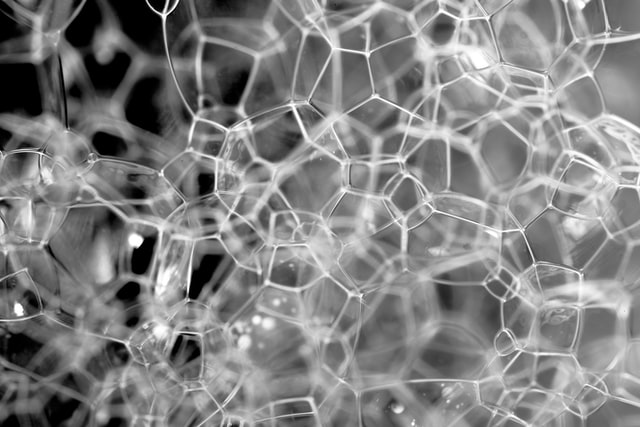
保護フィルムを装着した後に残る大きな気泡は厚紙で取り除くことができました。
しかし、小さな気泡は完全に取り除くことができず💧
何度トライしても気泡が動かず…
とりあえず、24時間放置。。。
そしたら、翌日の朝には小さな気泡は完全に消えていました‼️
気泡が時間をかけてなくなる機能は「エアーレス加工」というもの▼
(adsbygoogle = window.adsbygoogle || []).push({});
リッキーのオススメ度
紹介したエレコムの保護フィルム。
エレコムというPC関連のアイテムを扱っているブランドだからこそ、
安心して使えますね。
リッキーのオススメ度はこちら▼
4.2
1200円ちょっとで買えて、
気泡ゼロ!
しかも美しい光沢が出ますから
コスパ的にはGoodです👍
おまけ:画面をキレイに保つ メンテナンス方法3選
1.画面を毎日キレイにする
画面を毎日キレイにする習慣を付けましょう。
オススメは液晶用クリーニングシートでさっと拭くこと。
Macを起動させたら、5秒で拭いて終了。
これで、毎日キレイな画面を保てます。
オススメのお掃除グッズはこちら▼

2.キーボードを常に美しくする

キーボードは常に美しく、きれいな、清潔な状態を保つようにしましょう。
理由は、キーボードはMacbookを折りたたむと接触する面でもあるため、
キーボードが汚れていると、その汚れが液晶画面についてしまいます。
以前、ハワイでこんな人がいました。
キーボードのスキマにホコリが溜まりまくって
動作不良を起こし、Keynoteのプレゼンテーションが始められないということがありました。
あまりにも汚いので、キーボードが不具合を出してしまっている状態。
そのようなことにならないためにも、キーボードは作業を始める前にキレイにしておきましょう。
理想的には、専用のブラシでホコリを取れるとベストです👍
リッキーはエレコムのブラシを3年ほど愛用しています▼

3.カバンの中をキレイにする
カバンの中をキレイにしましょう。
特にMacbookを入れるエリアは入念に。
例えば、カバンの中にホコリがたまっていると、そのホコリによって、Macも汚れてしまいます。
なので、適宜カバンの中を掃除機なので、軽〜く吸い取っておくとよいでしょう。
画面をキレイにするために、キーボードとカバンの掃除。意外と重要なので、是非やってみてはいかがでしょうか❓
【関連記事】
(adsbygoogle = window.adsbygoogle || []).push({});
それでは、良い一日を!Have a wonderful and fruitful day!พบกันใหม่



コメント