Macバッテリーを長持ちさせるアプリ「Battery Monitor」


こんにちは。リッキー(@rickey_blog)です。
Macbookのバッテリーを長持ちさせたくありませんか❓
買ったばかりのMacbook, バッテリーを交換したばかりのMacbook
なるべくなら長く使って、コスパをよくしたいところ
「Battery Monitor」を使えば
バッテリーを長持ちさせることができます☝️
では、さっそく紹介しましょう〜💁♂️
リッキーのプロフィール
Macユーザー歴12年
Appleにかけたお金は120万円以上
iPod, iPhone, iPad, AppleWatch, MacBook, MacBookAir, MacBookPro, iMac, Mac mini すべて使い倒してきました〜💦
バッテリー交換経験2回(iPodTouch, MacBook Pro)
もくじ
バッテリーの寿命
バッテリーを長持ちさせる方法
Battery Monitorの使い方
Battery Monitorはこんな人にオススメ
Macbook関連のバッテリー寿命は?
バッテリーの寿命は1000回の放充電でバッテリーの交換。
おおよそ、4〜5年で交換の時期を迎えます。
MacBookの放充電回数確認方法はこちらの記事からご確認を👇
MacBook Proバッテリー交換なら即日対応可能なApple Juice吉祥寺へ
バッテリー寿命チェック項目 ✔
放充電が1000回に近い
購入から4〜5年経過している
バッテリー部分が膨張している
キーボードに押せないキーがある
電源ケーブルを指していないと、突然シャットダウンする😱
1つでも当てはまったら、バッテリー交換を検討ください📣
突然のシャットダウンによって、大切なデータを失ってからでは、遅いですよ〜💨
(adsbygoogle = window.adsbygoogle || []).push({});
Battery Monitorの使い方
ダウンロード
ダウンロードはApp Storeにて「Battery Monitor」と検索🔎
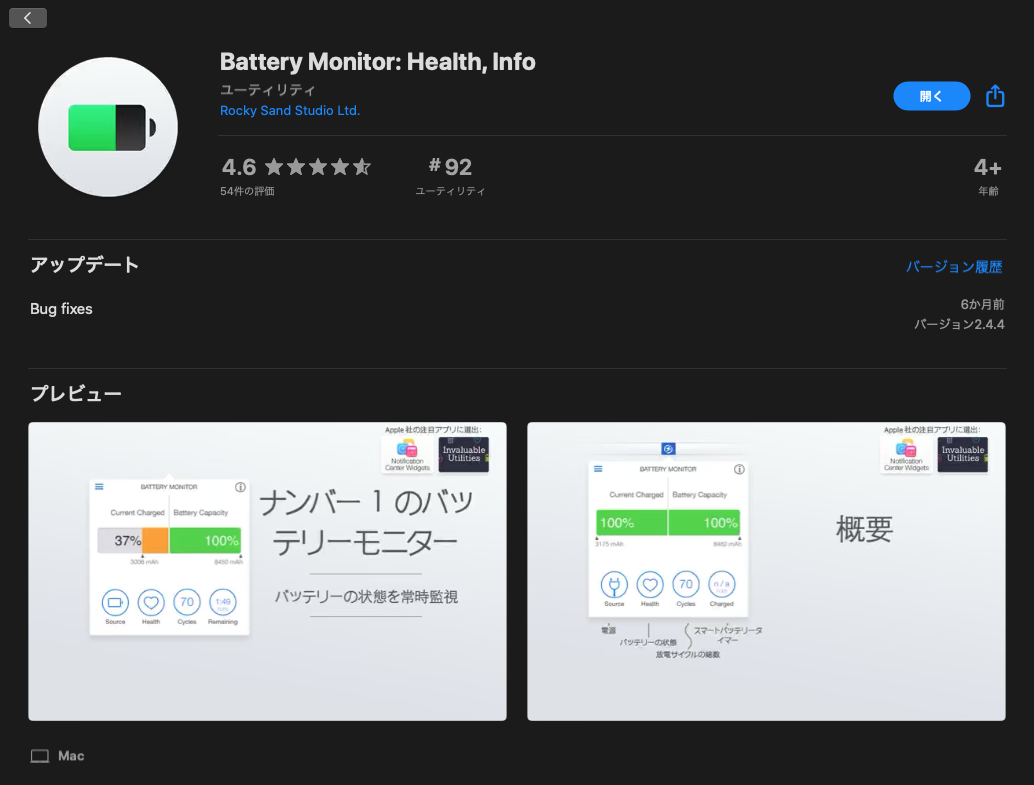
Battery Monitorは無料です‼️
設定方法
アプリを起動させると、メニューバーに⚡マークが表示されるので、クリック▼

現在のバッテリー使用状況が表示されます▼
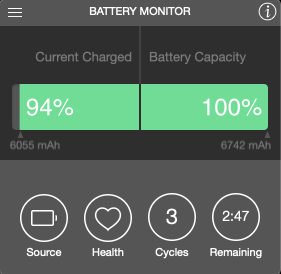
バッテリーの容量、どれくらいチャージされているかをひと目でチェックできます。
左上のボタンを押し、Preferenceへいきます。
PreferenceではNotificationsを設定しましょう☝️
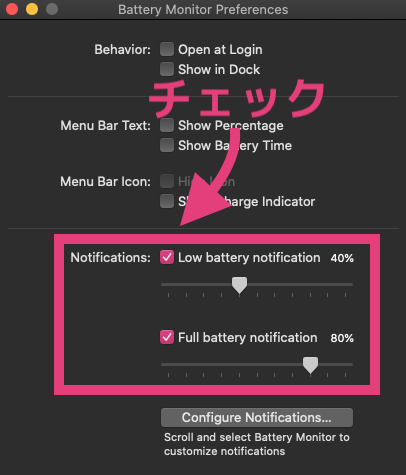
バッテリーを長持ちさせるには、80%まで充電し放電👉40%になったら再度充電。80%と40%を行ったり来たりする使用方法で長持ちします‼️
なので、Low battery notificationは40%、Full battery notificationは80%と設定しましょう☝️
(adsbygoogle = window.adsbygoogle || []).push({});
Battery Monitorのメリット
フル充電しっぱなしを防げる
アラート機能で、最適な充電パーセンテージを管理
放充電回数をカンタンにチェック
通知が常に表示されますので、フル充電しっぱなし状態を防ぐことができます。
設定したパーセンテージのバッテリー残量になると通知が表示されます▼

あと何時間何分もつか、放充電回数をひと目でチェックできます▼
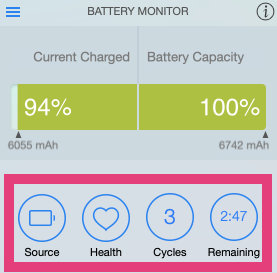
※この場合、放充電回数は3回、残量はあと2時間47分
(adsbygoogle = window.adsbygoogle || []).push({});
Battery Monitorはこんな人にオススメ
バッテリーを長持ちさせたい
放充電回数をぱっとチェックしたい
あと何時間何分バッテリーが持つか知りたい
80%で充電ストップ、40%で充電スタートのサイクルをつくりたい
Battery MonitorはMacユーザー全員にオススメしたいアプリ。
Battery Monitorをフル活用して、長〜くバッテリーを使いましょう👍

【関連記事】
それでは、良い一日を!Have a wonderful and fruitful day!พบกันใหม่



コメント
No comments yet