Macアプリを1秒起動する方法!無料でデキる7つのハック【Alfred】

こんにちは。ブロガーのリッキー(@rickey_blog)です。ブログとポッドキャストで手に届くライフハックを毎日配信しています🎙
Macアプリの起動やファイルの検索、Web検索に5秒以上かけていることはありませんでしょうか❓
Macを買ったからと言っても、設定をしないままだと、生産性が低いマシンになってしまいます。
Macアプリ「Alfred」を使うと、1秒でアプリを立ち上げ、サクッとWeb検索、ファイル検索ができるようになります。
Macを最速のマシンにしたい、Macで生産性を1秒でも早くしたいという方は、この記事を最後までご覧ください👨💻
このブログを書いているリッキーのプロフィール
ブログとポッドキャストでライフハック情報を発信している人
Macユーザー歴13年(2020年現在)のApple信者
Macの作業効率を追求している人
Macアプリを1秒起動する方法!無料でデキる7つのハック【Alfred】
アプリの起動、ファイルの検索に10秒以上かかっていませんか❓
Macを買ったとしても、買ったままの設定だと、生産性は向上しません。
生産性を上げるためには、設定を調整し、最速で検索をしてくれるランチャーアプリを入れる必要があります!
Macのランチャーアプリ「Alfred」を使えば、1秒でアプリを起動、ファイル検索、Web検索もサクッと終わり、生産性が向上します⤴️
しかも、Alfredは無料で使える超優秀なランチャーアプリ。
本記事では、Alfredの詳しい使い方、生産性を高めるハック術をシェア。
Alfredを使えば、あなたのMacは最強、爆速になりますよ〜💨
Alfredの使い方の音声版はこちら
Alfredの使い方を音声にまとめています。
移動中の方、家事をしながらの方はこちらからお聞きください👇
Alfredとは?
一言で言うと「Spotlightより高機能なランチャーアプリ」
何かを立ち上げることなく、キーボードの操作だけで、必要な情報がサクッと手に入ってしまう、超優れたアプリです。
Alfredのインストール方法
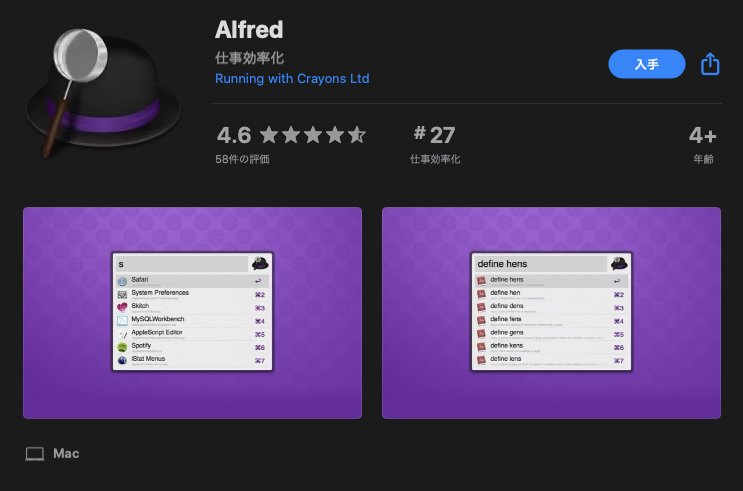
インストールはMacのApp Storeまたは公式サイトからダウンロード
評価は4.6となかなか高いです〜
Alfredの起動方法
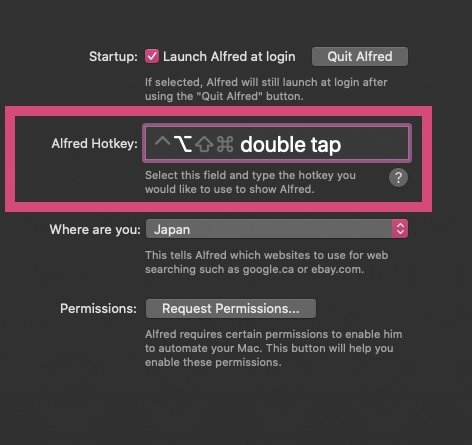
Alfredを立ち上げる👉設定👉General
「Alfred Hotkey」にて、起動する時のキーを設定👇
・他のショートカットキーと被らないもの
・覚えやすいシンプルなキー
・打ちやすい位置にあるキー
打ちやすいオプションキーのダブルタップにしました。お好みで設定変更できます👍
Alfredでデキる7つのコト
Alfredを使うと、マウスやトラックパッドを使わずに、キーボードの操作だけで全てをコントロールできるようになります☝️
Alfredで変わった7つの操作【無料】
1秒でアプリ起動
ブックマーク検索
Web検索
ファイル検索
システム操作
計算
辞書検索
アプリ起動は一瞬です!
Hotkeyで立ち上げて「W」と入力するだけ▼
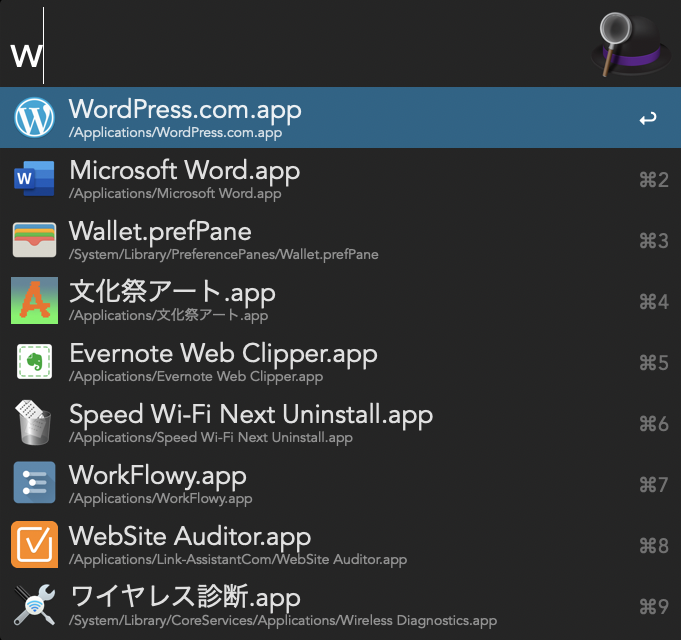
WordPressは1秒で立ち上がりました💨
アプリの頭文字を入れるだけで、候補がずらりとラインナップします。
Web検索は特急です💨
もうブラウザーを立ち上げる必要はありません。
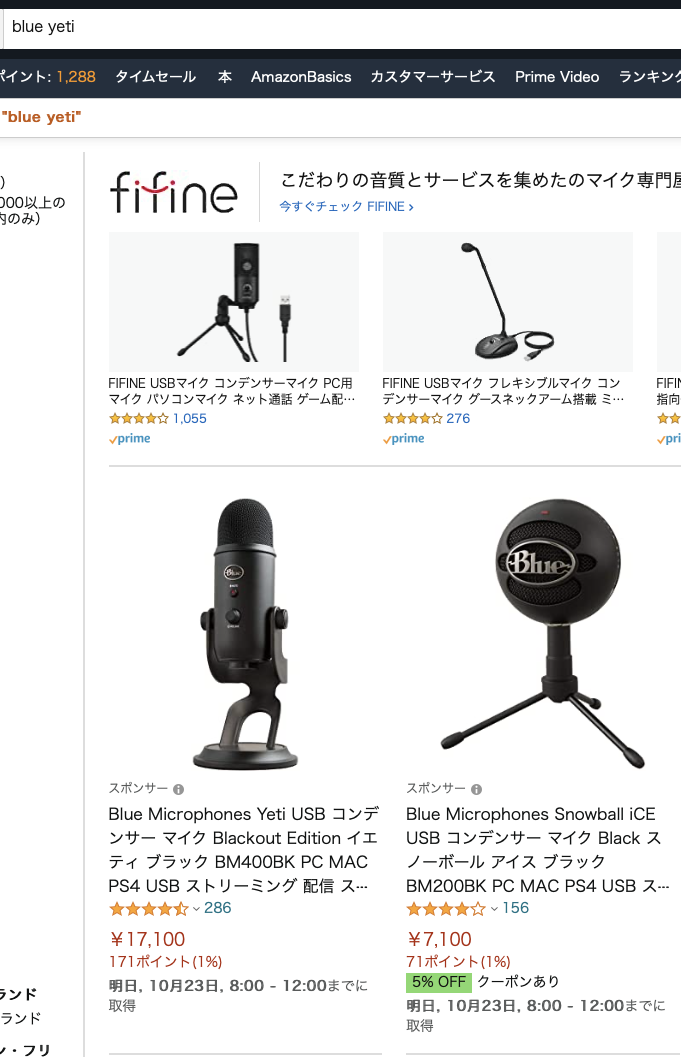
例えば、Amazonで商品を検索したい場合、Alfredで「Amazon 商品名〇〇」で一発検索できます☝️
例として、愛用しているBlue Yetiのコンデンサーマイクを検索してみたら、爆速でした▼

ブラウザーでAmazonを立ち上げずに、一発で検索結果が表示されました▼
ショートカットでMacのシステムを制御
Alfredを使えば、ショートカットでシステムを制御できます。
「Sleep」と入力すれば、一瞬でスリープ状態になれます💦
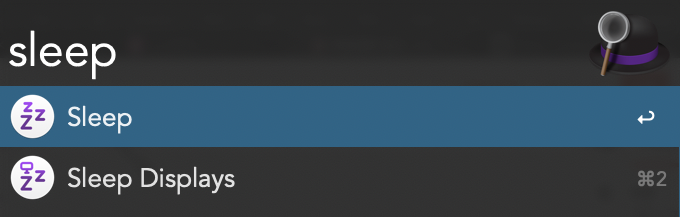
システム操作できることはこんなコト👇
ロック
ゴミ箱表示
ゴミ箱を空にする
Sleep
シャットダウン
スクリーンセーバー
再起動
シャットダウン
強制終了
音量アップ
音量ダウン
ミュート
Eject
Alfredを使うようになってから、システムの操作でトラックパッドを使うことが激減💦
全てキーボード上で操作できるようになりました👍
計算も瞬殺です!
1年間は何時間だっけ❓を調べたい場合、
Alfredを立ち上げて、「24*365」と入力するだけです👇
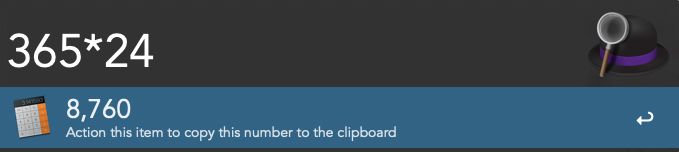
計算機を立ち上げる5秒をセーブすることができました👍
辞書検索もサクサクっと
単語検索は「def + 調べたい単語」 を入れるだけ▼
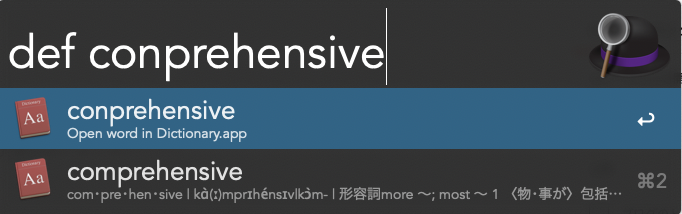
クリックすると、Macの辞書アプリが起動します▼
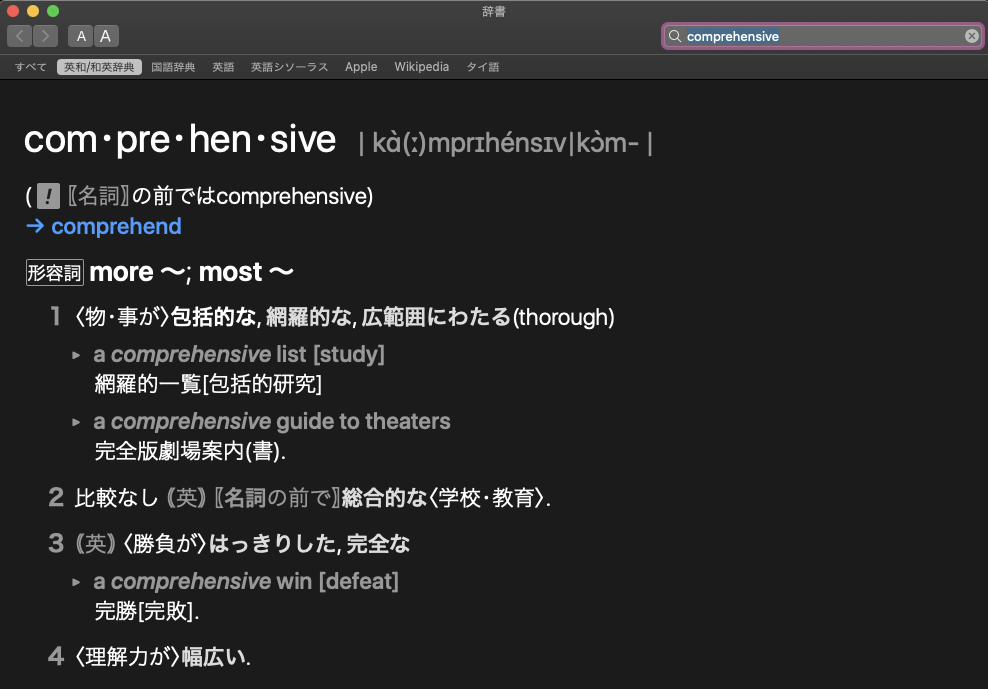
✓ 辞書検索はPopClipの方が早く調べられる
辞書検索はAlfredを使うより、PopClipを使った方が早く調べられます。
PopClipの拡張機能で辞書を登録すると、単語にカーソルをあわせるだけで、辞書が表示されるのです。
PopClipの詳しい機能については、こちらから👇
Macの作業が5秒早くなる神アプリ「PopClip」【超オススメ】
Alfredの有料版【Powerpack】で何ができるのか?
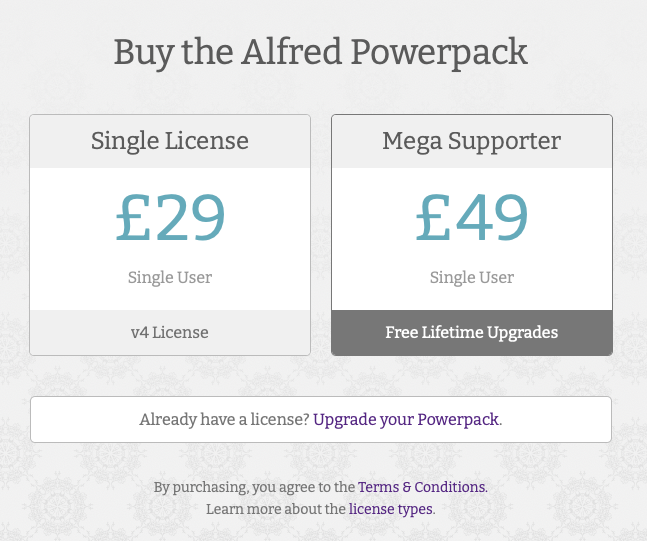
Alfredの有料版「Powerpack」はSingle Licenseだと29£(約4,000円)、Mega Supporterだと49£(約7,000円)
Mega Supporterの方が、アプリのバージョンが上がっても、ずーっとアップグレート対応してくれるというメリットがあります。
AlfredのPowerpackでデキること
クリップボードの履歴を見れる
Snippetsを有効にできる
連絡先の呼び出し
musicとの連携
1Passwordとの連携
Terminalとの連携
Worlflowの作成
Powerpackはめちゃめちゃ便利です!生産性を本気で上げたい人は、Powerpackを入れちゃいましょう👍
Powerpack以外で、クリップボードの履歴が見れるアプリは「Paste」
このアプリはカード形式でクリップボードを表示し、検索もできるすぐれもの。
Pasteについては、こちらの記事にまとめてあります👇
Macアプリ「Paste」クリップボード履歴を検索できる神アプリ
まとめ
1秒でも早くなる方法にこだわろう!
Macは買ったままの設定では生産性が上がらない
Alfredを入れて、生産性を3倍にしよう!
AlfredはMacユーザーの必須アプリです!Spotlightより早く、検索できますよ〜
Mac関連の便利なアプリ、生産性を高めるハックの情報は、この本に詰まってます。
よりMacでの生産性を高めたい方はこちらをチェック✅

【関連記事】



コメント