Google Keepマニアックな使い方5選 生産性2倍のヒントあり!

こんにちは。ブロガーのリッキー(@rickey_blog)です。Spotifyはじめ11のプラットフォームへ毎日Podcast同時配信しています🎙
みなさん、メモアプリは何を使っていますか❓そのメモアプリに満足していますか❓
少しでも今使っているメモアプリに不満があるのなら、Googleのメモアプリ👉「Google Keep」を使ってみてください☝️
Google Keepは一言で「なんでもデキる超優秀メモアプリ」
特に、音声入力や画像テキスト抽出の機能が半端ないです💧
Google Keepさえあれば、散らばっていた情報をまとまり、次の行動を起こしやすく💨
間違いなく生産性は2倍になります
今回は、マニアックな使い方をメインに、Google Keepの便利な使い方を紹介します〜💁♂️
2分で分かる確認できる内容です
このブログを書いているリッキーのプロフ
毎日、便利なものを追い求めている人
ラジオとブログで毎日情報発信している人
毎朝、ライフハックに関するポッドキャストを配信している人
もくじ
Google Keepでデキること
生産性が2倍になるGoogle Keepの使い方5選
Google KeepをMacデスクトップアプリとして使う方法
Google KeepをMacデスクトップアプリ風に使う方法
Google Keepマニアックな使い方5選 生産性2倍のヒントあり!
Google Keepは神アプリです!
いままで沢山のToDoアプリやメモアプリを使ってきましたが
一番マルチタスクで、使いやすいメモアプリだと思います!
Google Keepを認識したのは、勝間和代さんの書籍「ネオライフハック」に紹介されていたから▼
【書評】「圧倒的に自由で快適な未来が手に入る!勝間式ネオ・ライフハック100」
ポッドキャストでまったり聞きたい方はこちらから
ポッドキャストでも配信中🎤
車で運転しながら聞く方、音声でブログ記事を読みたい方はこちらから▼
https://open.spotify.com/episode/74xWhChrx9VI3j8C5k3FzR
(adsbygoogle = window.adsbygoogle || []).push({});
Google Keepでデキること5つ
Google Keepならではの、デキることを5つピックアップしてご紹介
ラベルを付けて、プロジェクト管理
色分けをして、見やすくする
メモをチームで共有する
Web版でもダークモード表示
リマインダーは場所まで指定
ラベルを付ける
メモ👉その他のアクションからラベルを呼び出します▼
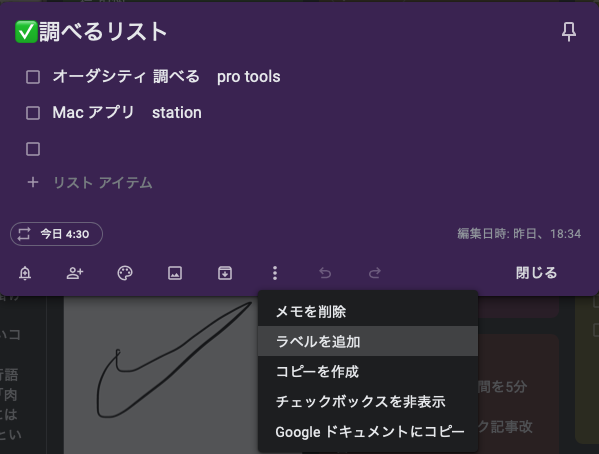
ラベルを選択または新規追加▼
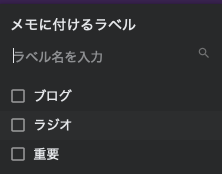
「仕事」「重要」「プライベート」「プロジェクトA」などラベルを付けることができます。
ラベルを付けると、カテゴリー分けしやすくなる
(adsbygoogle = window.adsbygoogle || []).push({});
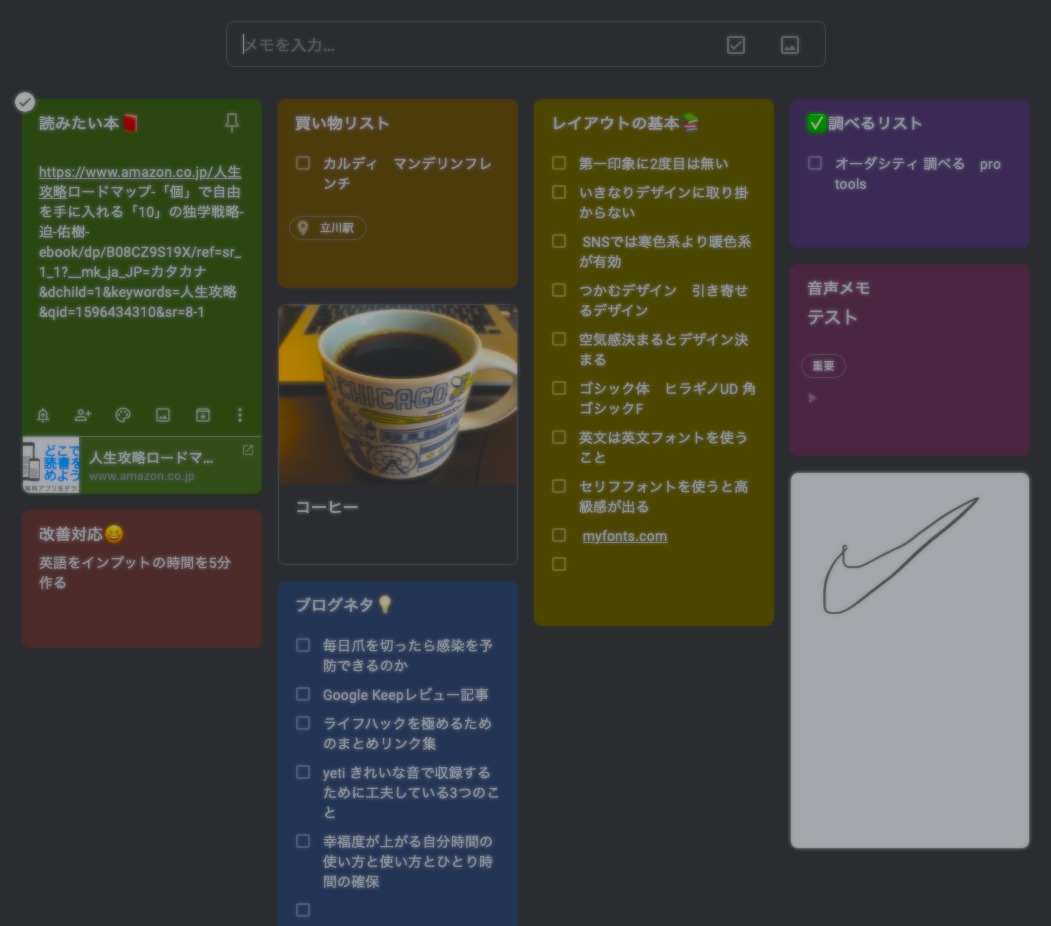
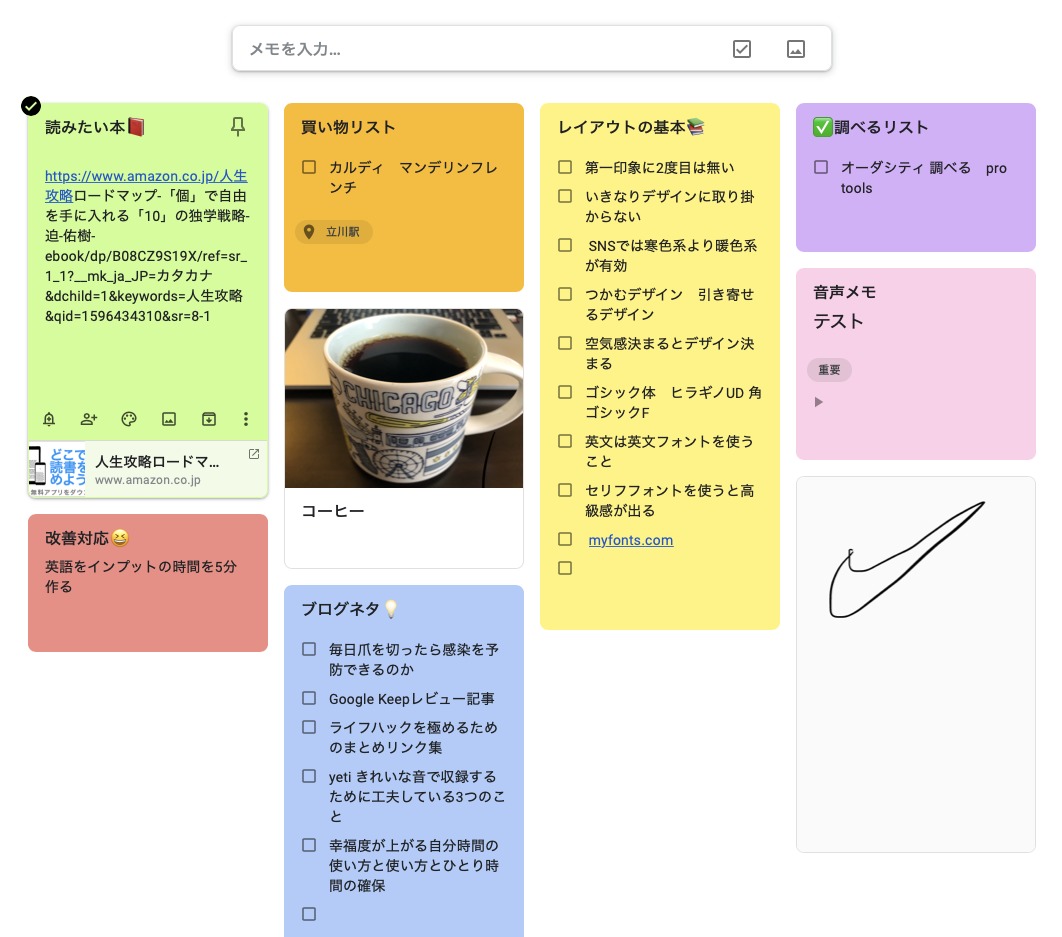
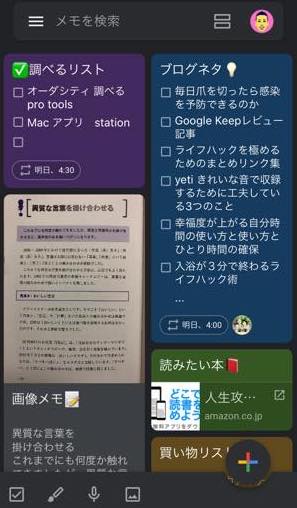
メモを色分けして、見やすく
メモ毎に色分けをすることができます。
カテゴリー毎に色を変えると、わかりやすくなる▼
メモをチームで共有する
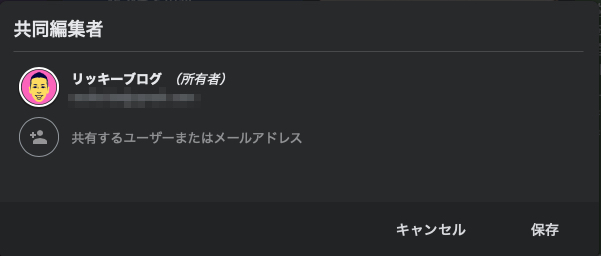
共同編集者を設定して、情報をすばやくシェア
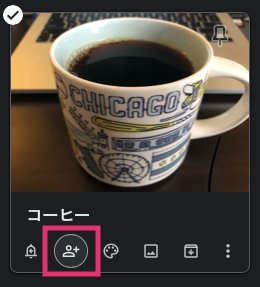
共有したい人のメールアドレスを入れるだけです▼
(adsbygoogle = window.adsbygoogle || []).push({});
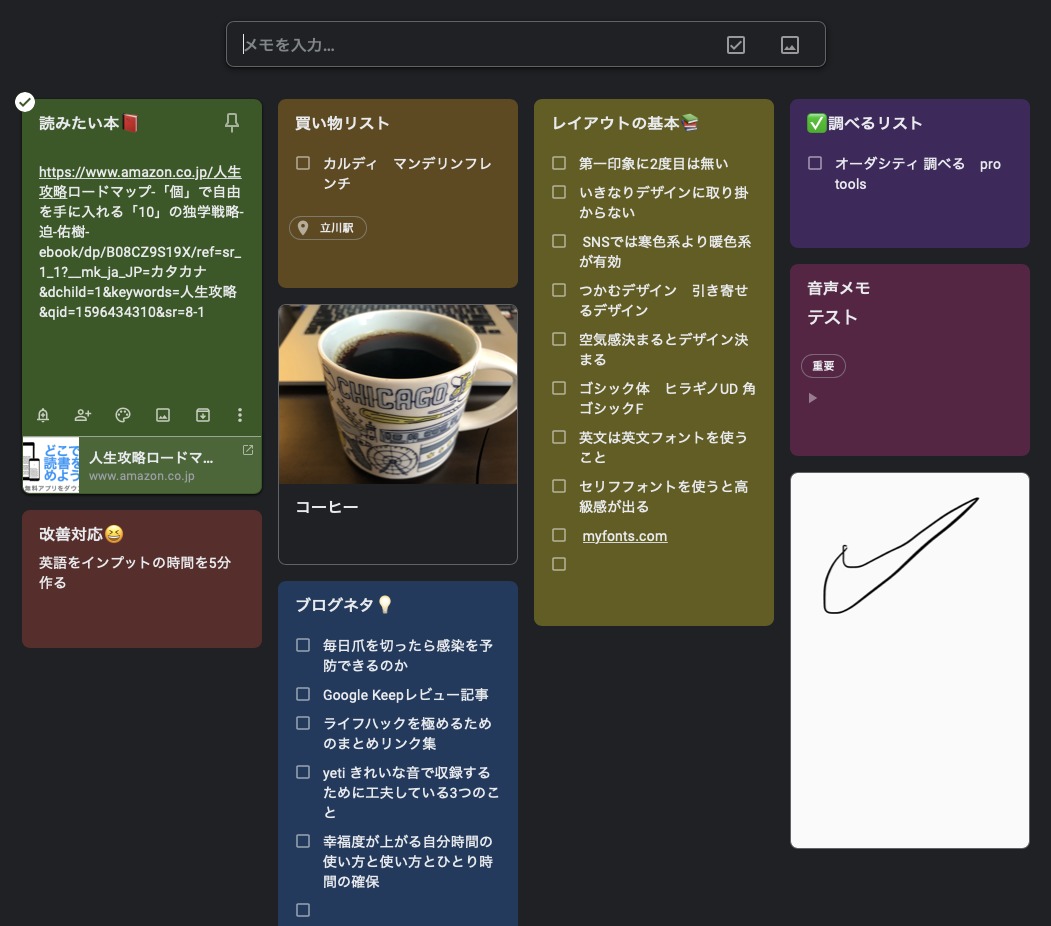
Webブラウザーでもダークモード表示
Webブラウザーからの表示でもスマホ表示と同様にダークモードで表示できます▼
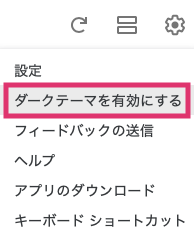
設定👉ダークモードを有効にする▼
リマインダーは場所まで指定📍
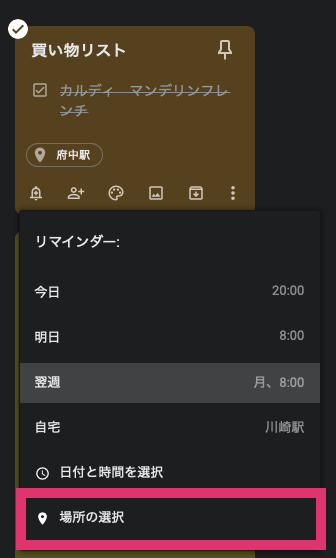
リマインダーは時間だけではなく、場所まで指定できます☝️
リマインダーを追加/編集👉場所の選択 ▼
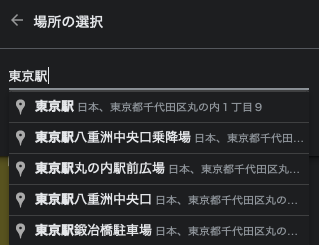
住所、ランドマークとなる場所の情報を入力するだけ▼
駅でアラート設定しました▼
生産性が2倍になるGoogle Keepの使い方5選
ここからは、リッキーのオリジナルの話し
生産性がぐーんっと改善されたGoogle Keepの使い方を5つご紹介☝️
その1.読書しながら、キーフレーズを入力→書評が書きやすくなる
毎日の読書は通勤時間または歩いている時
https://twitter.com/rickey_blog/status/1288049613170073600?s=20
今までは、本で気になったフレーズがあると、いちいち付箋を貼っていました。
Google Keepにしてからは、
気になったフレーズはその場で音声入力してストック🎙
箇条書きスタイルでどんどん、入力していくと、
本を読み終えると、書評のためのピックアップ情報がリスト化されてます👍
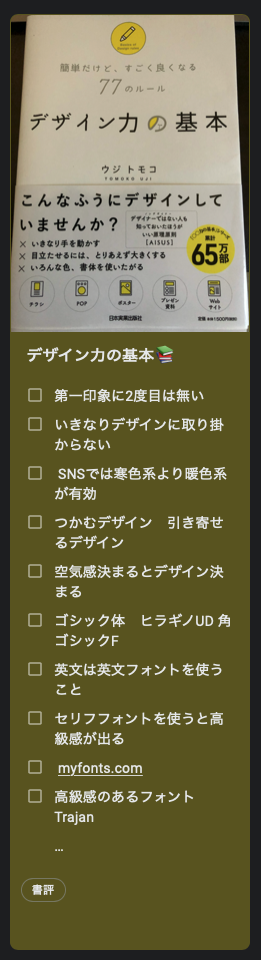
付箋🔖でブックマークを付けるより、ラクになりました〜💧
歩きながら読書+Google Keep音声入力でメモ
このスタイルが一番しっくり
書評記事書く効率が上がります⤴️
インプットしたメモをGoogle ドキュメントに書き出せる
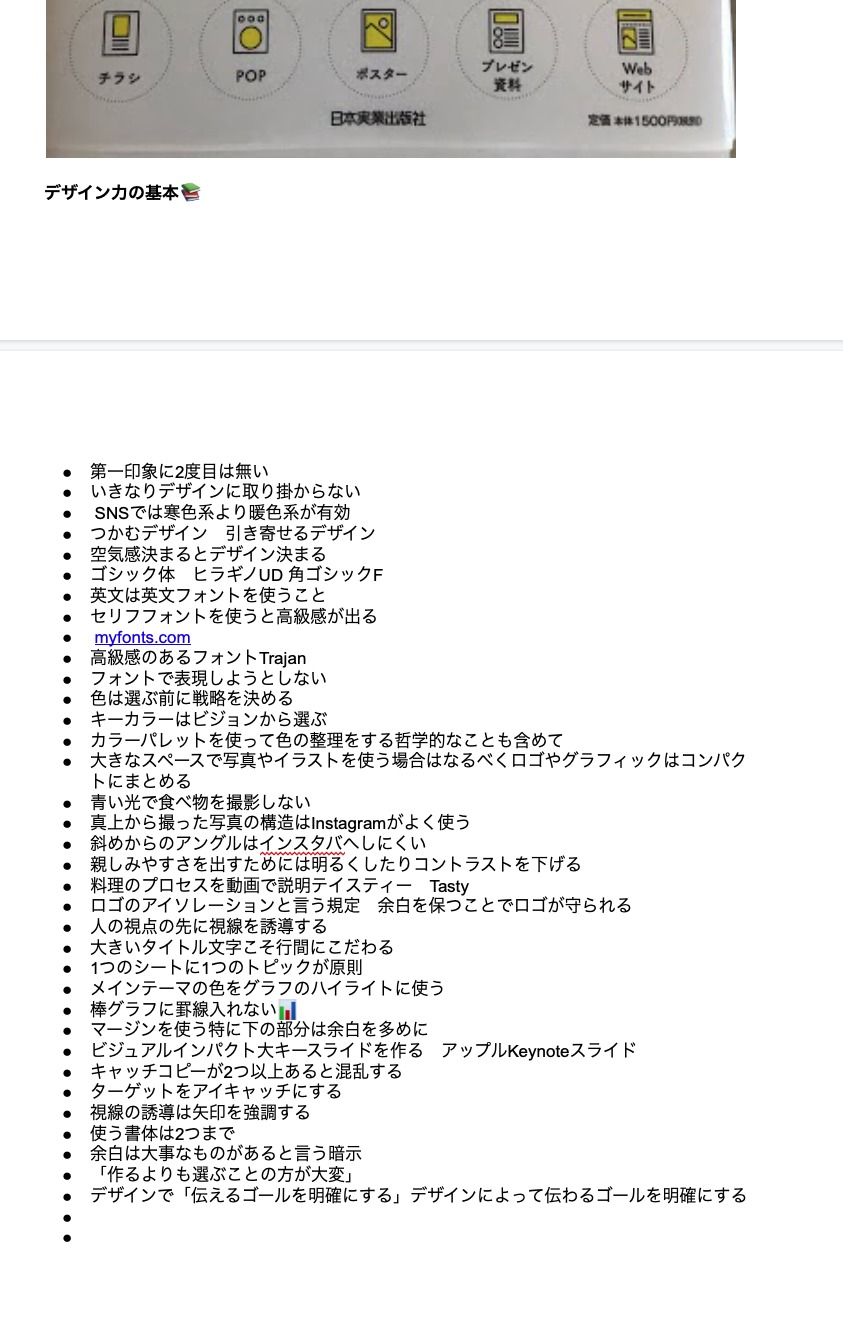
書評のメモをGoogle KeepからGoogle ドキュメントのフォーマットに書き出すことができます。
Googleドキュメントにコピーを選択▼
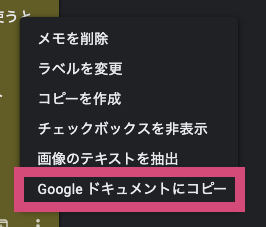
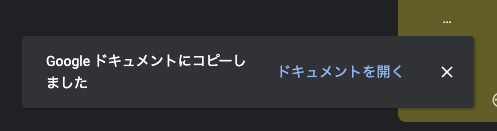
クリックすると、ドキュメントにコピーしましたと表示▼
これで、Google ドキュメント上で編集できるようになりました▼
(adsbygoogle = window.adsbygoogle || []).push({});
その2.電話メモは即音声メモへ→うっかり忘れを防止する!
電話で知った情報はすぐに音声入力を使って記録。
Google Keepの音声メモはここがスゴイ!
音声認識が正確
音声を後から聞くことができる
音声ファイルをダウンロードできる
録音をクリック▼
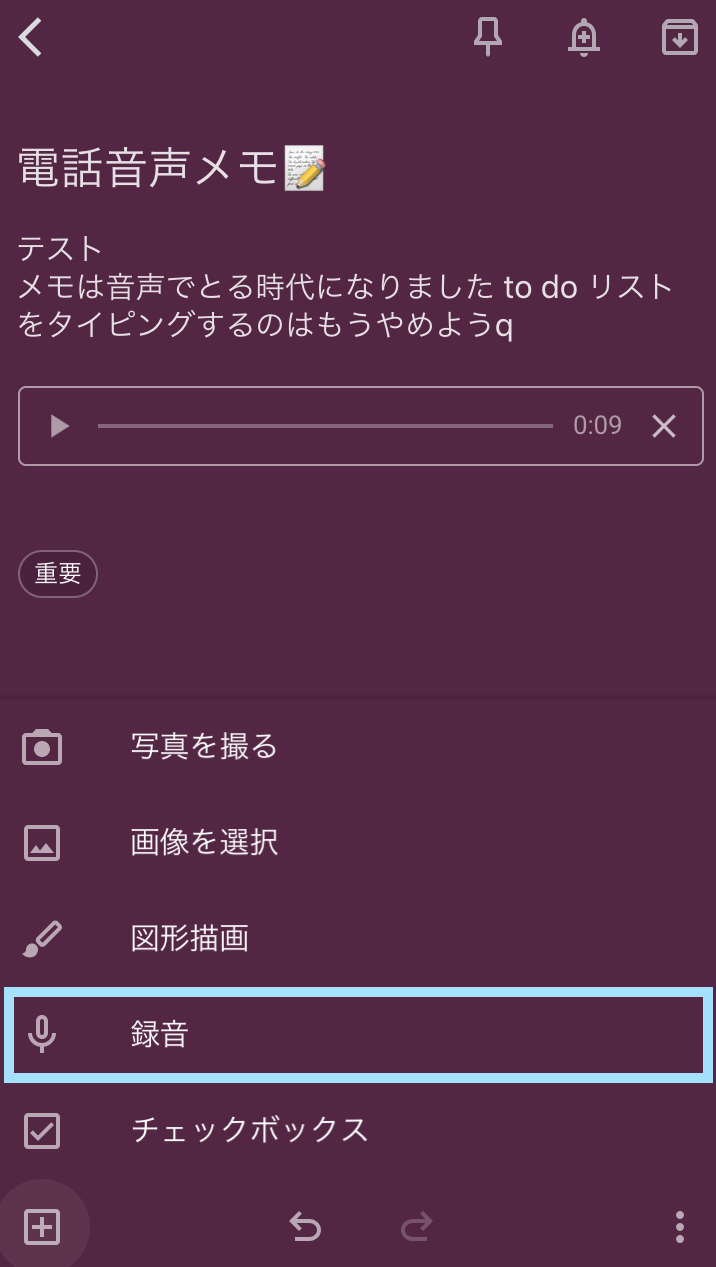
スマホに向かって、メモ内容を語るだけ▼
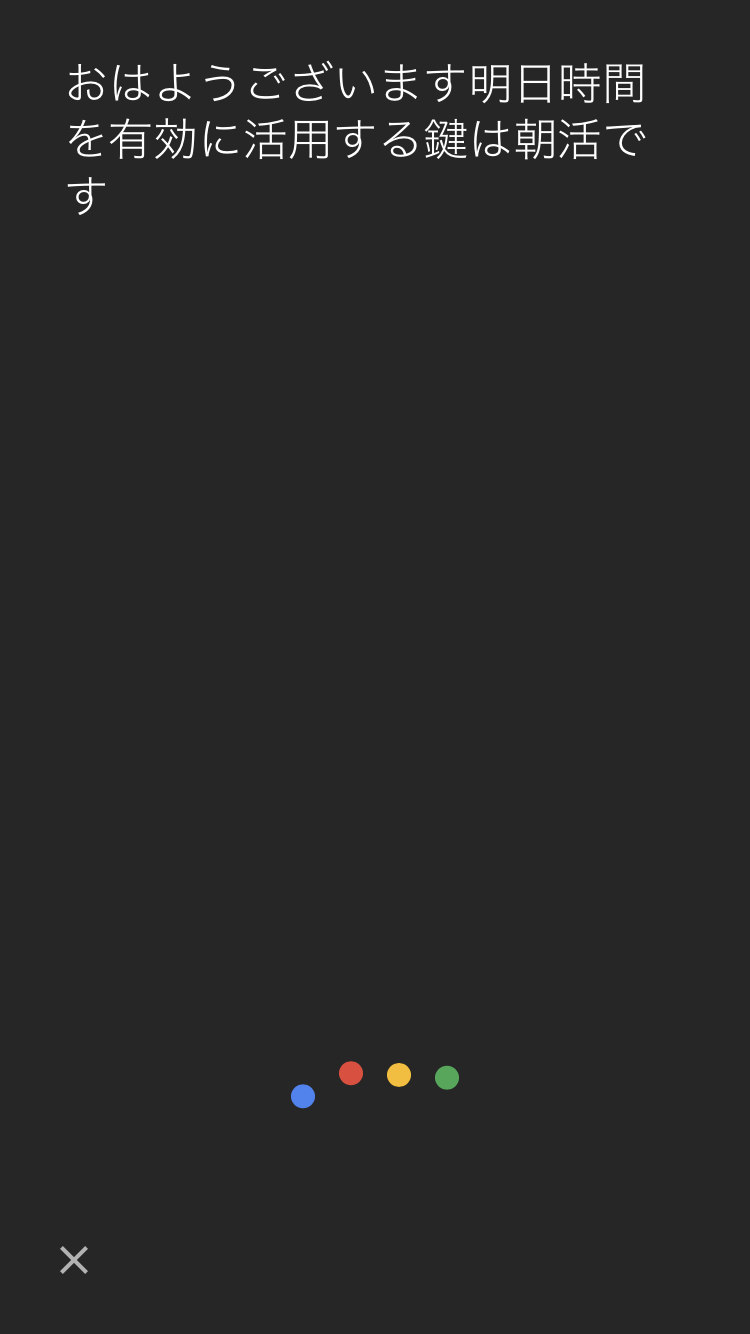
音声入力したテキストと音声ファイルが生成されます👍👍👍
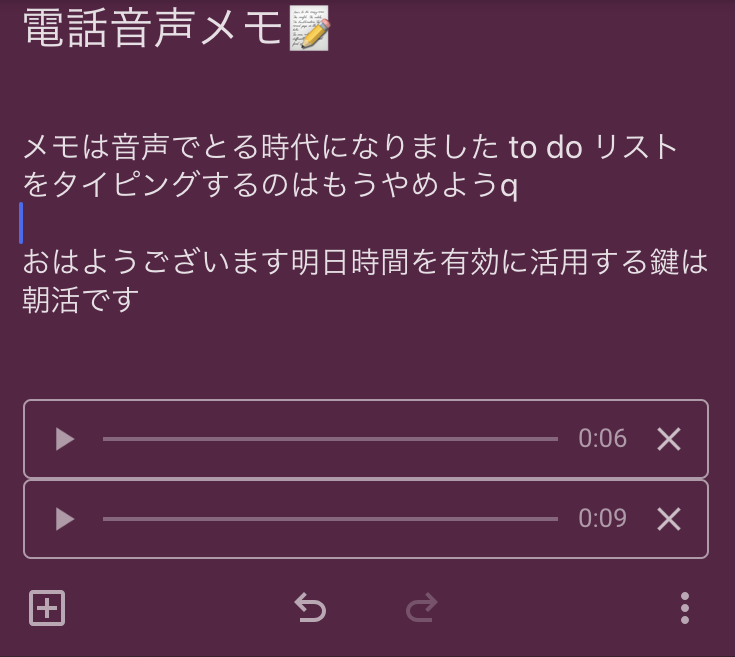
テキストと音声が同時に生成されるのが便利すぎます
しかも、ブラウザーで表示すると、音声ファイルがダウンロードできるのです☝️
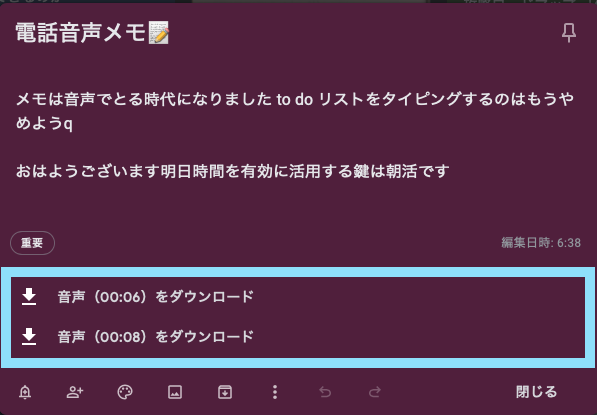
.aacファイルが生成されます
ただ、音質は悪く、ノイズが入った音声ファイルでした😅
電話メモ、会議のメモ、アイディアのメモ、
タイピングする時間がない時、
ちょっとしたニュアンスを伝えたい時、
Google Keepのを使った音声メモが効率を上げてくれます。
(adsbygoogle = window.adsbygoogle || []).push({});
その3. 買い物リストはロケーション情報入れて、買い忘れ防止!
リマインダーの設定のところで触れましたが、
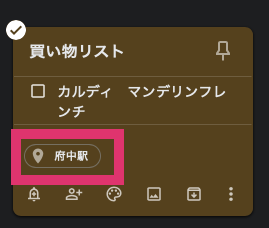
リマインダーの設定でロケーションを指定することができます。
特に買い物リストは、このロケーションを入れておくと便利。
うっかり、買い忘れを防ぐことができます☝️
買い物をするロケーションを入力しておけば、
その場所に行った時に、ポップアップが出ます。
駅、施設名、必ず通過する場所などを入力しておきましょう〜
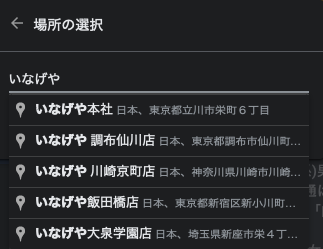
例えば、スーパーの「いなげや」と入力すると、店舗名などが出てくるので、
よく行く店舗を入力しておけばOK👌
(adsbygoogle = window.adsbygoogle || []).push({});
その4.家族の買い物リストは共有するべし!
家族の買い物リストは、共有しておけば買い忘れを防ぐことができます。
おむつ、調味料、トイレットペーパー、洗剤、食材などなど
その3.のようによく行くスーパーや通過する駅を入れておけば、買い忘れもさらに減りますね。
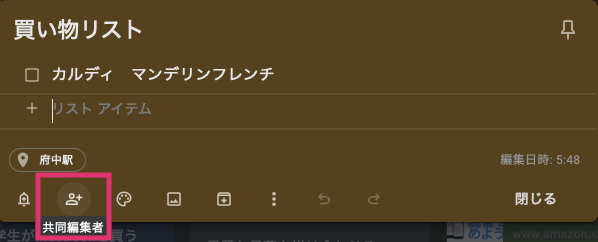
リストを家族と共有するには、「共同編集者」で追加するだけ▼
(adsbygoogle = window.adsbygoogle || []).push({});
その5.とりあえず写真撮れ!画像からテキスト抽出が超便利!
この機能は超便利!
書類をスキャンする時間が無い時に
ぜひとも使って頂きたい機能です👍👍👍
メモに画像を貼り付ける▼
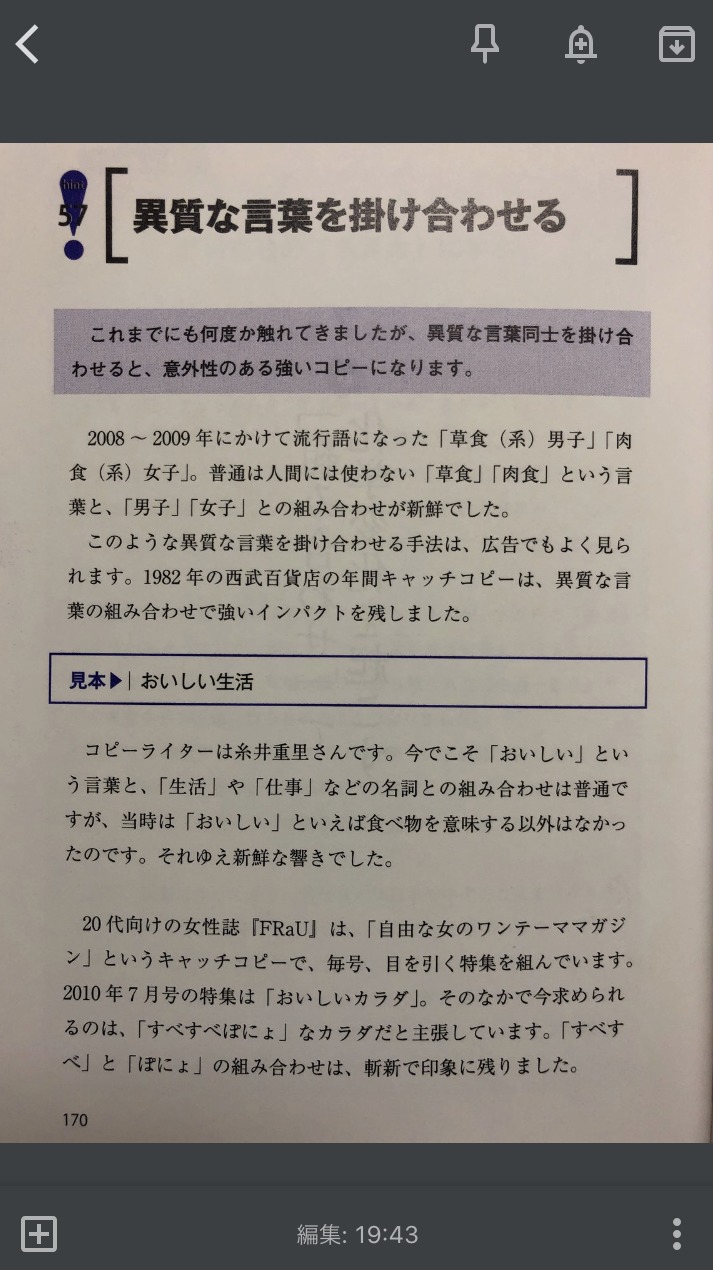
画像を1回タップし、右上のアイコンをクリック👉「画像のテキストを抽出」▼
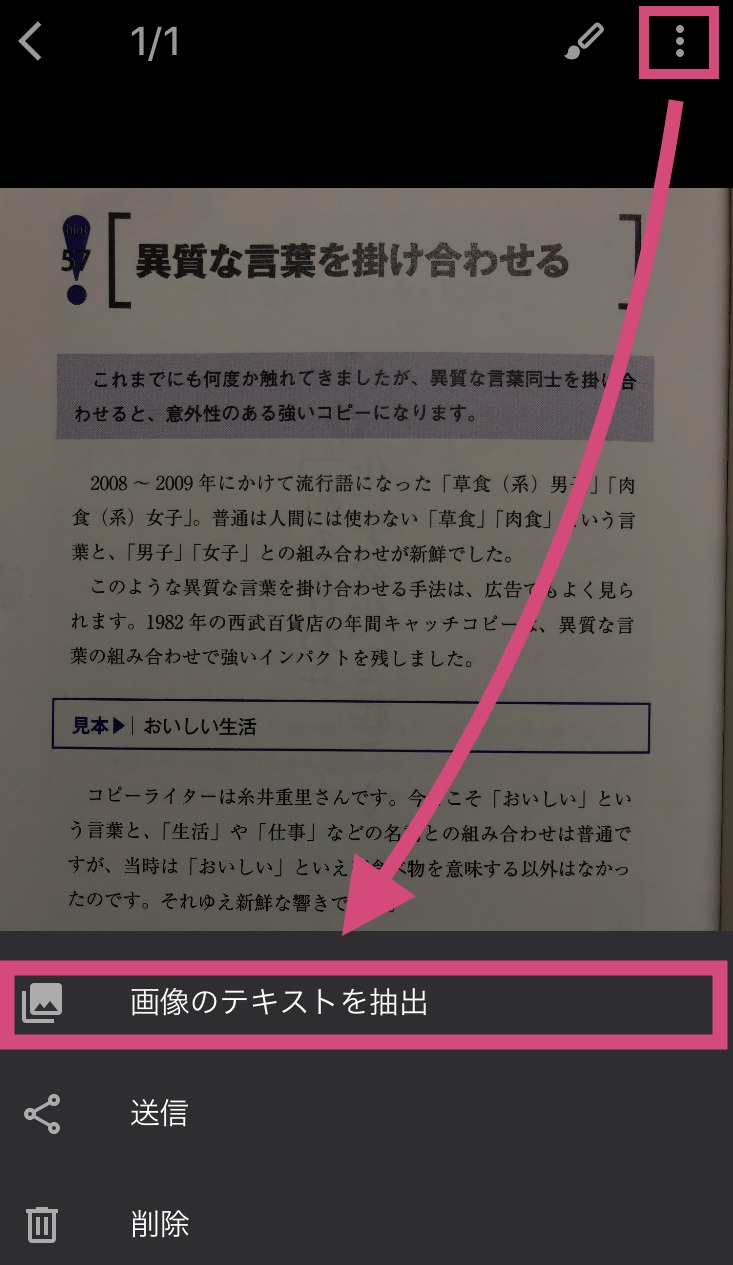
すると、OCR機能により、テキストデータが抽出されました▼
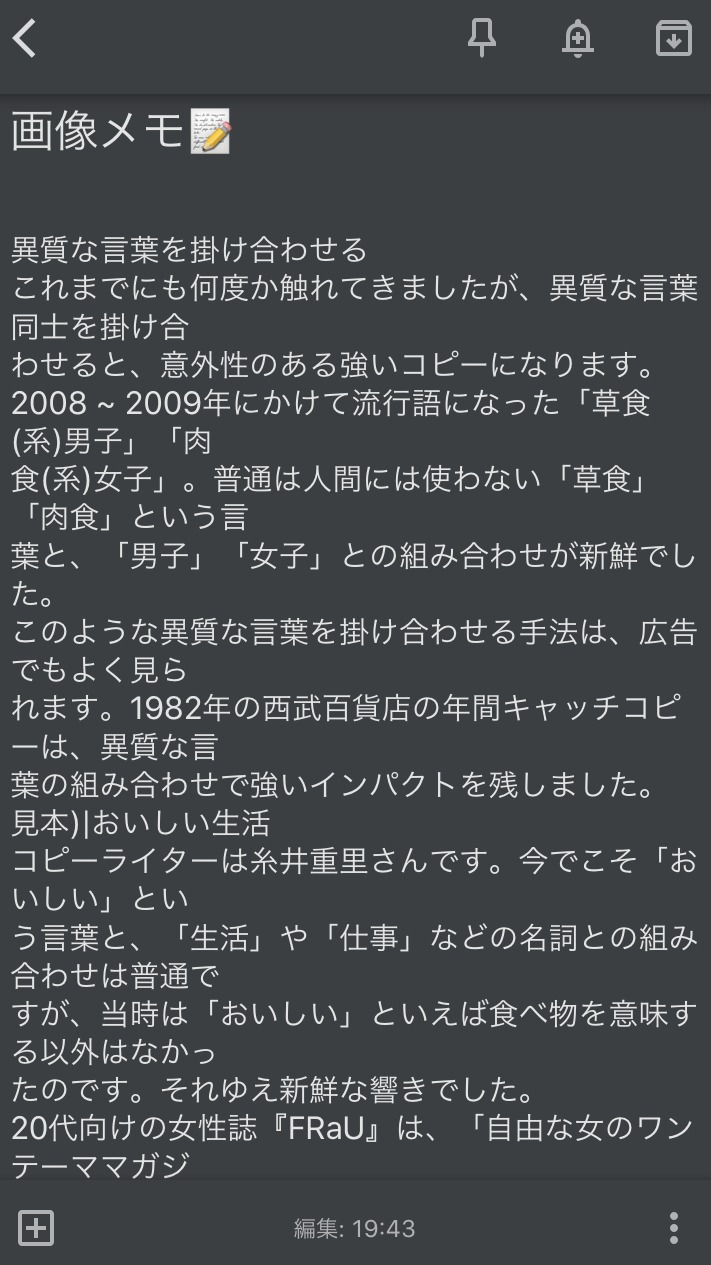
改行までは合っていませんが、すべてのテキスト抽出、漢字変換は完璧でした💦
テキスト情報だけサクッとコピーしたい時、超助かる機能です☝️
(adsbygoogle = window.adsbygoogle || []).push({});
Google KeepをMacデスクトップアプリで使用する方法
Google KeepにMac版デスクトップアプリはありませんが、
fluidを使うことで、デスクトップアプリ風に使うことができます。
fluidでGoogle KeepをMacアプリ風にする手順
fluidをダウンロード▼
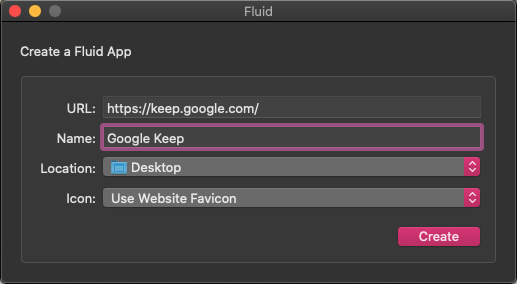
URL👉https://keep.google.com/ と入力
Name👉Google Keep でOK
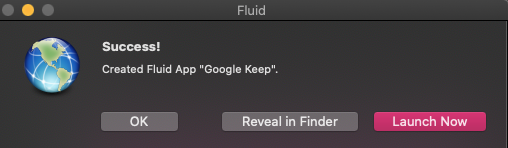
Launch Nowをクリック▼
Gメールアカウントにログインすると、Macデスクトップアプリ風のGoogle Keepが出現▼
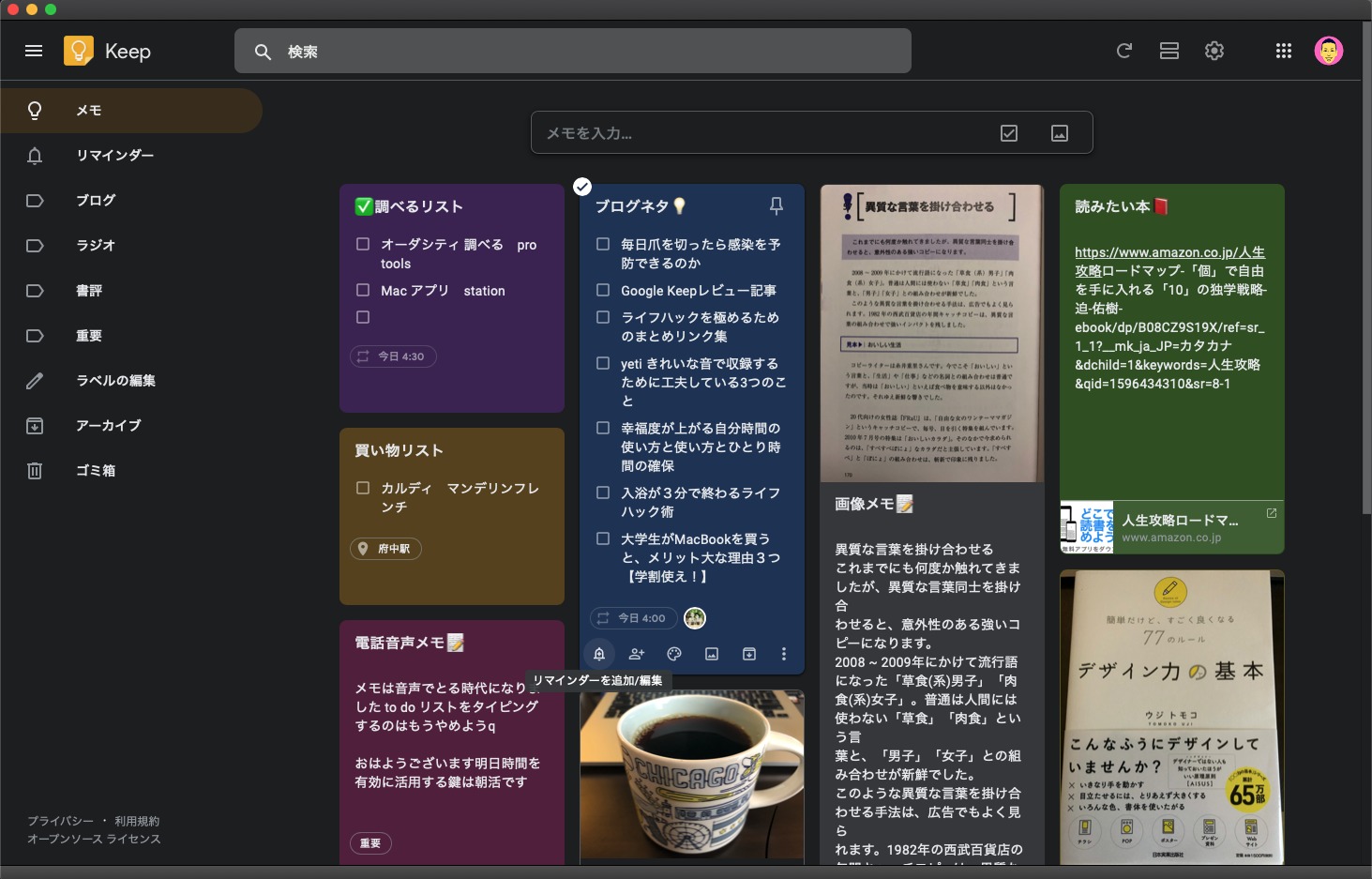
fluidで表示するメリットは特にありません💧デスクトップ風に表示されるだけです。
ブラウザーの使用を避けたい方にはオススメの方法
(adsbygoogle = window.adsbygoogle || []).push({});
まとめ
Google Keepの基本的な機能と生産性が上がる便利な使い方を5つ紹介しました。
Googleはどんどん機能がアップデートされていきますので、これからの進化がさらに楽しみです。
Google Keep オールインワンの超便利な神アプリ
ぜひ一度使ってみてはどうでしょうか❓
無料です。
容量無制限、無料で使える超優秀ノートアプリ
ロケーション付きのリマインダーで、しっかりToDo管理
音声認識、文字抽出が半端ない!ビジネスで使える!
ダウンロードはこちら
Android
https://play.google.com/store/apps/details?id=com.google.android.keep&hl=ja
iPhone, iPad, Apple Watch
https://apps.apple.com/jp/app/google-keep-メモとリスト/id1029207872
(adsbygoogle = window.adsbygoogle || []).push({});
【関連記事】
(adsbygoogle = window.adsbygoogle || []).push({});
それでは、良い一日を!Have a wonderful and fruitful day!พบกันใหม่



コメント