【超簡単】MacのSafariからインスタグラムに投稿する方法!


こんにちは。リッキー(@rickey_blog)です。
MacのWebブラウザー「Safari」からインスタグラムに写真を投稿できる機能があるって知ってましたか❓
とても簡単なので、ブログ記事で
設定から投稿までの
流れをシェアさせていただきます〜💁♂️
MacのSafariからインスタグラムに投稿する方法!

Safariからの投稿だと写真の編集やテキストのタイピングがPCからできます。
スマートフォンよりPCの作業の方がメインという方にオススメ。
設定は非常にカンタンです❗️
Safariの設定方法【インスタから写真投稿の準備】
Instagramのサイトから自分のアカウントにログインします👉https://www.instagram.com/
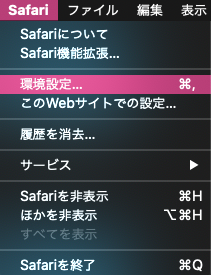
次にSafariの環境設定へ進みます👉
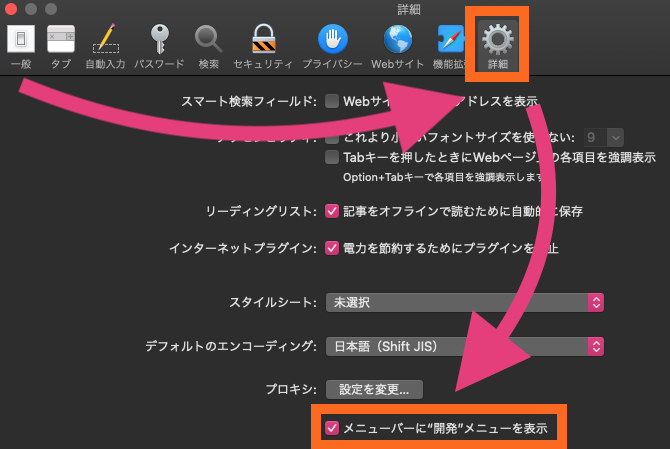
詳細👉「メニューバーに開発メニューを表示」をチェック✅
開発👉ユーザーエージェント👉Safari iOS XX.XX iPhoneを選択
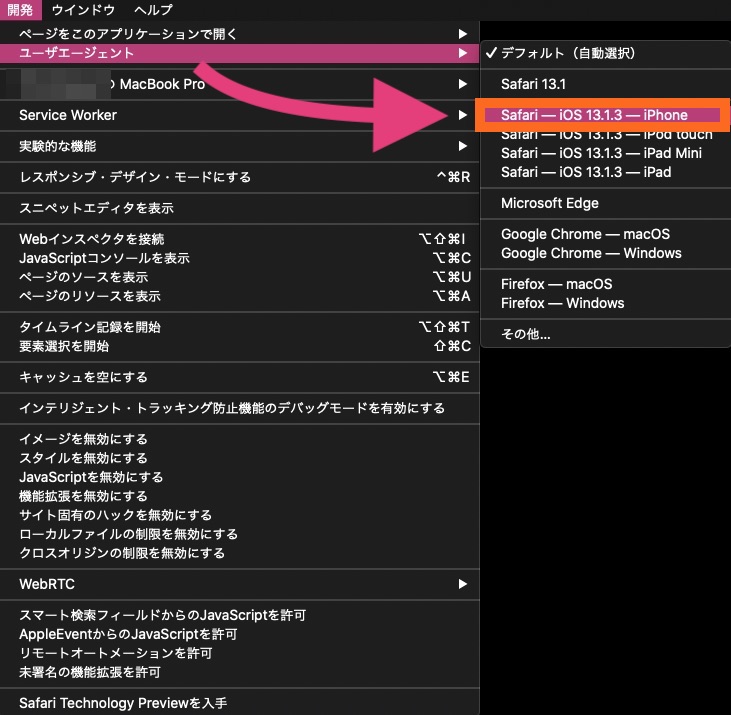
以上の設定だけでSafariからインスタグラムを投稿できるようになります。
(adsbygoogle = window.adsbygoogle || []).push({});
Safariからインスタグラムに投稿する流れ
Safariの画面にHome、虫眼鏡、投稿、Likeのタブが表示されます▼

+のボタンを押して、投稿するコンテンツを選択します。
👉右下のボタンを押すと、回転します
👉左下のボタンを押すと、画角の調整をします

●画角を正方形にした写真をアップすると調整不要ですぐアップできる
●Safariからの投稿は画像の細やかな位置調整はできないので、事前に調整した画像をアップする
フィルターをクリックしてお好みで編集▼

アプリで表示されるフィルターが使えます▼

残念ながら、写真の細やかな画質、色、フォーカス等々の編集ができません。事前にアプリ等で編集した写真をアップするようにしましょう☝️
次へを押して、キャプションの入力
- キャプション
- 位置情報の追加
- タグ付け
- 詳細設定から代替テキストの入力
ができます😅

編集の画面はとっても小さいので入力しづらいです💦
内容が決定したら、ポチッと「シェア」を押します。
そうすると、普通に投稿が完了しました〜👏
https://www.instagram.com/p/CAV2rDfnKXU/?utm_source=ig_web_copy_link
(adsbygoogle = window.adsbygoogle || []).push({});
Safariからインスタ投稿 メリット・デメリット
メリット
PCから投稿操作ができる
テキスト情報の入力がラク
デメリット
画像のエフェクトがフィルター以外まったく出来ない
あらかじめ編集を終えた画像を用意しないといけない
デメリットは編集が出来ないところ。
予め、編集をがっちり終えた画像や動画をアップする必要があります。
スマートフォンよりMacからの操作が多い人は、Safariからインスタを投稿してみてはいかがでしょうか❓
以上、「【超簡単】MacのSafariからインスタグラムに投稿する方法!」でした。

ブログ
ライフハック
オススメのアプリ
情報が満載
ブログ関連の情報ブログテーマ:Snow Monkeyに関するブログ記事オススメのプラグインについてまとめていますブログ運営の参考にどうぞ!
ライフハック、
オススメアプリ、
WEBサービス関連情報
ライフハック情報
オススメのアプリ、
WEBサービスについて
まとめています
これで仕事もサクッと!
(adsbygoogle = window.adsbygoogle || []).push({});
それでは、良い一日を!Have a wonderful and fruitful day!พบกันใหม่



コメント