今さら聞けない!Googleカレンダー共有方法【勤務管理に最適】


こんにちは。リッキー(@rickey_blog)です。
リモートワーク、在宅勤務していて、
今さら聞けないんだけど、
こんなことはありませんでしょうか❓
🔸Googleカレンダーでスケジュールを共有したい
🔸Web会議のスケジュールをチームと同期したい
🔸人のスケジュールをGoogleカレンダーに表示したい
頻繁に使っているGoogleカレンダー
気づいたら、アレ、どうすんだっけ❓
という悩みに
備忘録として、Googleカレンダーの
便利な共有方法についてまとめました。
ぜひ、職場、家庭でご活用ください〜👐
リッキーのGoogleカレンダー ユーザー歴プロフィール
- 2007年から使用
- 2010年から手帳を捨て👉グーグルカレンダーに全てのスケジュールを同期
- 家族、オフィスで同期
- zoom、Dynalist, iPhoneとも同期
もくじ
自分のカレンダーを人と共有する方法
自分のカレンダーを大多数に公開する方法
他人のカレンダーを自分のカレンダー上に表示する方法
※このブログ記事では基本的な使い方の紹介は省略します
今さら聞けない!Googleカレンダー共有方法

在宅勤務、リモートワーク、スタッフの勤務管理に超便利な
Googleカレンダー
その便利な機能部分だけを3つにまとめてお届け
サクッと読んで、
あまりITに詳しくない人でも
出来るような内容になってます👌
・Googleカレンダーの共有設定はPC画面からでないとできません
Googleカレンダーを人と共有する方法

自分のカレンダーを家族や職場のスタッフと共有しておけば
スケジュール調整が非常にしやすくなるというメリットがあります☝️
具体的な設定方法
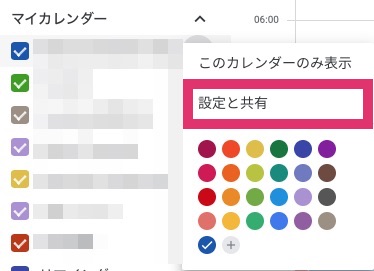
Googleカレンダーを開く👉左側の「マイカレンダー」より共有したいカレンダーを選択し「共有と設定」をクリック▼
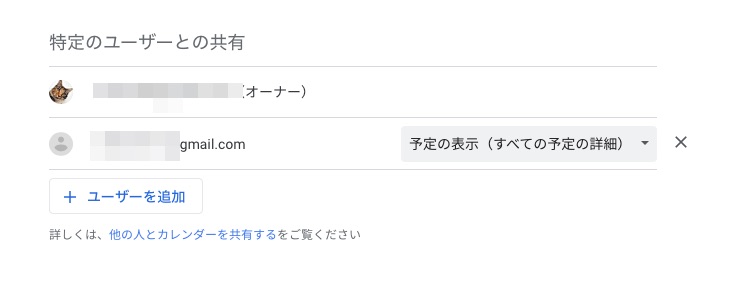
「カレンダーの設定」👉「特定のユーザーとの共有」で「+ユーザーを追加」をクリック▼
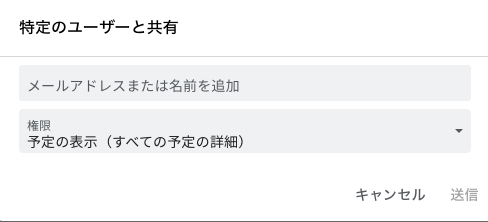
「特定のユーザーと共有」にて共有したい相手のメールアドレスまたは名前を追加▼
権限を選択して送信ボタンを押します▼
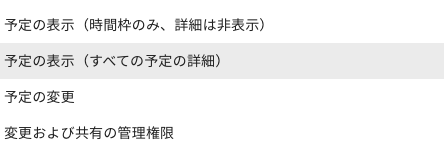
●基本は(時間枠のみ、詳細は非表示)でOK
●カレンダーのメモ欄に地図、Web会議のリンクを貼り付ける場合は(すべての予定の詳細)を選択☝️
●予定の変更を選択すると、勝手に変えられてしまう可能性アリ❗️
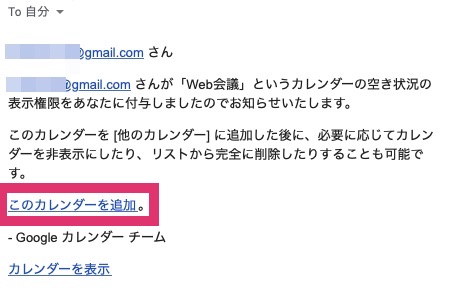
共有した人に、以下のようなメールが届きます📩
「このカレンダーを追加」をクリック▼
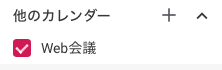
そうすると、共有した相手のGoogleカレンダーの「他のカレンダー」の欄に共有したカレンダー(この場合、Web会議のカレンダー)が表示されるので、チェック✅マークを入れるのみ▼
注意するべきこと✏️
カレンダー上に個人情報は入力しない
パスワードなどの機密情報も入力しない
必要でない限り、編集権限は与えない
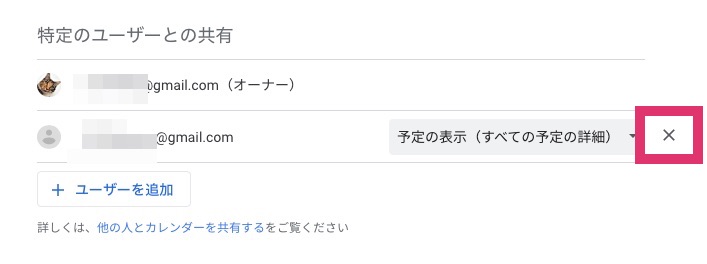
共有解除方法
解除したい相手の右横にある「✕」を押すのみ▼
(adsbygoogle = window.adsbygoogle || []).push({});
Googleカレンダーを不特定多数の人に公開する方法

たとえば、こんなシーンでこの機能は役立ちます☝️
電話対応可能な時間をカスタマーに知らせたい
施術可能な時間枠をカスタマーに知らせたい
Web会議が出来る時間帯をチームに知らせたい
リモートワークの動向をチームに知らせたい
新型コロナウイルスの影響で
スケジュールの可視化が求められるようになってきました
不特定多数にカレンダーを共有する方が知っておくべき内容です❗️
具体的な設定方法
公開したいカレンダーを作成
すでにある場合はそのカレンダーを選択
アクセス権限👉「一般公開して誰でも利用できるようにする」をチェック✅
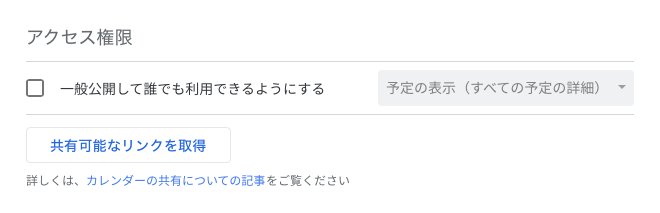
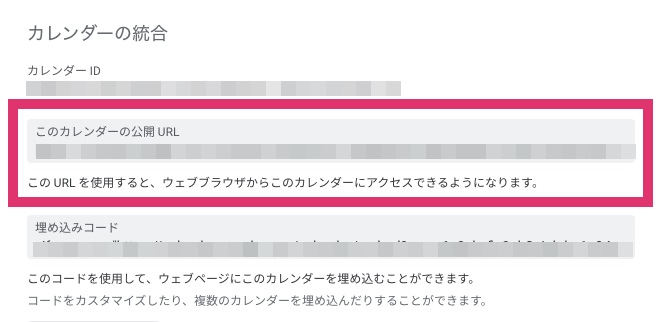
カレンダーの投稿👉「このカレンダーの公開URL」のURLをコピーする▼
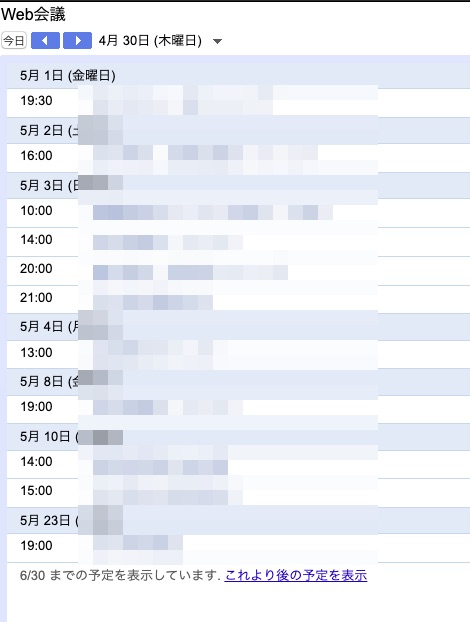
URLをクリックすると、共有したいカレンダーだけが表示されます。(以下は予定リスト表示)▼
注意するべきこと✏️
URLを知っている不特定多数の方に公開されます
以下のポイントに気をつけましょう💦
情報は簡潔に分かりやすく
個人情報、機密情報はカレンダーに入力しない
予定の変更があったら、細やかにカレンダーを同期
リッキーの体験談 💬
この公開方法でカスタマーさんとの電話打ち合わせを1日に1回〜2回行なっています。
以前より、カスタマーさんとの距離が近くなりました。
また、こちらの予定がオープンになることで、カスタマーさんも問い合わせしやすいとのお声を
(adsbygoogle = window.adsbygoogle || []).push({});
他人のGoogleカレンダーを自分のカレンダー上で表示する方法
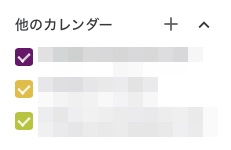
他人のカレンダーは「他のカレンダー」のところに表示されます。
「他のカレンダー」の「+」をクリック▼
4つの中から、当てはまるものを選んでクリック▼
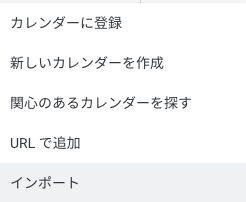
カレンダーに登録 | Googleカレンダーを使っているユーザーのカレンダーをそのまま表示 |
新しいカレンダーを作成 | 最初から新しいカレンダーを作る方法 |
関心のあるカレンダーを探す | 休日、スポーツ、月の位相など |
URLで追加 | 公開されているURLから同期 |
インポート | CSVファイルなどからインポート |
設定が完了されると、他人のカレンダーが「他のカレンダー」の中に表示されるようになります📝
●関心のあるカレンダーでは、やりとりをしている国の休日・祝日はチェックしておきましょう
●その国の休日・祝日を知ることで、文化を知る、スケジュールのミスコミュニケーションを回避できます
関心のあるカレンダーを探す👉地域限定の祝日
チェックしたい国をピックアップ
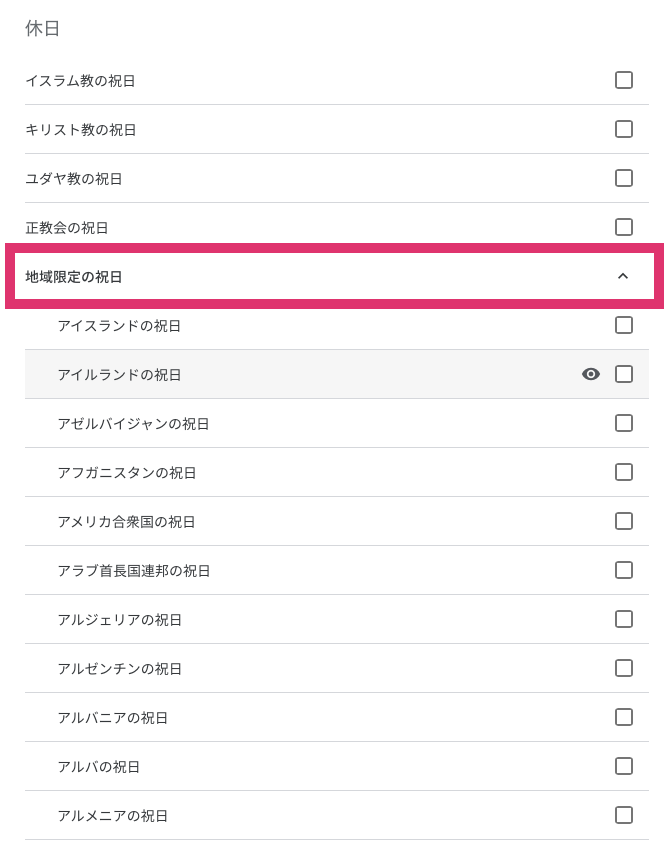
カレンダーにその国の祝日が表示されます!
便利ですよ〜
リッキーはアメリカとタイの祝日を同期してます♪
まとめ
勤務の最適化をしよう
在宅勤務、リモートワークの今だからこそ
改めてGoogleカレンダーでのチームのスケジュール管理を
見直し、仕事の最適化を進めていきましょう⤴️
家族間のスケジュール共有で在宅勤務しやすく
職場だけでなく、家庭間でも全ての予定をGoogleカレンダーで
共有しておけば、お互いの行動を理解し、
無駄なストレスを抱えることがなくなります
特に、在宅勤務の時間、Web会議の時間など、
情報を共有することで、より理解し合える関係になります。
Googleカレンダーはやっぱり便利☝️
一番頻繁に使う
Google カレンダーの共有機能のみの設定手順を紹介しました。
より詳しい内容は、こちらの本にも書かれていますので
手にとってみては如何でしょうか❓

ブログ
ライフハック
オススメのアプリ
情報が満載
ブログ関連の情報ブログテーマ:Snow Monkeyに関するブログ記事オススメのプラグインについてまとめていますブログ運営の参考にどうぞ!
ライフハック、
オススメアプリ、
WEBサービス関連情報
ライフハック情報
オススメのアプリ、
WEBサービスについて
まとめています
これで仕事もサクッと!
(adsbygoogle = window.adsbygoogle || []).push({});
それでは、良い一日を!Have a wonderful and fruitful day!พบกันใหม่



コメント