ブログ記事を早く書くコツ【TinyMCE Templatesのテンプレート】

ブログ記事を早く書くコツ【TinyMCE Templatesのテンプレート】

สวัสดี ครับ (サワディークラップ) Rickey(@rickey_blog) and Instagram (rickey_blog)です。
Wordpressのブログを始めて1年ちょっとの初心者ブロガーRickeyです。
最近やっとテンプレートを使って記事を書くようにしました。今までは、Mac APPのClipyを使って、定型句をメモに保存して、そこからいちいち引き出して、ペーストしていましたが、面倒になったので、テンプレートを使用することにしました。
https://clipy-app.com
今回はテンプレートを使ってサクッと定型句を挿入する方法を紹介します!
テンプレートで記事を書くのは超カンタン!
まず、プラグインのTinyMCE Templatesをダウンロードします▼
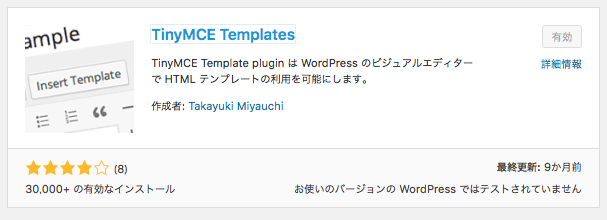
インストール後に「有効化」することを忘れずに。。
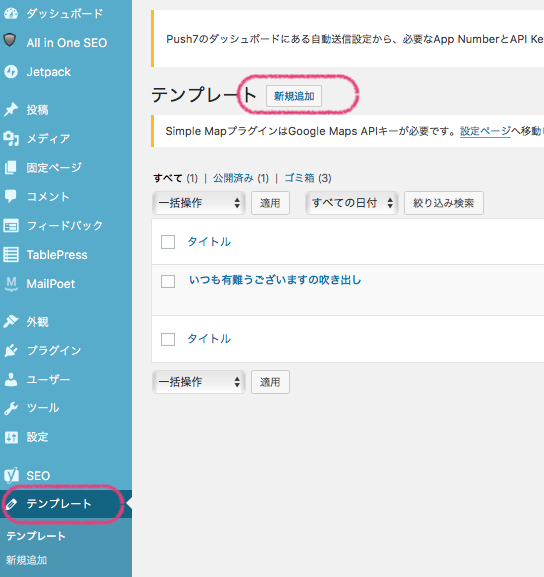
Adminの画面から「テンプレート」を選択し「新規追加」をクリックします▼
次に編集画面が表示されますので、テンプレートにしたい内容を書きます。この書く作業はいつものブログを書くことと同じです▼
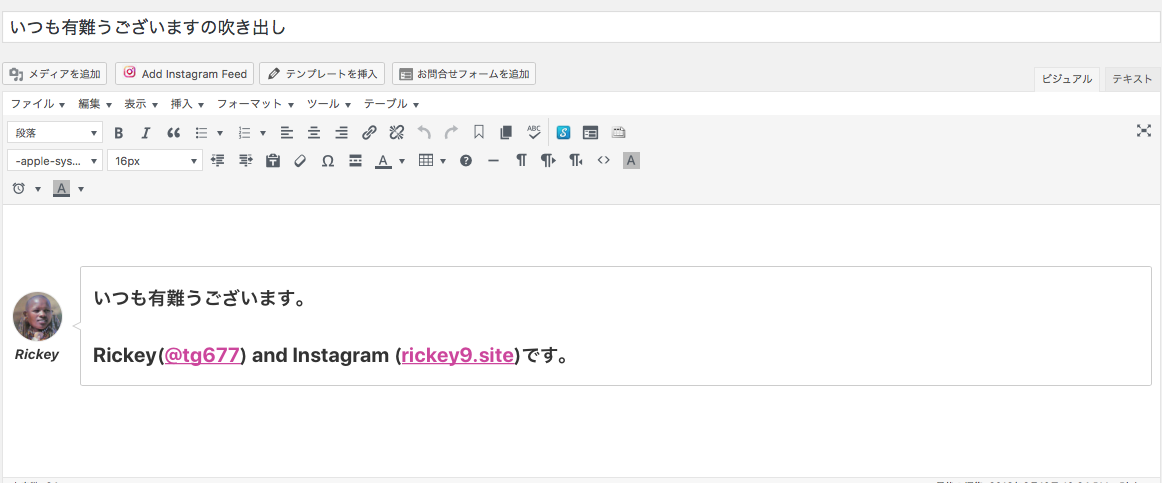
吹き出しのブログの出だし部分を今回はテンプレートとして登録することにしました!
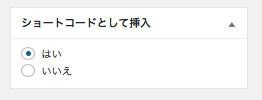
編集が終わったら、編集画面右側の「ショートコードとしての挿入」に「はい」を選択▼
次に普通にブログを更新するような流れで、新規投稿を追加で編集画面を立ち上げます。テンプレートを挿入したいところで右上の「テンプレートを挿入」をクリック▼
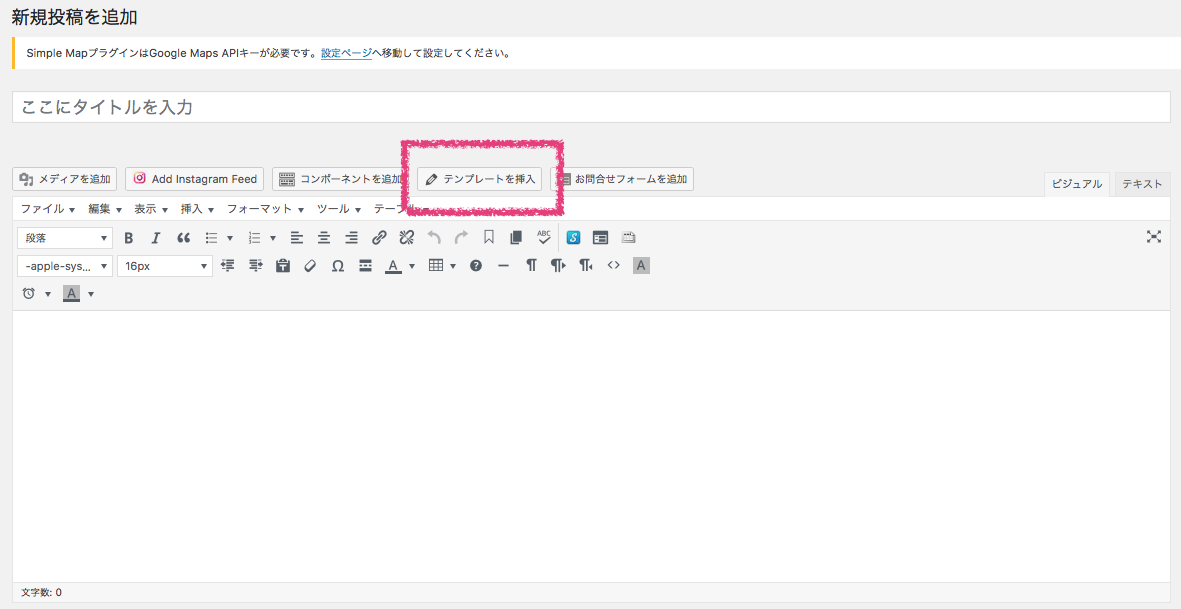
すると、先程登録したテンプレートが選択出来る形で表示されるので、選択▼
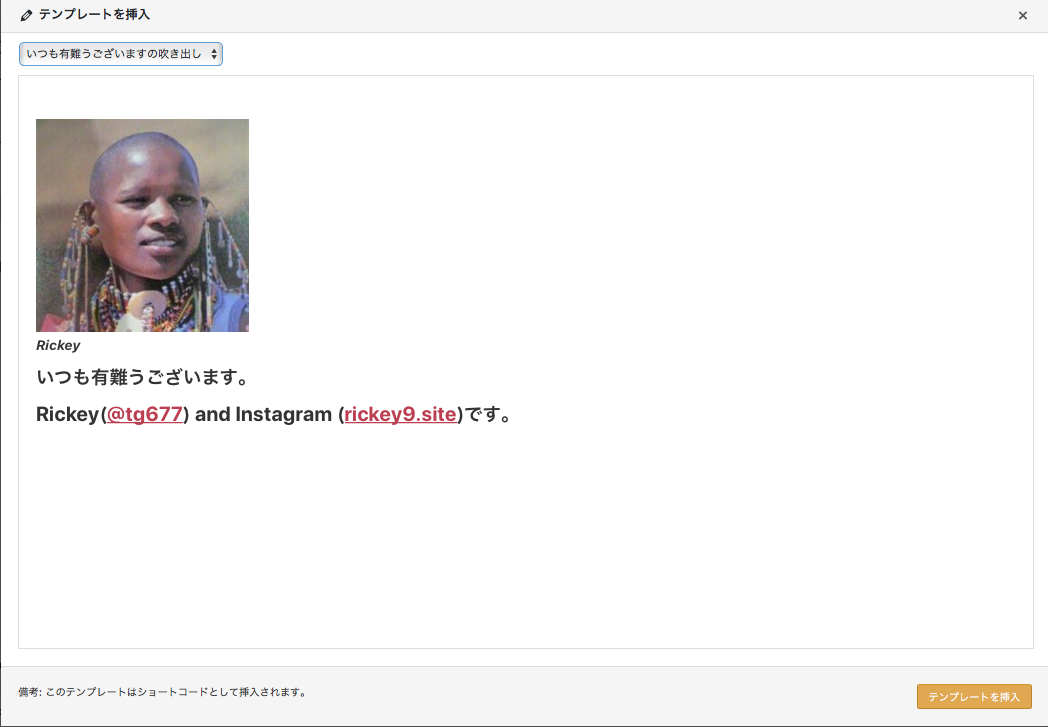
「テンプレートを挿入」の右下のボタンをクリックします。そうすると、編集画面上にショートコードがこのように表示されます▼
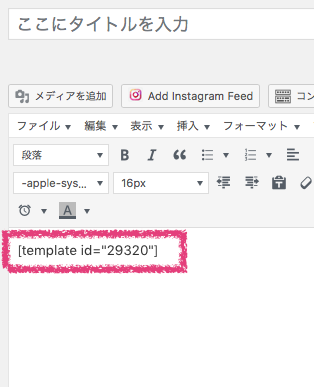
これで、テンプレートはすべて完了!
試しに、この状態でプレビュー表示してみると、このようになります▼
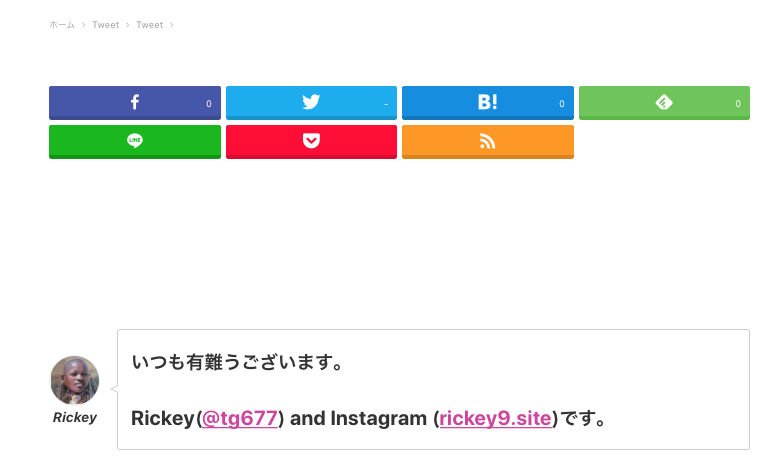
いつもの暴投の吹き出しが表示されました。
テンプレート登録をしていないと、
一つ一つ、吹き出しを選択し→写真を追加→文字を調整・・・・
といくつもの段階を経ての作業になるので、とても面倒です。
ボタン1つでインサートされてしまうのがラクです!
(adsbygoogle = window.adsbygoogle || []).push({});
まとめ
Wordpressのテンプレートは毎回のブログ記事に決まってアップする定型句などがある人には
ショートコードで挿入出来るようになるので、
時間短縮に非常に役立ちます!
【関連記事】
(adsbygoogle = window.adsbygoogle || []).push({});
それでは、良い一日を!Have a wonderful and fruitful day!พบกันใหม่



コメント