1分でデキる!無料の英語発音練習方法はコレ【アプリは要らない!】


こんにちは。リッキー(@rickey_blog)です。
英語を勉強している方の中で、
このようなコトに困っている方は
いらっしゃいませんでしょうか❓
🔸自分の英語発音が正しいか確認したい
🔸近くにネーティブがいないから確認できない
🔸発音の練習をしたい
リッキーは英語独学でしたので、常にどのように発音の練習をすればよいか悩んでしました。
無料で出来る英語発音練習は、スマホとPCがあれば簡単にできますよ〜
この記事を読めば、それをサクッと実践
正しい英語発音ができるようになります
リッキーの英語プロフィール
- 英語独学でサービス業海外事業部(11年目)
- シャドーイング3年継続。アウトプット1000時間以上
- TOEICスコア550👉805(2010年時点)※それ以降忙しくて受けず💧
- 現在はサービス系の海外支援事業部に所属11年目
- 毎日がWeb会議(英語会議が3割)
【参考】
留学経験ゼロで英語ペラペラになるための最短勉強法 〇〇で差をつけろ!
英語独学の始め方☝️留学以上の効果を出す方法【在宅でも出来るワザ】
もくじ
Siriに話しかける便利な方法
アプリが無くても発音練習がデキる方法
発音練習はフレーズとセットで覚える
1分でデキる!無料の英語発音練習方法はコレ【アプリは不要】

英語のアプリがなくても、
スマホまたはPCがあれば
誰でも簡単に英語発音練習が出来てしまいます
それでは、紹介しましょう〜
英語発音練習はSiriに話しかけよう!
覚えた単語やフレーズは、手短に会話文を英作文して、Siriに話しかけましょう。
お金がかからず、一番簡単な英語発音練習方法です。
Siriが使える理由
Siriの音声認識の性能がかなり良い
Siriでメールや電話が何不自由なくデキるレベルになっている
Siriに認識される発音かが1つのバロメーターになる
たとえば、このように「Hey Siri」と話しかければ電話もかけられます📲
https://twitter.com/rickey_blog/status/1251812960713863169?s=20
Hey Siri, Could you set up 10 minutes timer?
<10分間のタイマーをつけてくれますか?>I want to wake up at 6 AM
<6時に起きたい>
などと言えば、10分のタイマー、6時のアラームをサクッと設定してくれちゃうのです😅
(adsbygoogle = window.adsbygoogle || []).push({});
Siriに話しかけるには設定が必要🖕
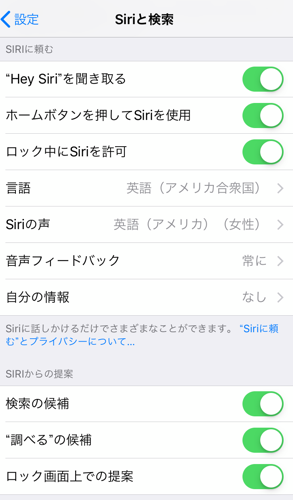
Siriを有効にする方法▼
設定👉Siriと検索👉「"Hey Siri"を聞き取る」にチェック✅
言語を「英語」に変更
「Siriの声」で好みの声を選択
Siriは人間じゃないから、練習にならないのでは❓
最初、Siriなんてダメじゃないか・・・
って私も思ってました。
でも使い込んでいくうちに、音声認識の精度の高さに圧倒。
簡単なテキストメッセージ、メール返信の入力は日本語、英語ともに
すべてSiriに音声入力してもらってます。
人命を救ったSiriの素敵なエピソード
アメリカでSiriが人命を救ったという素敵なエピソードがあるくらいです▼
知っておくと緊急時に使える!Siriが人の命を救った感動のエピソード
なので、私のネーティブ友達はSiriになりました。
特に「〇〇について調べてくれる?」という会話は
英会話のキャッチボールが続いて面白いです。
Siriにどんどん話しかけて、アウトプットする英語がちゃんと伝わるかどうか
発音が悪ければ、伝わりません。
伝わる発音になるまでSiriに話し続けることが、
無料で発音を改善していく近道です☝️
iPhoneを安くゲットする方法
iPhone, iPad, iPodTouchを安くゲットするなら、イオシスがオススメです▼

英語発音練習に使えるWebページ
英語辞書サイトのForvoやWeblio、英辞郎on the WEBでは
単語やフレーズの発音を音声で確認できるようになってます❗
辞書サイトのメリット
アカウントを作れば、単語帳の登録、音声再生がデキる
単語が豊富
例文が豊富
辞書サイトを使いこなせば、辞書を買う必要はありません。
Macなら標準の辞書でも十分☝️
【参考】知らないと3万円分損をする😱Mac辞書アプリの使い方📗【Macユーザー必見】
(adsbygoogle = window.adsbygoogle || []).push({});
英語発音練習に使えるMac読み上げ機能
Macの読み上げ機能を使いこなせば、辞書サイトで発音をチェックする必要もなくなります❗
Macなら選択したエリアを読み上げてくれる機能あり。日本語、英語、各言語に対応しています。
Siriが読み上げてくれるから、1秒で発音を確認することが出来ちゃうのです💦
Macの読み上げ機能【設定方法】
ここからはテクニカルな設定。
一度設定しておけば、超ラクになります❗
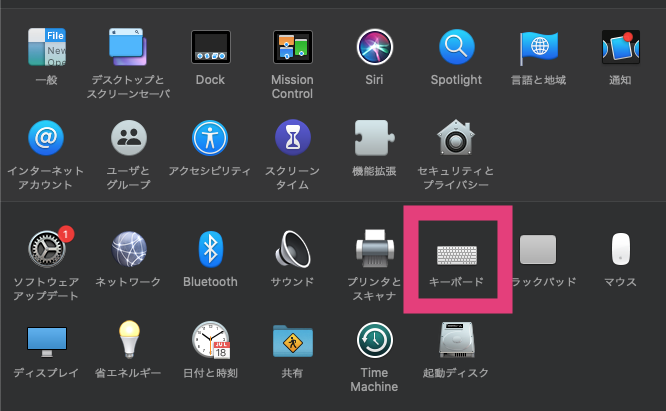
設定画面へ進み、キーボードを選択▼
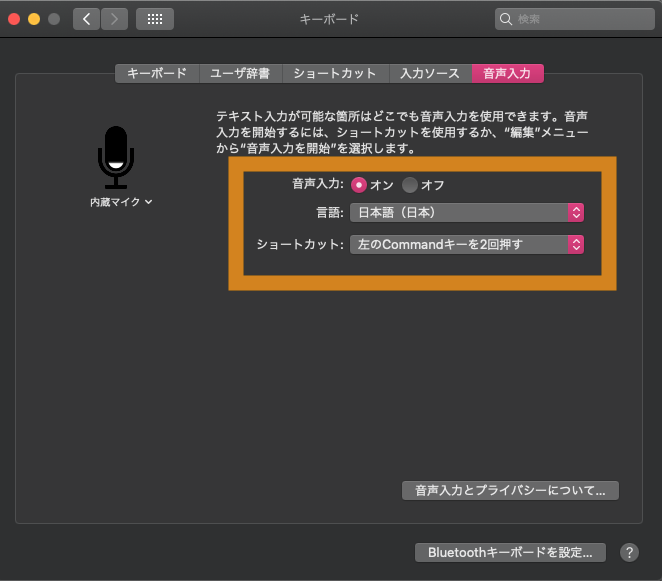
音声入力のタブで音声入力➡オン、言語➡英語 を選択▼
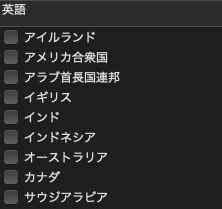
言語は英語や多言語を選択できます。
英語は種類多し・・・一般的には米国か英国を選択▼
次に設定からアクセシビリティを選択▼
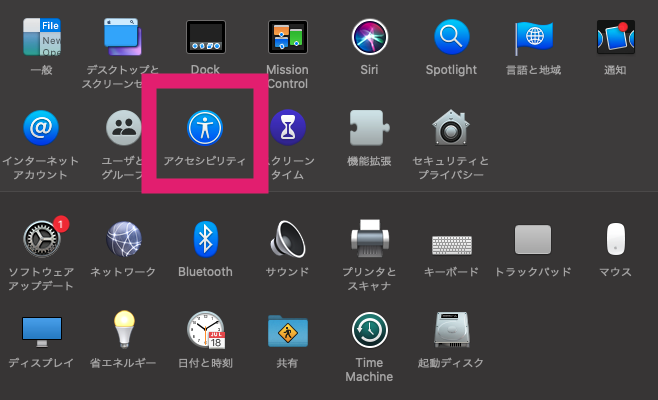
スピーチを選択▼
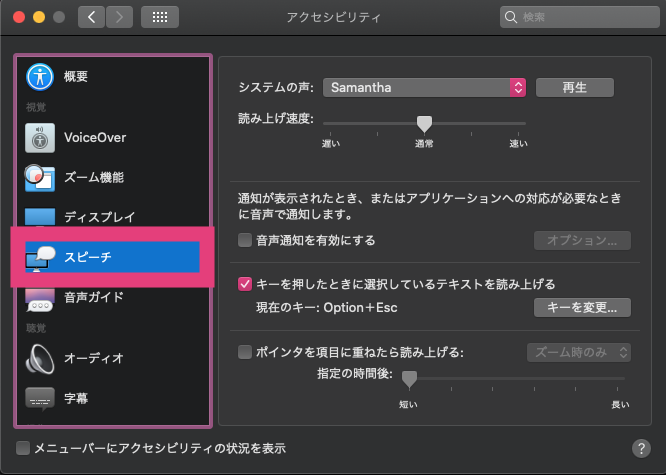
システムの声は、好みの声に変更できます▼
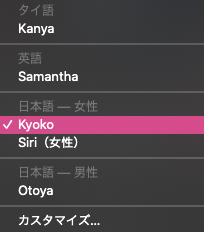
Siriの女性の声もありますよ❗▼
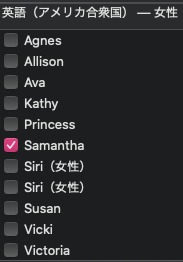
イギリス英語を聞きたければ、イギリス人の声を選択できます❗▼
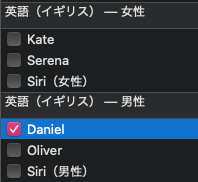
以上で設定は完了。
Macの読み上げ機能【使用方法】
読み上げる時は、読み上げてもらいたい文書を選択し、右クリックで
スピーチ➡読み上げ開始をクリックするのみ❗
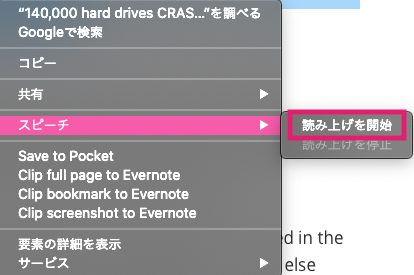
設定でキーを割り当てておくと、読み上げが1秒でできます。
リッキーは「shit + z」をクリックすると読み上げが開始するように設定しました。
英語を聞いて、発音を真似てみよう❗
Macの読み上げ機能を使って、こんなコトができます☝️
分からない単語の読み上げ
英語のニュース記事の読み上げ
英文メールの読み上げ
英語SNS投稿内容の読み上げ
英語で書かれているマニュアルの読み上げ
機械音だから会話の雰囲気が冷たくないでしょうか❓
確かに雰囲気や強弱は乏しい。
けれども、大まかな発音の仕方はわかるので便利。
実際に自分が英語を話すときは、強弱を付けて気持ちを込めれば伝わる英語になります。
Macの読み上げ機能は身近なネーティブに
色々なシーンで使えるので、超便利です❗
Macの場合、アプリなしで読み上げ機能が標準搭載。
どんどん読み上げてもらって、発音を口に馴染むまで練習しちゃいましょう💨
Macを買いたくなったら👉Mac購入時に注意すること☝️絶対に後悔しないMacの選び方【保存版】
英語発音の練習文はフレーズで覚えよう!

結論から言うと、英語発音の練習はフレーズ単位で練習するべきです。
フレーズの中でどのように使うかを覚えないと、実際の会話の中で
使うことができません。
英語発音の練習は単語の発音に陥りがち
実際の会話の中まで入って、使ってみないと、
その単語を自分のものとすることはできません。
英語発音からフレーズで覚えるまでの流れ
発音を読み上げ機能または辞書サイトで確認
なんども復唱し、叩き込む
例文を見つけて、1つのセンテンスを作る
そのセンテンスを読み上げ機能で確認
再度、復唱して覚える
たまにSiriに話しかけてみる
実際にそれを会話の中で使ってみる
読み上げ機能、Siriを駆使すれば、近くにネーティブがいなくても、独学で勉強することが可能です。
実際の会話で、そのフレーズがサッと出てきてしまえば、脳にがっつり定着。
これであなたの英語が「通じる英語」になります❗
まとめ
Siriの機能が向上。話しが通じるレベルです❗
Macの読み上げや辞書サイトを駆使して、発音をチェック❗
復唱して、フレーズで覚えて、実際の会話で使えば自分のモノ❗
ITを駆使して、ネーティブが近くにいなくても独学で英語、極められますよ〜👍
関連記事🔖
英語独学の始め方!留学以上の効果を出す方法【在宅でも出来るワザ】
留学経験ゼロで英語ペラペラの方法【シャドーイングで差をつけろ!】
(adsbygoogle = window.adsbygoogle || []).push({});
それでは、良い一日を!Have a wonderful and fruitful day!พบกันใหม่



コメント