Macの不要ファイル削除方法【Macの動きが早くなる効果あり】

Macの不要ファイル削除方法
こんにちは。リッキー(@rickey_blog)です。
GWも中盤にさしかかり、時間に余裕が出来ると、つい掃除がしたくなってしまいます。
そして、部屋の掃除だけでなく、PCの掃除にも目が行きがちです。
ここで、Macのアプリを使用せずに、
ハードディスクに保存されている容量の大きいファイルを削除する方法をシェアしたいと思います。
Macのディスク使用状況をチェックすることから始めよう!
まず、使用しているMacにどのくらい空きがあるか確認します。
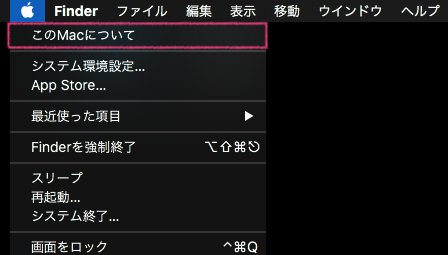
左上のリンゴのマークをクリック▼
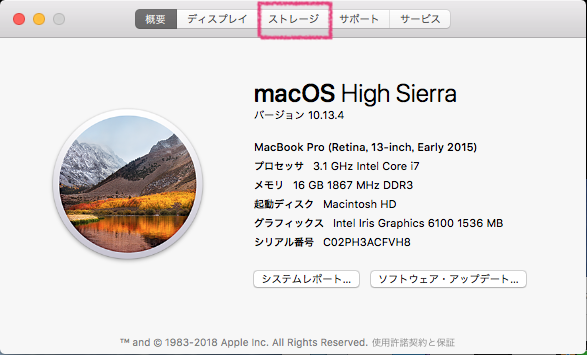
次に「ストレージ」をクリック▼
ここで、どれだけ空きがあるか確認できます。左上に500GB中、206GBは空きがあることが確認出来ました。
個人的には250GBくらい空きを増やしたいなと!空きが多い方がMacの動きも気持ち軽快です。
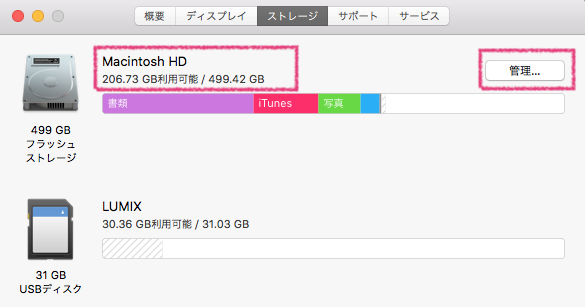
その次に右上の「管理」のボタンをクリックします▲
そうすると、より詳細な画面に移ります。
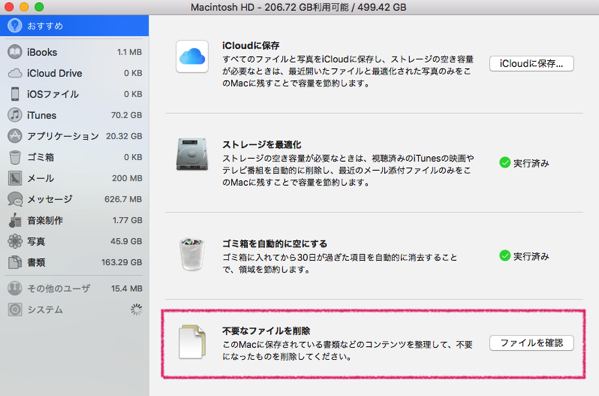
ここで、一番下の「不要なファイルを削除」のところの右にある「ファイルを確認」をクリックします▼
(adsbygoogle = window.adsbygoogle || []).push({});
不要な動画ファイルを削除すると効果大!
すると、不要なファイルで、容量の大きいファイルが一覧でずらっと表示されます。この中から不要なファイルをクリックして、一つ一つ削除していきます▼
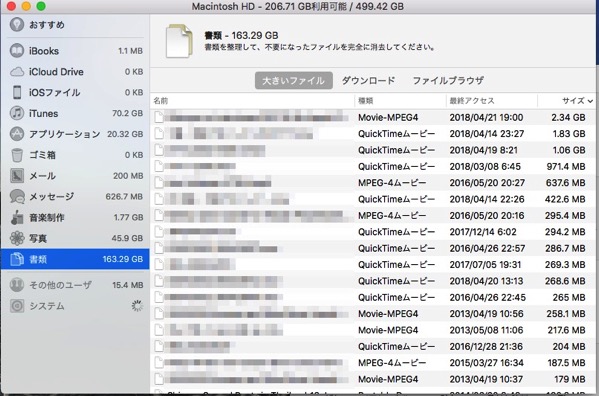
ほとんどが動画ファイルでした。
1番大きいサイズで2.34GB、その次が1.83GB💧
書類だけで、全体で163.29GB使っていることも分かりました。
iMessageの添付データも削除しよう
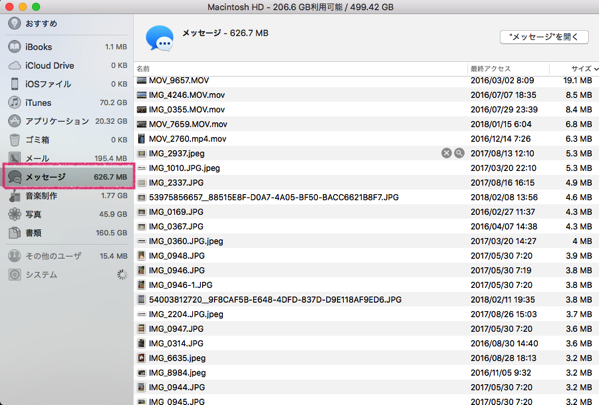
以外なところですが、iMessageの方も容量を食っていることが分かりました。
iMessageだけで600MBほど専有していました。
iMessageにアタッチされた動画ファイルや写真ファイルの合計のようです▼
色々な削除方法はありますが、私的にはこのやり方が1番しっくりくるので、
オススメの削除方法です。
ただ、削除して、ゴミ箱から削除してしまうと、完全になくなってしまいますので、
必ずタイムマシーンでバックアップは取ることもお忘れなく。
以上、「Macのアプリを使用せずに、ハードディスクに保存されている容量の大きいファイルを削除する方法!」でした。
【関連記事】



コメント