YouTube動画を3秒で音声化するサービス「Listenbox」

こんにちは。ブロガーのリッキー(@rickey_blog)です。ブログとポッドキャストで誰でもデキるライフハック情報を毎日配信しています🎙
YouTubeの動画を音声だけで楽しみたい!編集した動画をYouTubeだけではなく、音声としてポッドキャストにサクッと配信したい。こんな悩みを抱えている人はいませんでしょうか❓
Listenboxというサービスを使えば、これらの悩みをサクッと解決してくれます。YouTubeの動画を音声に変換し、ポッドキャストとして楽しむ。YouTubeアップした動画をそのままポッドキャストへ配信。
ユーザーにもクリエイターにも便利なListenboxのサービスを詳しく解説☝️
動画を音声で楽しみたい方は、この記事を最後までご覧ください👍
このブログを書いているリッキーのプロフィール
YouTubeは音声のみで楽しんでいる人
Anchor経由でApple Podcastなど、13のプラットフォームにポッドキャスト配信している人
ブログのポッドキャストでライフハック情報を発信している人
YouTubeをポッドキャスト化するサービス「Listenbox」
YouTubeの動画をサクッと音声化して、耳で楽しみたい!
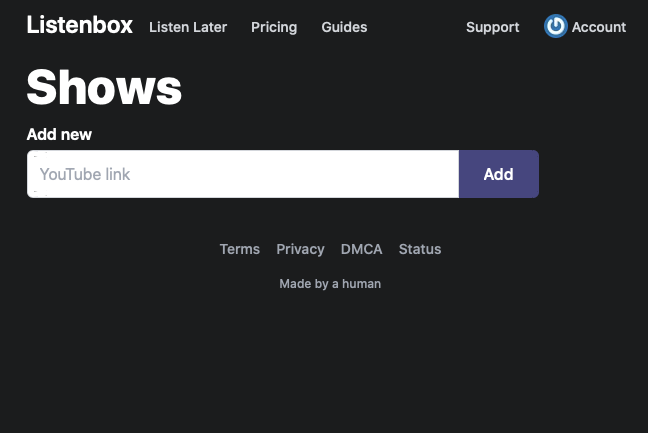
こんな悩みをサクッと解決してくれるのが「Listenbox」です☝️
Listenboxを使えば、YouTube動画を音声化し、ポッドキャストとして、Apple Podcastのアプリケーションの中で再生できるようになります💦
このブログ記事のポッドキャスト版(音声版)はこちら
歩きながら、家事をしながら聴きたい方はこちらからどうぞ👇
Listenboxの使い方【YouTubeのURLをペーストするだけ】
使い方はとってもカンタン!以下に解説します〜
ListenboxでYouTube動画から音声を聞く手順
Listenboxにアクセス
音声で聴きたいYouTubeのURLを「YouTube link」にペーストして「Add」ボタンを押します👇
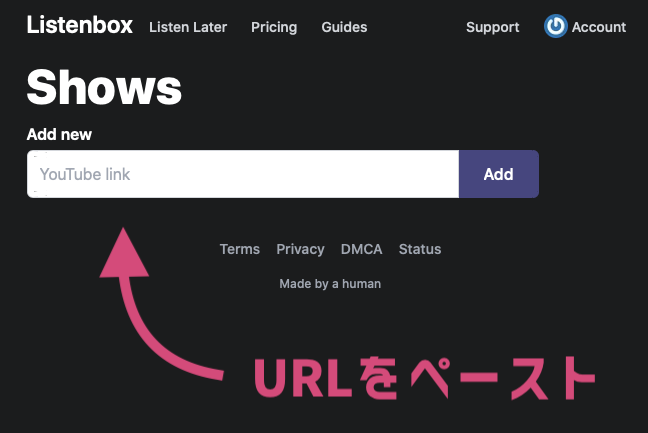
例として、Bruno Marsの「That's what I like」のYouTubeURLをペーストしてみます。
すると、こんなページに切り替わります👇
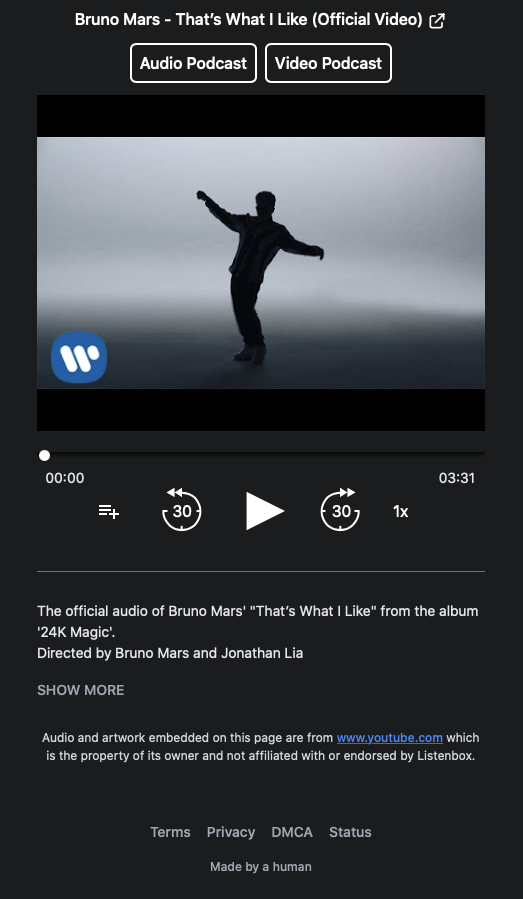
ここで、左上の「Audio Podcast」をクリックすると、4つのポッドキャストプラットフォームとURLをコピーができます👇
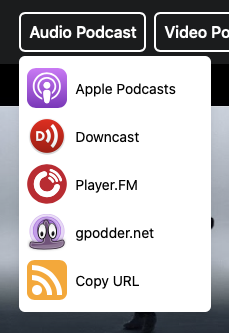
Downcast, Player.FM, gpodder.netは海外のポッドキャストサービス。アカウントを持っていると、これらのプラットフォーム上でコンテンツを聴けるようになります。
ここでは、Apple Podcastをクリックし、Podcastのアプリ(Macのデスクトップアプリ)を立ち上げます。
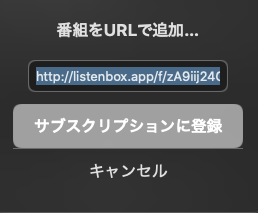
「番組をURLで追加」が表示されるので、「サブスクリプションに登録」をクリック👇
すぐにポッドキャストアプリ上で、Bruno Marsが表示されます👇
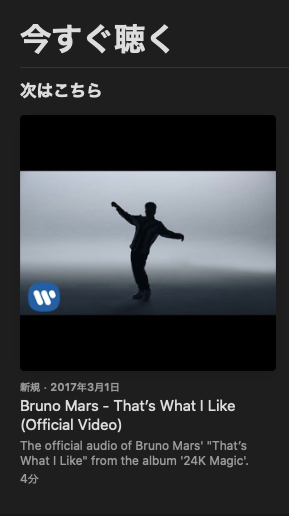
普通にApple Podcastを聴くように、Bruno MarsがPodcast上で再生できるようになってしましました💦
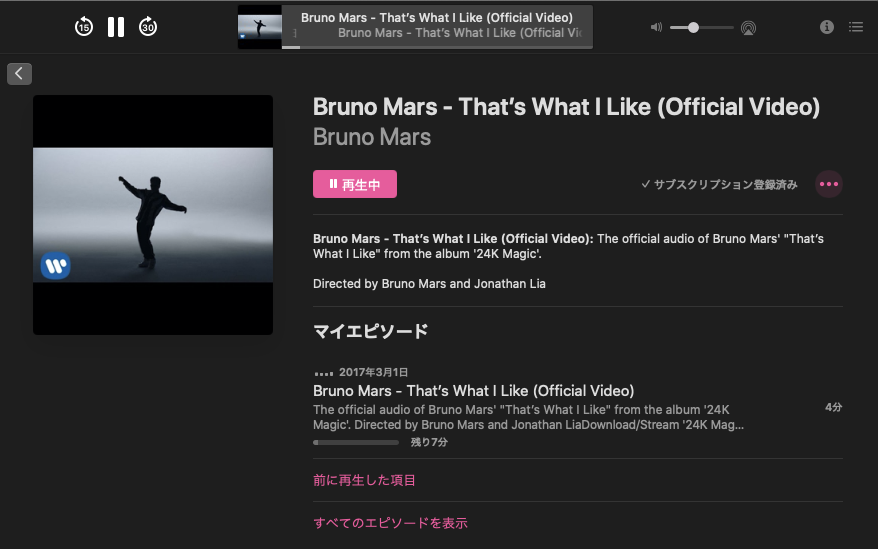
同じ方法で、マナブさんの最新のYouTubeコンテンツもPodcast化してみました👇
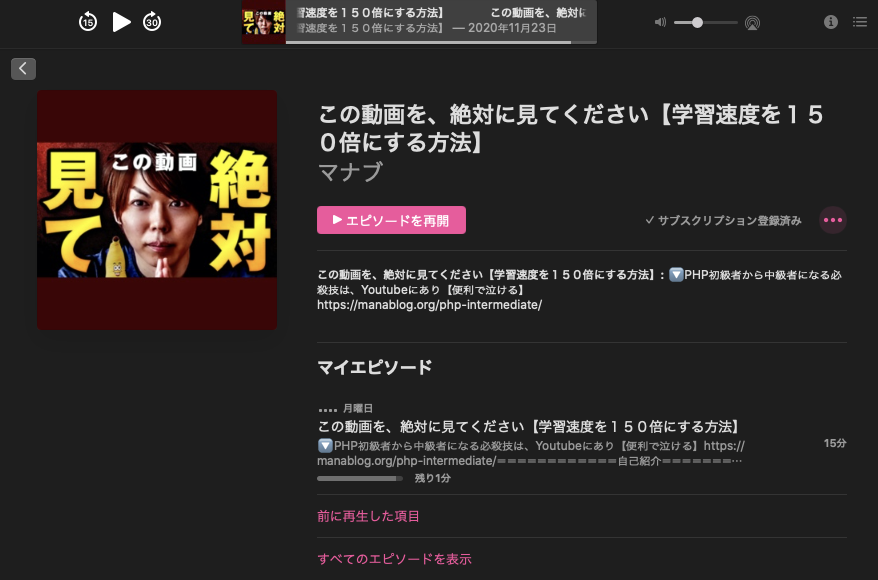
ListenboxでYouTube動画からビデオポッドキャストとして観る手順
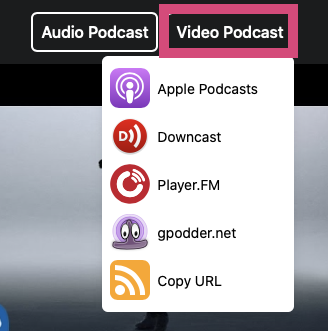
音声だけではなく、動画も含めて、Podcast化することができます。
Video Podcastを選択して、「Apple Podcasts」をクリック👇
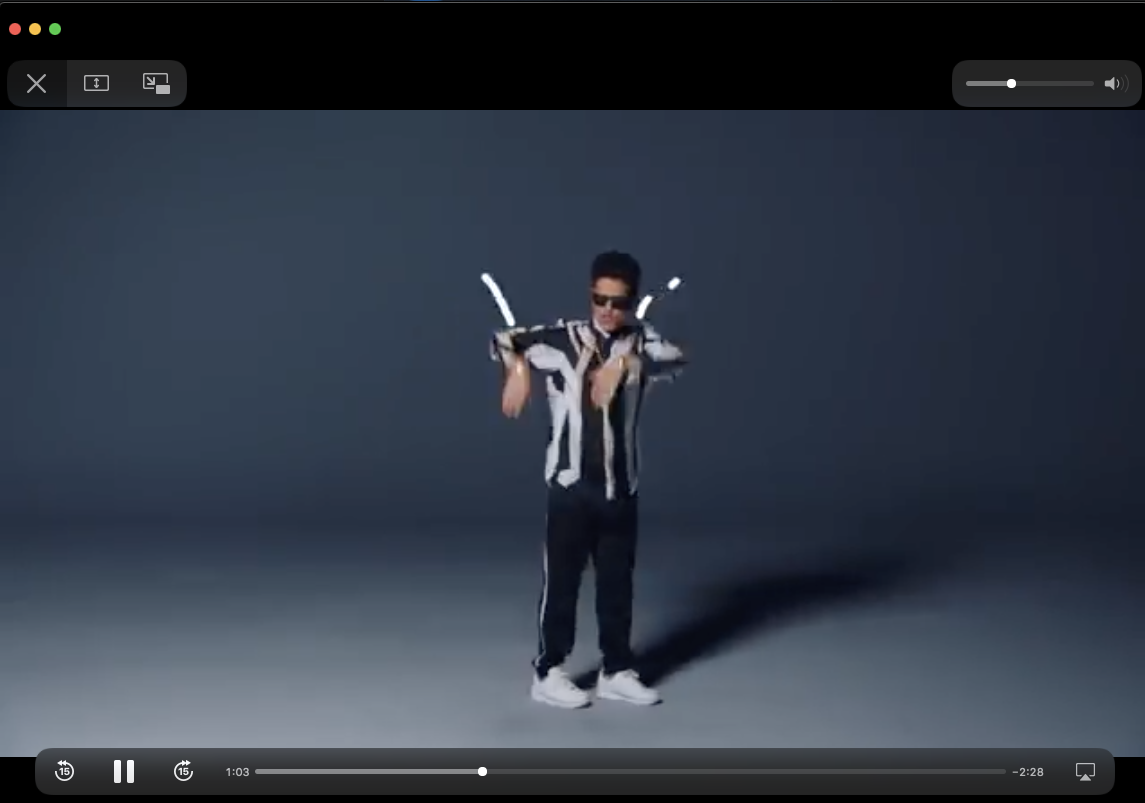
ビデオポッドキャストとして、普通にBruno Marsのプロモーションビデオを観ることができました💦
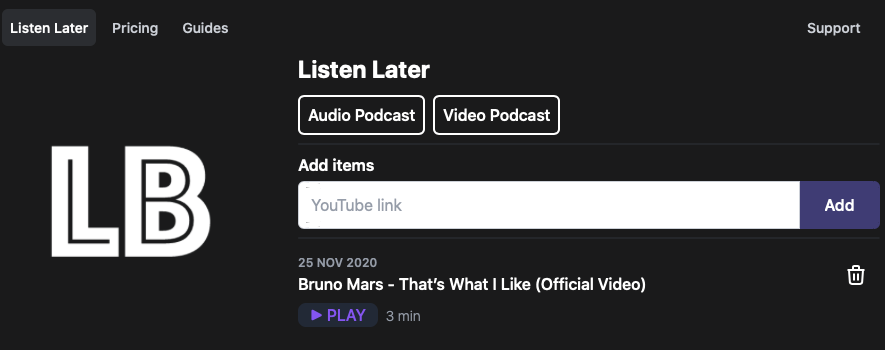
後で聴く機能「Listen Later」
後で聴きたいものをまとめておける「Listen Later」という機能があります。ただし、コレは有料版で使えます☝️
無料版は1つのエピソードまでストック可能。
使い方は、YouTubeのリンク🔗を貼り付けて、Addボタンを押すだけ。
Bruno Marsが普通に聴けました👂
Listenboxの価格【月額4.16ドル(約430円)〜】
プランは2つあります👇
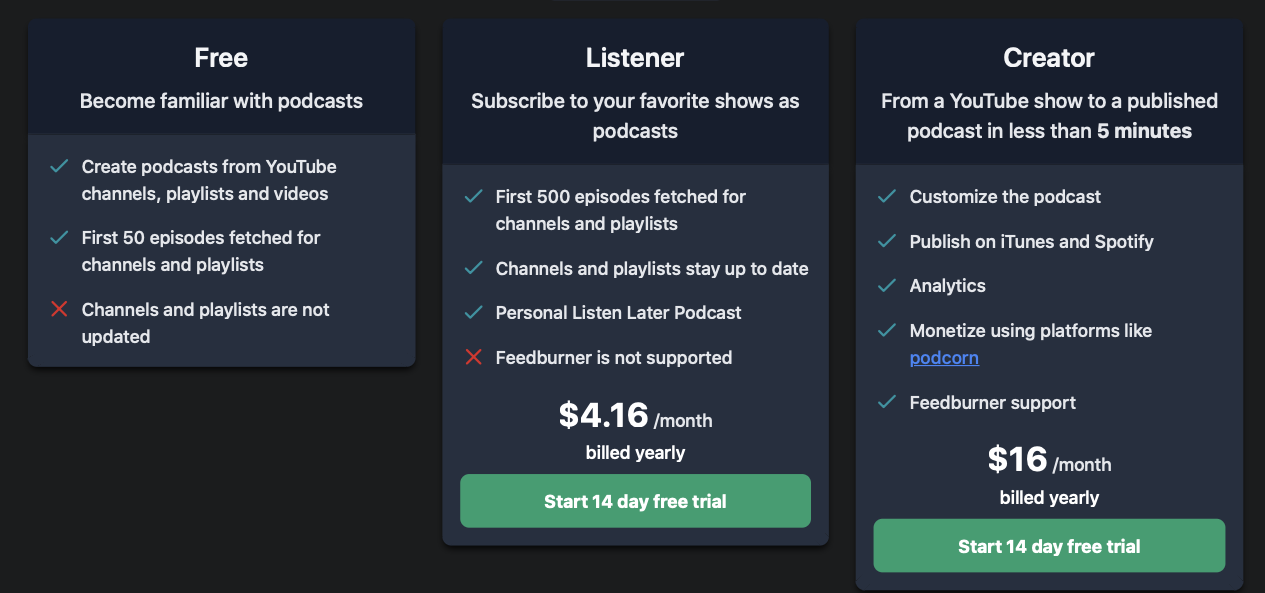
Listenerプラン
500エピソードまで登録
チャンネル、プレイリストの更新
後で聴く機能が使える
Listerプランは、ポッドキャストで音声を楽しみたい人向け
Creatorプラン
ポッドキャストのカスタマイズ
YouTube動画からiTunesとSpotifyへの配信
アナリティクス
マネタイズ
Feedburnerのサポート
CreatorプランはYouTuberの方でポッドキャストの配信もしたい人向け☝️
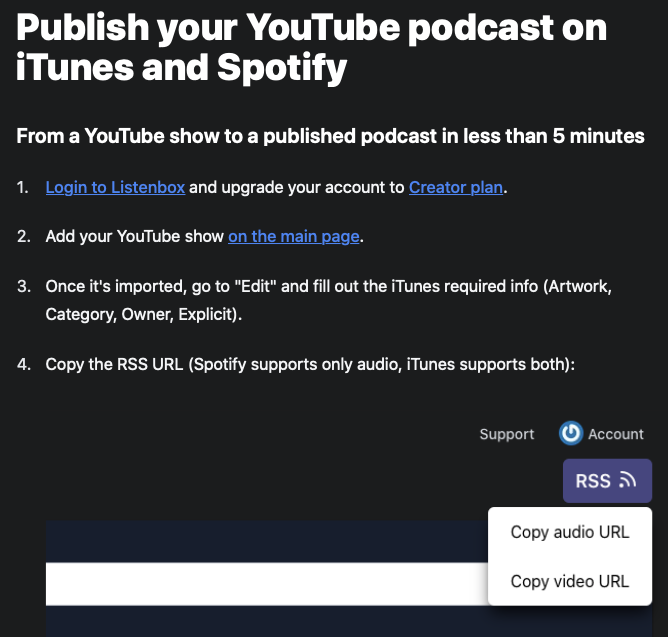
自分のYouTubeチャンネルを登録すると、配信用のRSS URLが生成されるので、それをApple PodcastとSpotifyに登録するだけです💨
Listenbox経由でApple PodcastとSpotifyに配信する方法の詳細はこちら👇
https://listenbox.app/guides/publishing
Listenboxはこんな使い方ができる!
Listenboxは耳からの学びを助けてくれます。
見たいYouTubeをポッドキャスト化しておいて、移動中にまとめて聴く
気になるYouTubeをポッドキャスト化して、音声または動画でアーカイブ
YouTubeにアップされているPVからお気に入りのトラックリストを作る(洋楽はPVがフルでアップされているので作れる)
Listenbox以外の方法で、YouTubeの動画ファイルからApple PodcastとSpotifyへ配信する方法

Anchorを使うと、YouTubeで生成したMP4の動画ファイルをドラッグアンドドロップするだけで、動画ファイルから音声が抽出され、そのまま配信できます☝️
しかも、Anchorに登録して配信するだけで、Apple Podcast, Spotify, Google Podcastなど9つのプラットフォームに自動で配信されます。
Anchorは無料で使えるサービス。
YouTubeではなく、普通にポッドキャストを始めたい方にも超オススメです。
Anchorの詳しい使い方はこちらから👇
Anchor使い方解説!Spotify, Apple Podcastへ同時配信する方法
himalayaもAnchor同様にMP4の動画ファイルからポッドキャストをアップすることができます。
Anchor同様にApple Podcastなどへのマルチ配信に対応しています。
日本語のページになっているので、英語に馴染みの無い方はhimalayaがオススメです☝️
まとめ
YouTubeを音でも楽しみたい人に便利
Youtuberのポッドキャスト配信がラクになる
耳からの勉強でスキマ時間を有効活用デキる
ListenboxはYouTube動画を見るのではなくて、耳から勉強したい人に超便利なアプリケーションです☝️
【関連記事】

コメント
No comments yet