stand.fmの使い方を解説!10分でサクッとラジオを配信する

こんにちは。ブロガーのリッキー(@rickey_blog)です。Spotifyはじめ13のプラットフォームへ毎日Podcast同時配信しています🎙
2020年2月からstand.fmというプラットフォームでラジオ放送を始めました❗
それがめちゃめちゃ楽しくてハマってしまい、累計で200回以上のオンエアを達成👏
初心者でもスマホだけで、サクッと配信出来るのがstand.fm
収録から編集、配信までの方法をまとめました。
これからstand.fmで音声配信をしようと思っている方は最後までこの記事をご覧ください☝️
それではどうぞ💁♂️
このブログを書いているリッキーのプロフ
stand.fm, REC. , Anchor, Sporifyなどの13のプラットフォームへ音声配信している人
朝活で「定時に帰るライフハックをシェアするラジオ」を更新している人
Yetiのマイクで高音質な音声配信をしている人
この記事で分かること
音声配信アプリ「stand.fm.の基本的な使い方とメリット、デメリットが分かります。
stand.fmの使い方を解説!10分でサクッとラジオを配信する
stand.fmで出来ること👨💻【メリット】
リアルタイム配信
収録放送
お便り・質問の募集
SNS共有
好きな番組のフォロー
限定URLでの配信(URLを知っている人だけが聴ける)
手軽にスマートフォンから配信できる音声配信プラットフォームです❗
スマートフォンで声を収録して、アプリ上で編集するだけなので10分で配信できちゃうのです
Twitter, Instagram, LINEへの共有機能もアリ
BGMも入れられます
stand.fmで出来ないこと😱【デメリット】
アプリからでないと公開できない
他のプラットフォームへ配信できない
Web上からチャンネルの検索ができない
本格的なラジオ配信を考えている人には向いていないです💧
ガッツリ編集はできません・・・
stand.fmの使い方 【ビギナー向け】

私もビギナーですが、すぐ慣れました❗
操作は直感的でカンタンです👍
ライブ配信にチャレンジされたい方のために、
ライブ配信のやり方とメリット、デメリットを記事にまとめました👇
stand.fmのライブ音声配信方法を解説【1分の準備で配信】
(adsbygoogle = window.adsbygoogle || []).push({});
収録方法
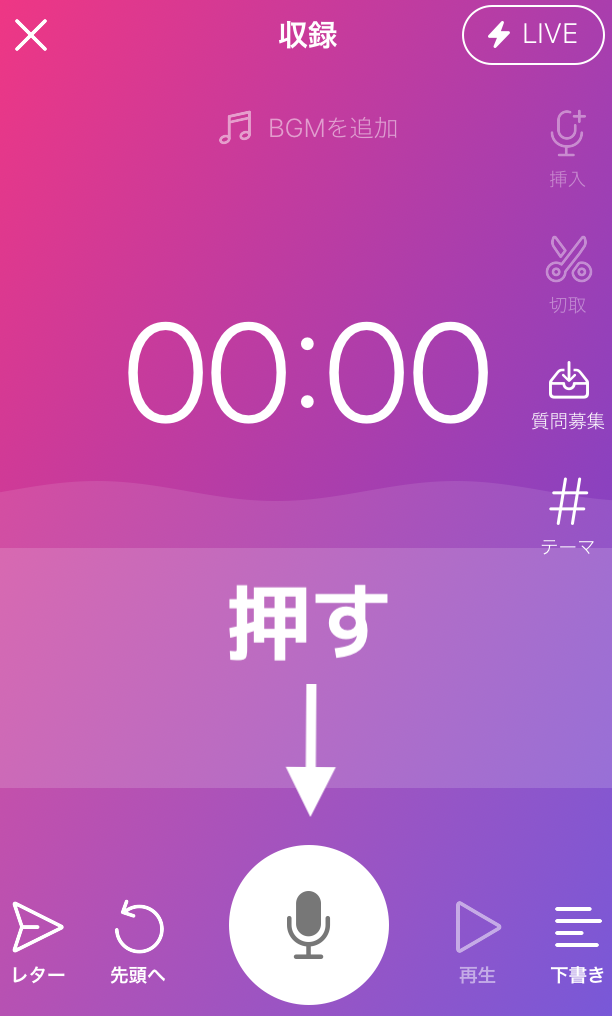
マイクのボタンを押す👉マイクに向かって喋る
収録が終わったら、「保存」ボタンをすぐに押して下さい▼
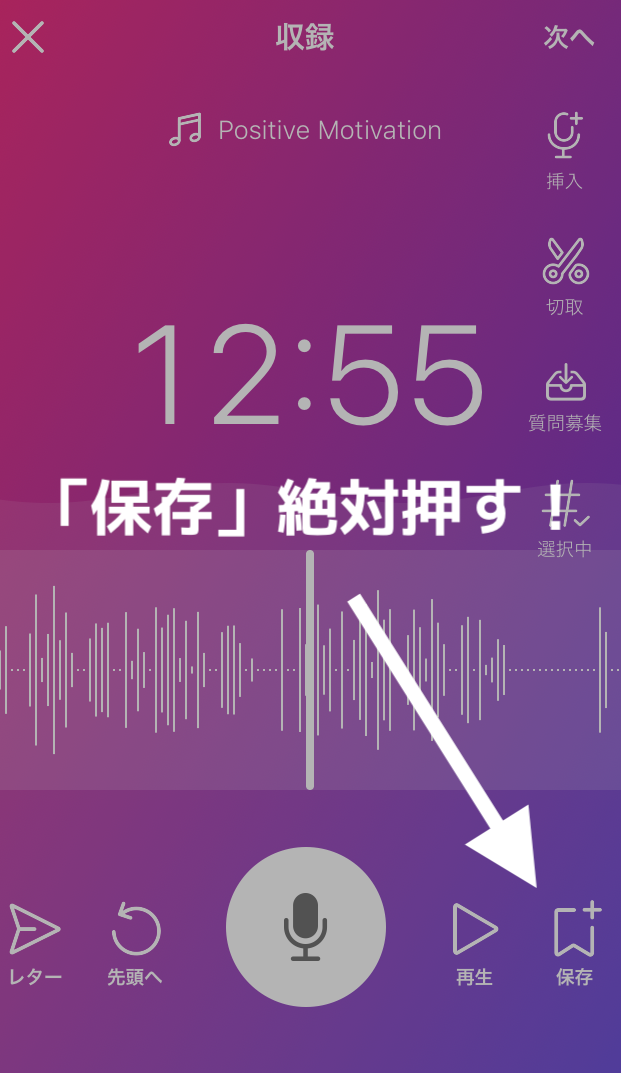
まれにフリーズしてデータが飛んでしまうことが過去2回ありました😭
電池の消耗もちょっと激しいので収録前に残量チェック忘れずに
理想はケーブルに繋いだままの撮影☝️
・途中でフリーズしないように、事前にメモリ解放しておく
・静かな環境で収録をする
・電池消耗するので、バッテリー🔋残量要確認❗
・収録終わったら「保存」ボタンを押す
音声データからアップする方法
stand.fmはmp3, AACなどの音声ファイルからアップすることもできます。
この方法については、音声でもアップしてます▼
https://stand.fm/episodes/5f78f7008ef87b76b147037a
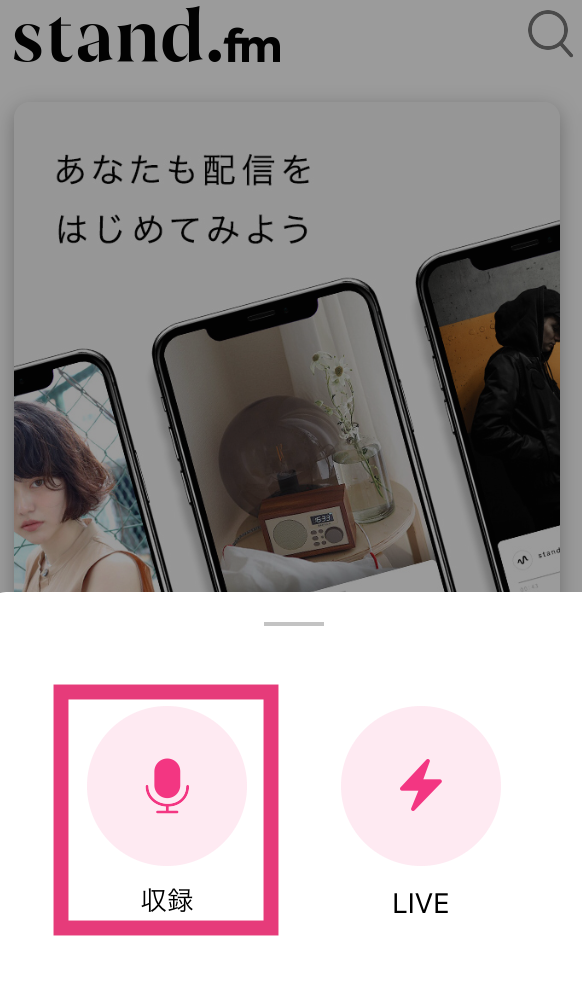
収録ボタンを押す▼
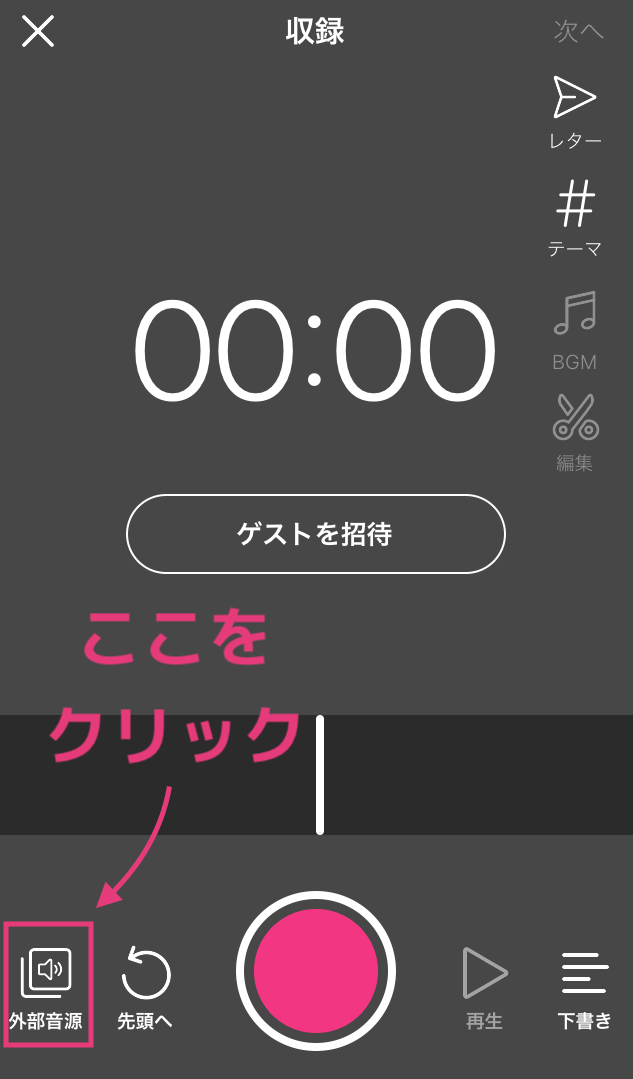
左下の「外部音源」をクリック▼
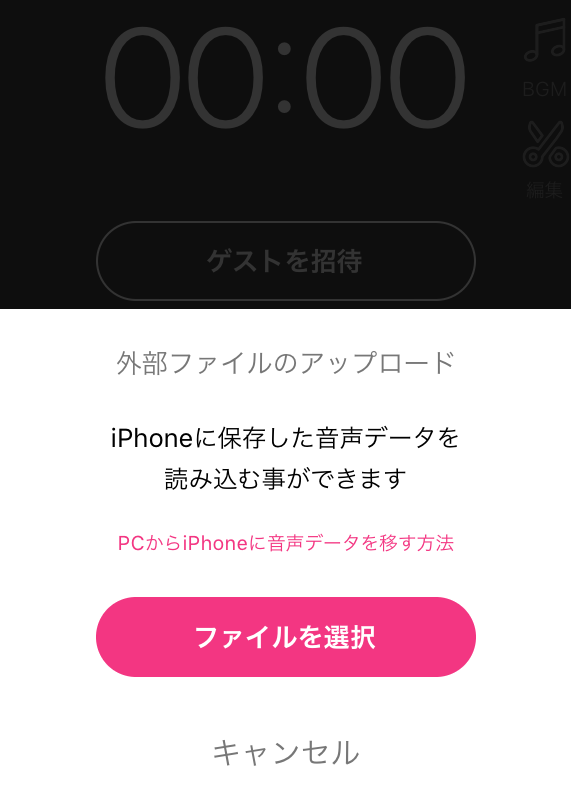
事前に収録した音声ファイルをAirDropなどでスマートフォン側に保存。
「ファイルを選択」をクリックし、データを選択します▼
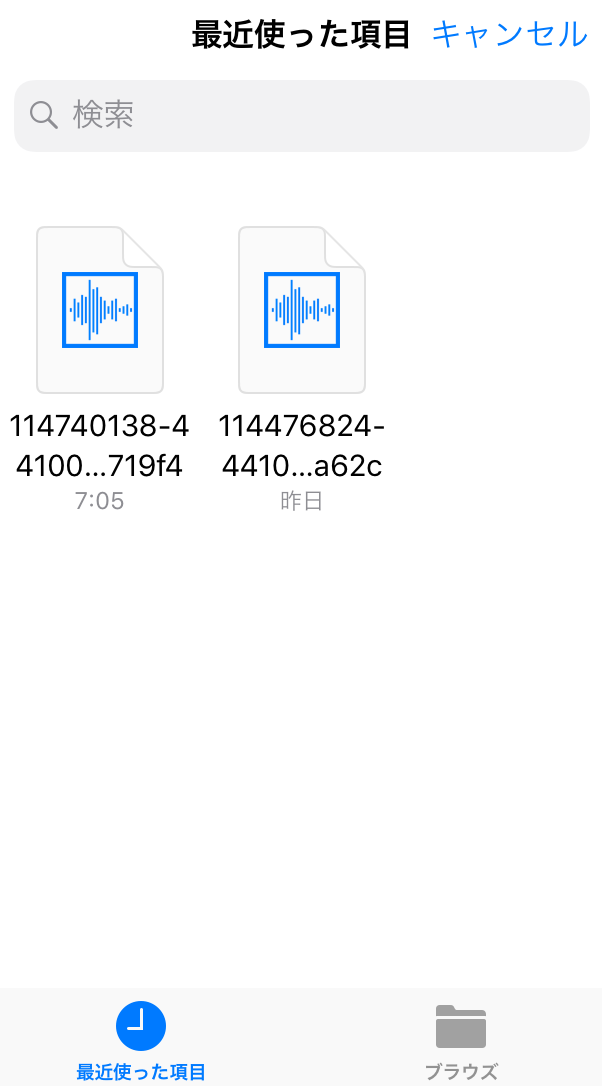
アップする音声データをクリック▼
ファイルを選択すると、編集画面に戻るので、「確定」をクリック▼
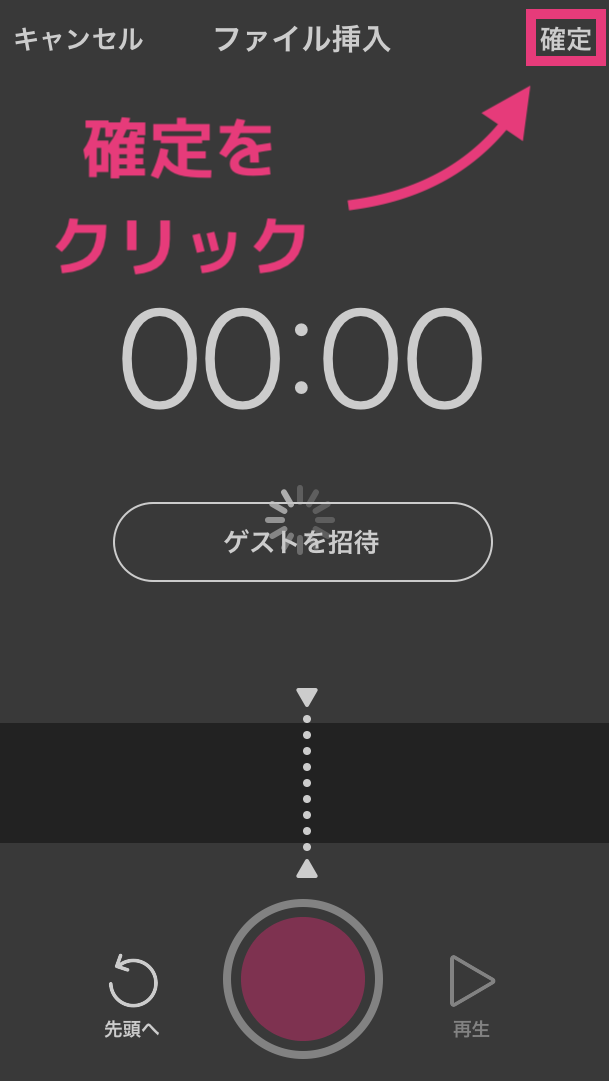
この後は、編集作業へと進みます👇
編集作業
編集出来ること
音声の挿入
切り取り
INとOUTにBGMの挿入
編集出来る部分は非常に限られていますガッツリ編集したい人には向いてません
配信
以下の設定をして「確認」を押せば配信されます
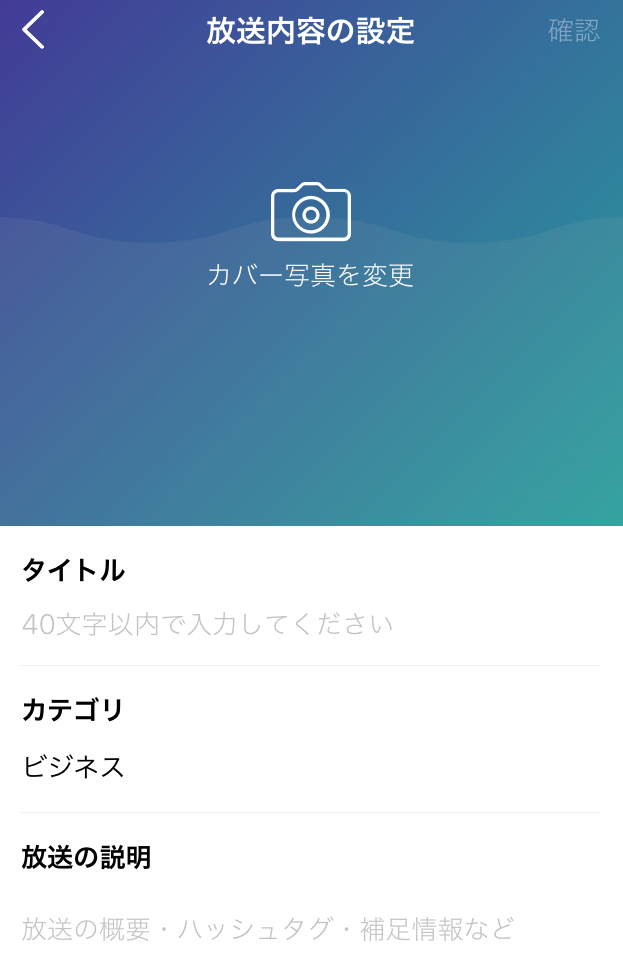
カバー写真の設定
タイトル(40文字以内)
カテゴリーの設定
放送の説明
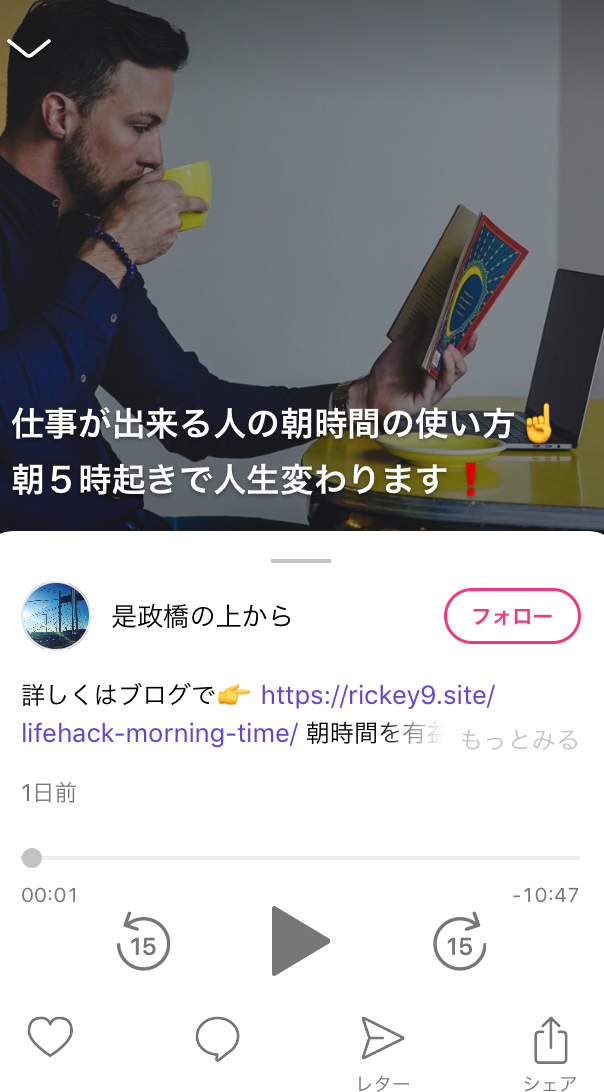
カバー写真を入れると雰囲気🆙
こんな感じに仕上げられます▼
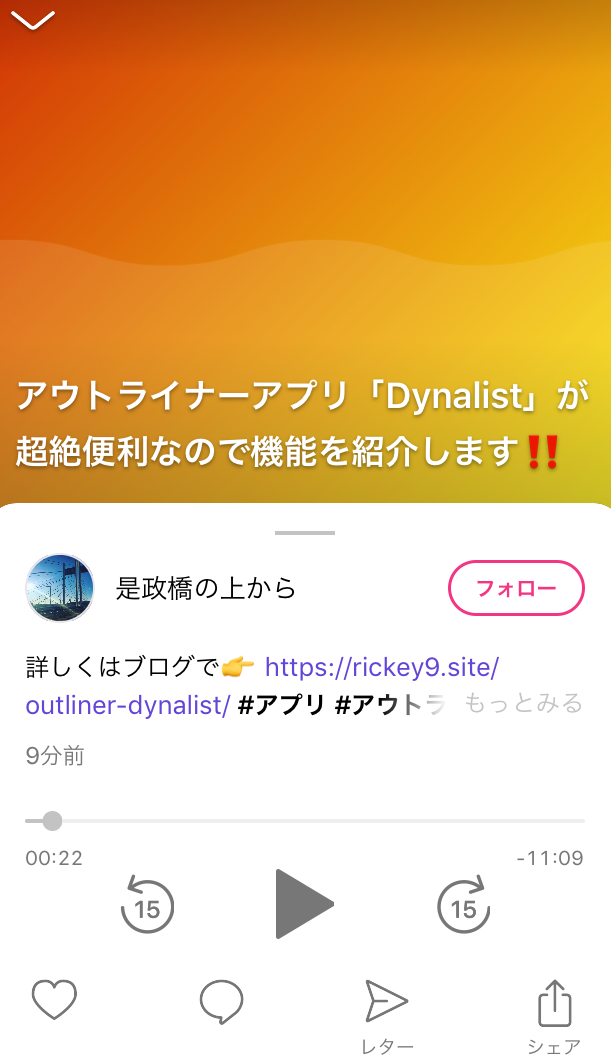
カバー写真無しバージョンはこちら▼
・放送の説明欄は詳しく書くとGood
・ハッシュタグ、ブログやWebページへのリンクを貼り付けられます
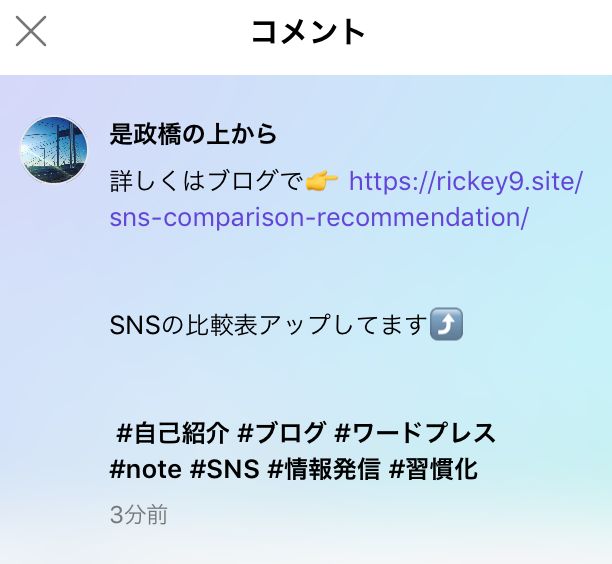
URLをペーストすると、自動的にリンクが生成されます❗
ハッシュタグも関連するもの書くと拡散力🆙
(adsbygoogle = window.adsbygoogle || []).push({});
SNSでのシェア
シェアも簡単。5秒で完了。
シェアのボタンを押します▼
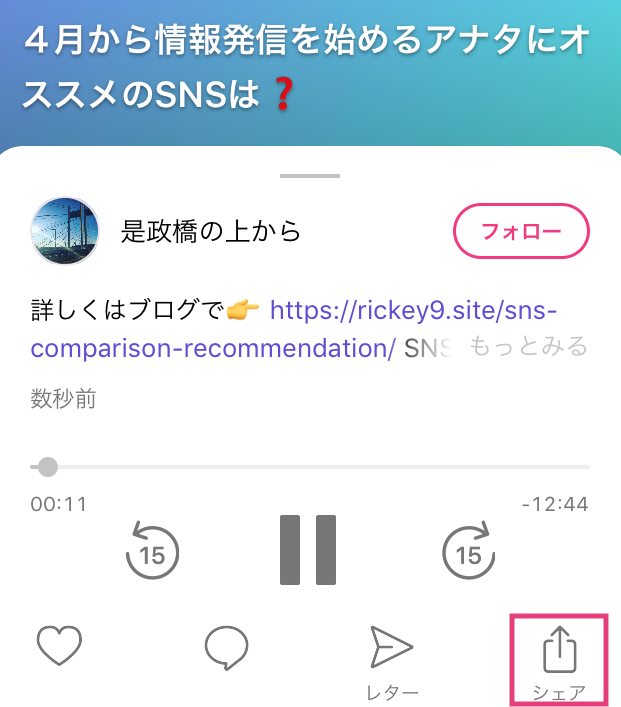
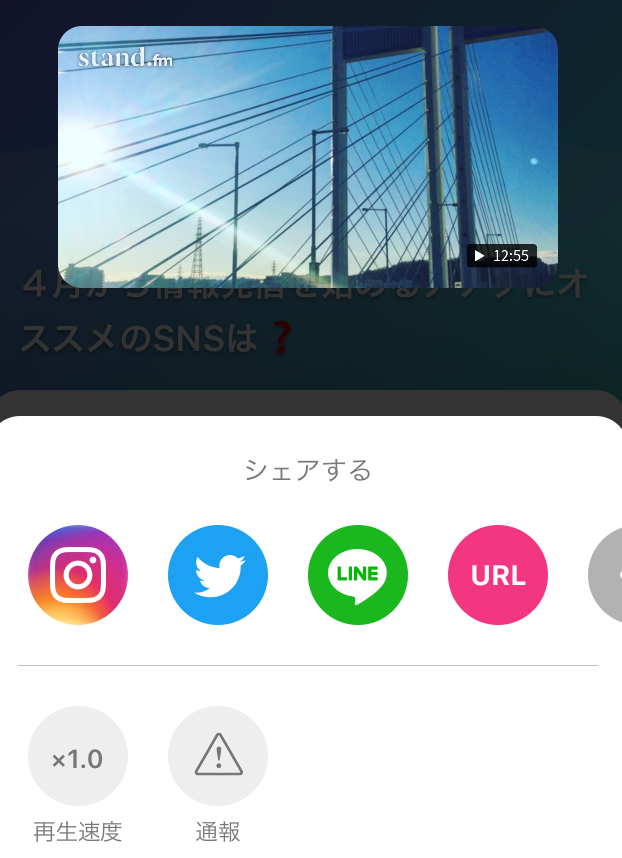
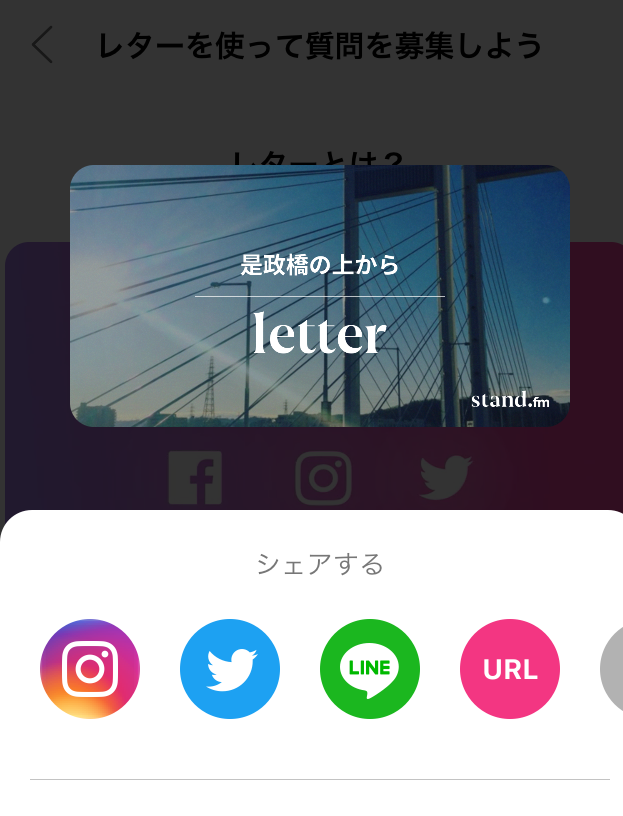
Instagram, Twitter, LINE, URLリンク生成の方法があります▼
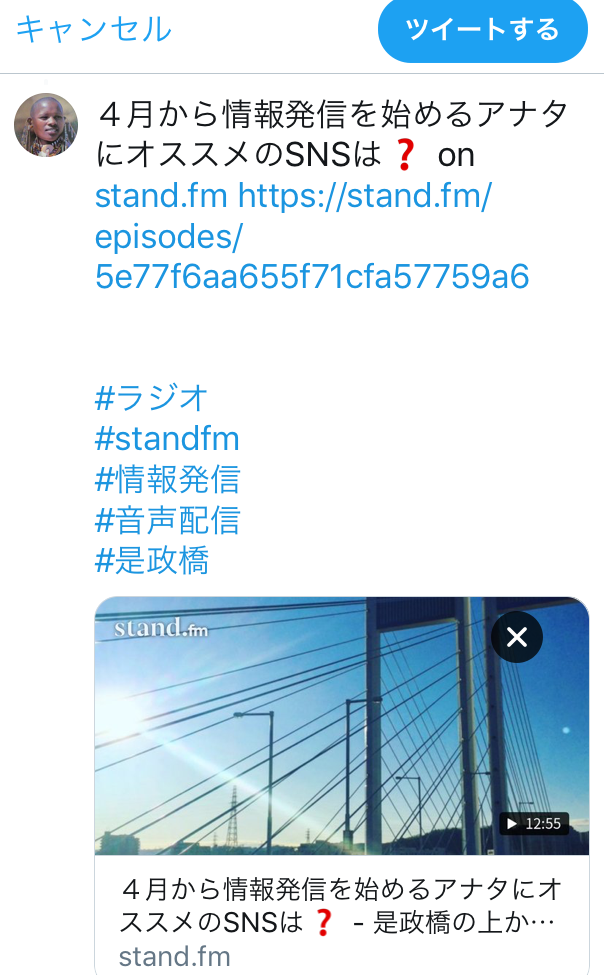
Twitterでシェアすると、このように
※カバー写真が表示されます
URLリンクが生成されますので、ブログやFacebookPageに貼り付けることも出来ます。
FacebookPageに貼り付けた例▼
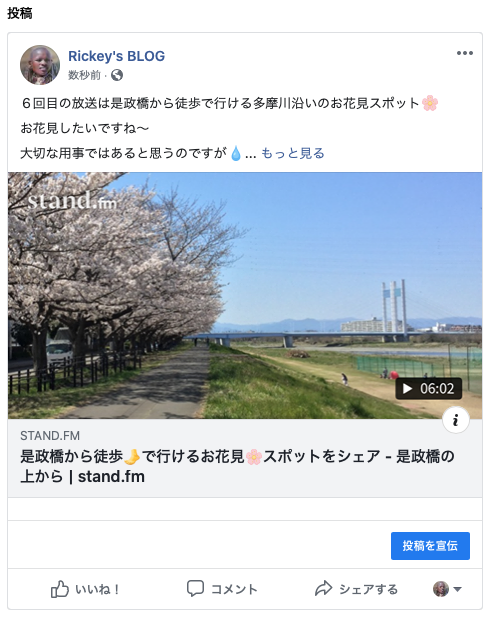
SNSでシェアをするならば、必ずカバー写真の設定をすることがオススメ
目に留まるコンテンツになります☝️
(adsbygoogle = window.adsbygoogle || []).push({});
レターを使った質問募集→ネタ切れにならないぞ!!!
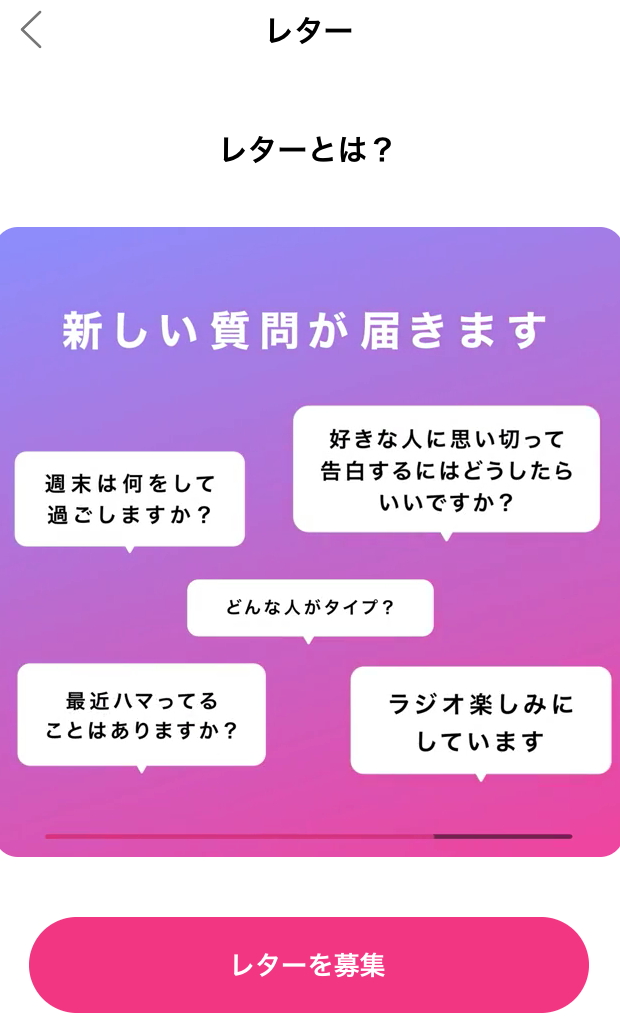
SNSで質問を募集する機能が備わってます
この機能を使ってラジオをよりインタラクティブなコンテンツに展開できますネ
実際に募集してみる画面▼
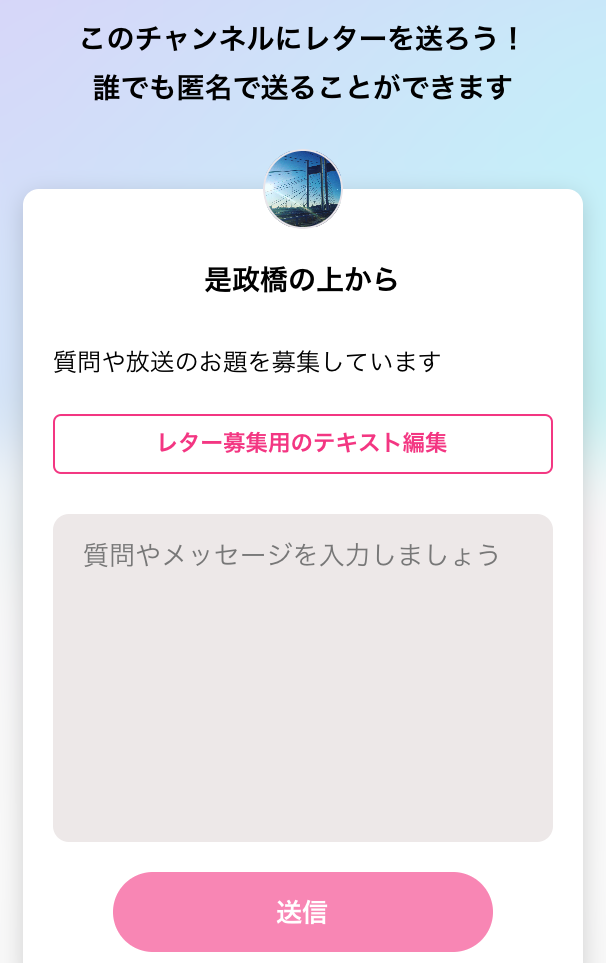
Instagram, Twitter, LINE, ブログ等で拡散出来ます▼
ここまでの作業で、6分の音声配信なら、6分+4分の編集=10分で出来てしまいます。
この手軽さが半端ないです
SNS拡散もしっかり出来て、URLも発行出来ますから、ブログ、FacebookPage等に貼り付けOK❗
インタラクティブなファンクションを使って、一人ラジオ局を開設しましょう📻
(adsbygoogle = window.adsbygoogle || []).push({});
動画配信にはない、音声配信のメリット4つ
顔出しナシで手軽に配信
自己表現が簡単手軽、手短に、シンプルに❗
続ければ、話がウマくなる
アウトプットの練習になる
音声配信のメリットは、顔出し無しで配信が可能なところです。YouTubeだと顔出し無しでもいけますが、どうも説得力がなくなってしまいます。その点、音声配信であれば、顔を出さずに、手軽に配信OK❗この手軽さが魅力です。
「声」ならではの、絶妙な空気感、雰囲気、味のあるコンテンツを作り出せるのも魅力の1つですね。
音声配信もYouTubeと同様にアウトプットの練習になります。継続していけば、人前で話をすることにも怯えずに話せるようになる効果があります。せっかくやるなら、stand.fmをアウトプットの練習台としての活用は如何でしょうか❓
1点だけ残念なのが、Webからstand.fmのチャンネルを検索できないところ💧早く検索出来るようにバージョンアップして欲しいです。
音声配信サービス以外の方法で音声を共有する方法
stand.fmのようなプラットフォーム以外の方法で音声コンテンツをアップしたいという方のために、いくつか方法を考えてみました👇
その1.YouTubeにアップ
やり方
音声をスマートフォンまたはICレコーダーで録音👉iMovieなどで静止画を付けて、動画としてYouTubeにアップ
例えばこんな感じで▼
https://youtu.be/ps5akYt1WLQ
その2.noteで音声配信する
このやり方は簡単です。
noteなら音声配信が標準装備されてます
やり方
noteの投稿ボタンを押す▼
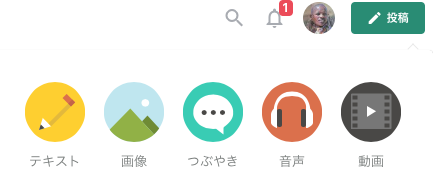
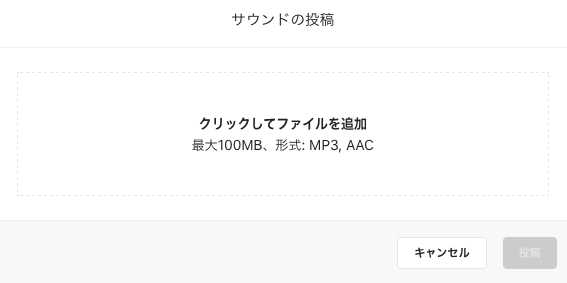
「音声」をクリックし、音声ファイル(mp3, aacなど)をアップ▼
「リッキーの7分ライフハックラジオ」はこんなかんじでnoteにアップしています▼
https://note.com/rickey9
(adsbygoogle = window.adsbygoogle || []).push({});
その3.Google Driveに音声ファイルをアップ
このやり方も簡単ですが、ちょっと手間
やり方
音声ファイルをGoogle Driveにアップ👉共有リンクを生成👉メルマガやブログなどにリンクをペーストして共有 またはQRコードなどにしても便利
「定時に帰るライフハックをシェアするラジオ」はstand.fmやApple Podcastでもオンエア中です!
最後に、「定時に帰るライフハックをシェアするラジオ」は毎日ON AIR‼️
毎朝、stand.fmとAnchorの2本立てで、音声配信の収録をして、配信しています⤴️
https://stand.fm/channels/5e71a20d81d4e84e1f4132e3
https://apple.co/3fuUXCn
【関連記事】
stand.fmのライブ音声配信の方法を解説【1分の準備で配信】
初心者でも簡単にポッドキャストを配信する方法【2020年版】
(adsbygoogle = window.adsbygoogle || []).push({});

リッキー
それでは、良い一日を!Have a wonderful and fruitful day!พบกันใหม่
コメント
No comments yet