マルチ動画配信「Restream.io」【1クリックでライブ配信】

こんにちは。ブロガーのリッキー(@rickey_blog)です。ブログとポッドキャストで誰でもデキるライフハック情報を毎日配信しています🎙
動画をライブでマルチ配信したい!そんなアナタに全力でオススメしたいのが、Restream.ioのサービス
このプラットフォームを使うと、特別なソフトなし、ブラウザーだけで動画をマルチ配信できます。
たとえば、FacebookLive, Periscope, YouTubeへサクッと配信。
動画マルチ配信のタスクがある方は、この記事を最後までチェック✅してください〜
このブログを書いているリッキーのプロフィール
Apple Podcastテクノロジー最高23位のポッドキャスター
Restreamで毎朝ライブ配信している人
6時間半のライブ配信をしたことがある人
マルチ動画配信「Restream.io」【1クリックでライブ配信】
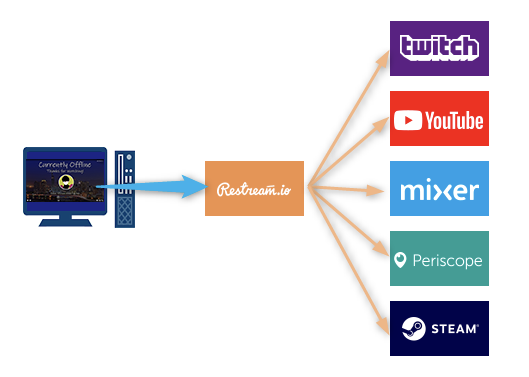
Restream.ioは動画のマルチライブ配信サービスです。
ライブでさまざまなプラットフォームへ同時配信するあなたに超便利なサービス。
難しい機材は一切不要。
WebブラウザーからカンタンにYouTube、Twitch、 Periscope、Facebookなどにマルチ配信することができます☝️
ポッドキャスト版(音声版)はこちら👇
この記事の内容を音声でチェックしたい方はこちらからどうぞ。
アイロンをかけながら、ドライブをしながら、移動の電車の中で聴けます▼
Restream.ioはどんなサービス
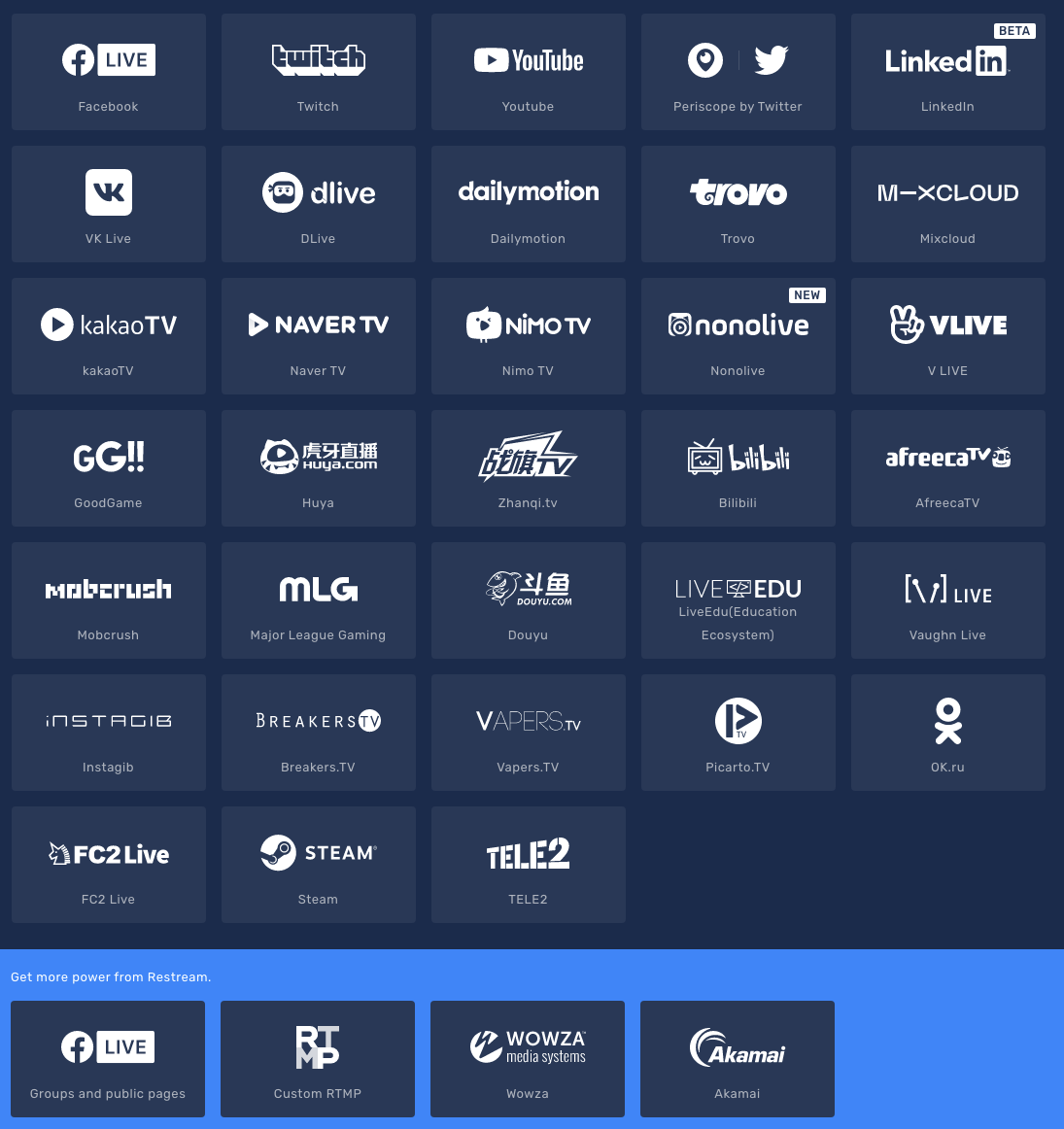
Restreamから配信できるプラットフォームは、なんと33のプラットフォーム
有料版にすると、FacebookPageなどにも配信できます💦
Restream.ioからマルチ配信【5つのステップ】
マルチ配信するための5つのステップはこちら👇
アカウント作成
配信先プラットフォーム情報入力
アカウント接続
配信用タイトル入力
カメラ設定
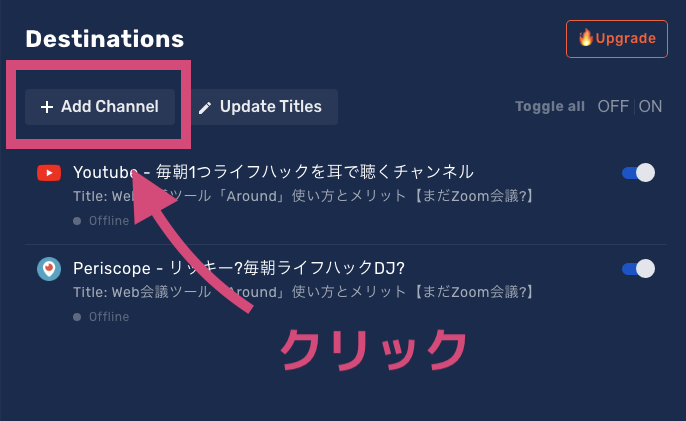
アカウントを作成し、DashboardからDestinationsを選択。
Add Channelで配信先の情報を入力していきます👇
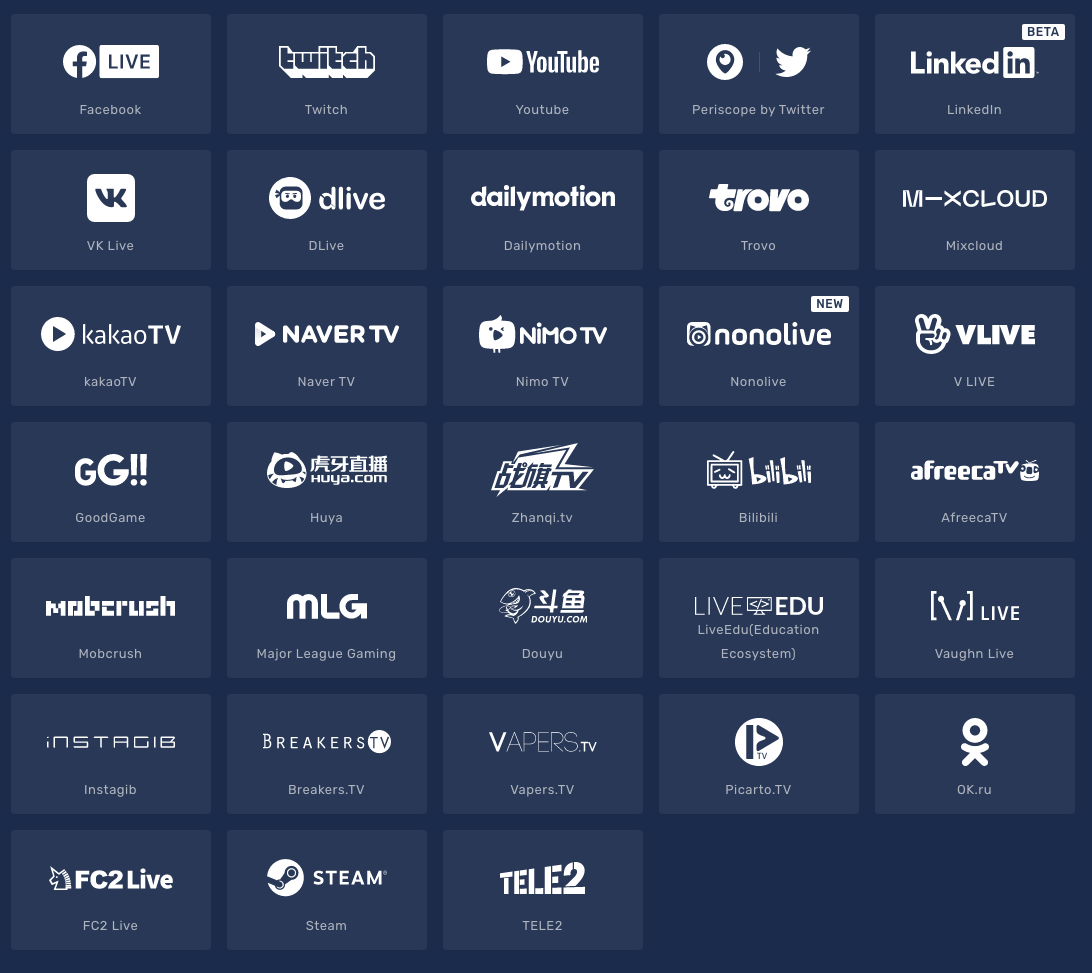
YouTube, Facebook, Twitchなど幅広いサービスを選択できます👇
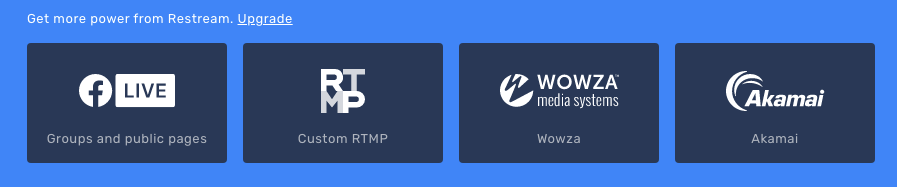
有料版にアップグレードすると、FacebookPageや特定のサービスへ配信できます👇
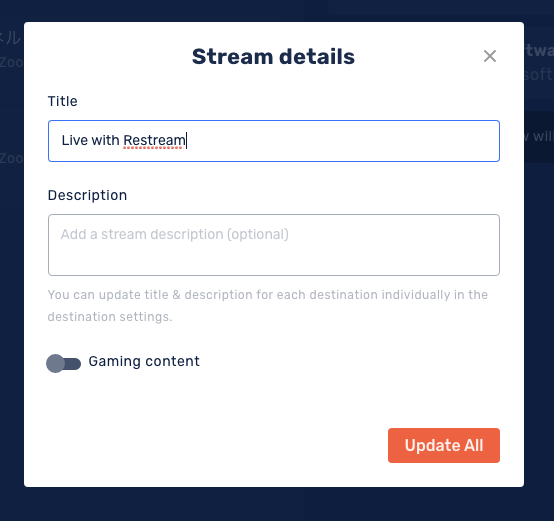
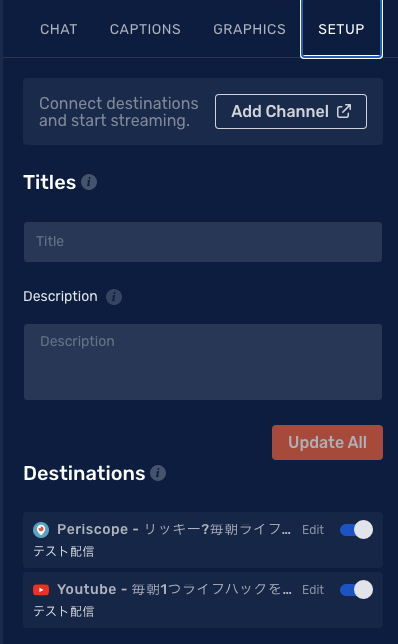
Update TitlesからStream Detailsを呼び出し。タイトルと詳細(概要欄的なもの)を入力します👇
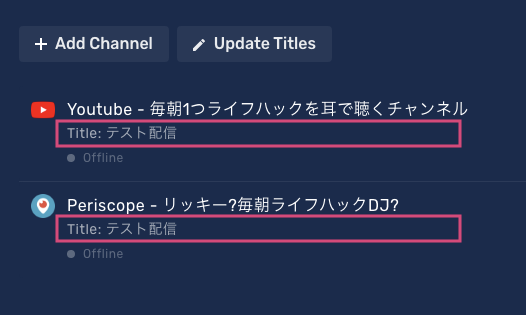
たとえば、Titleに「テスト配信」Discriptionに「テスト配信」と入力すると、すべてのプラットフォームに反映されます👇
続いて、右側にある「Enter Live Studio」をクリック👇
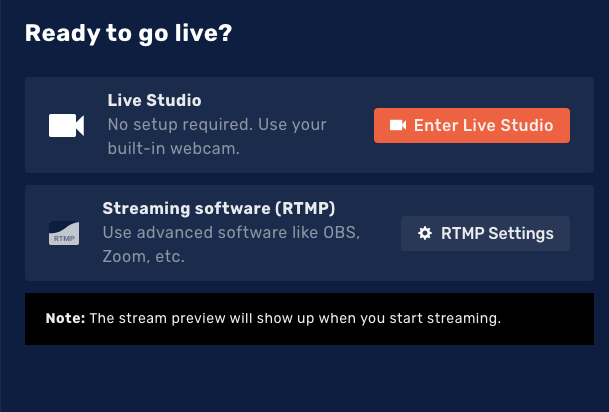
すると、このような画面に切り替わります👇
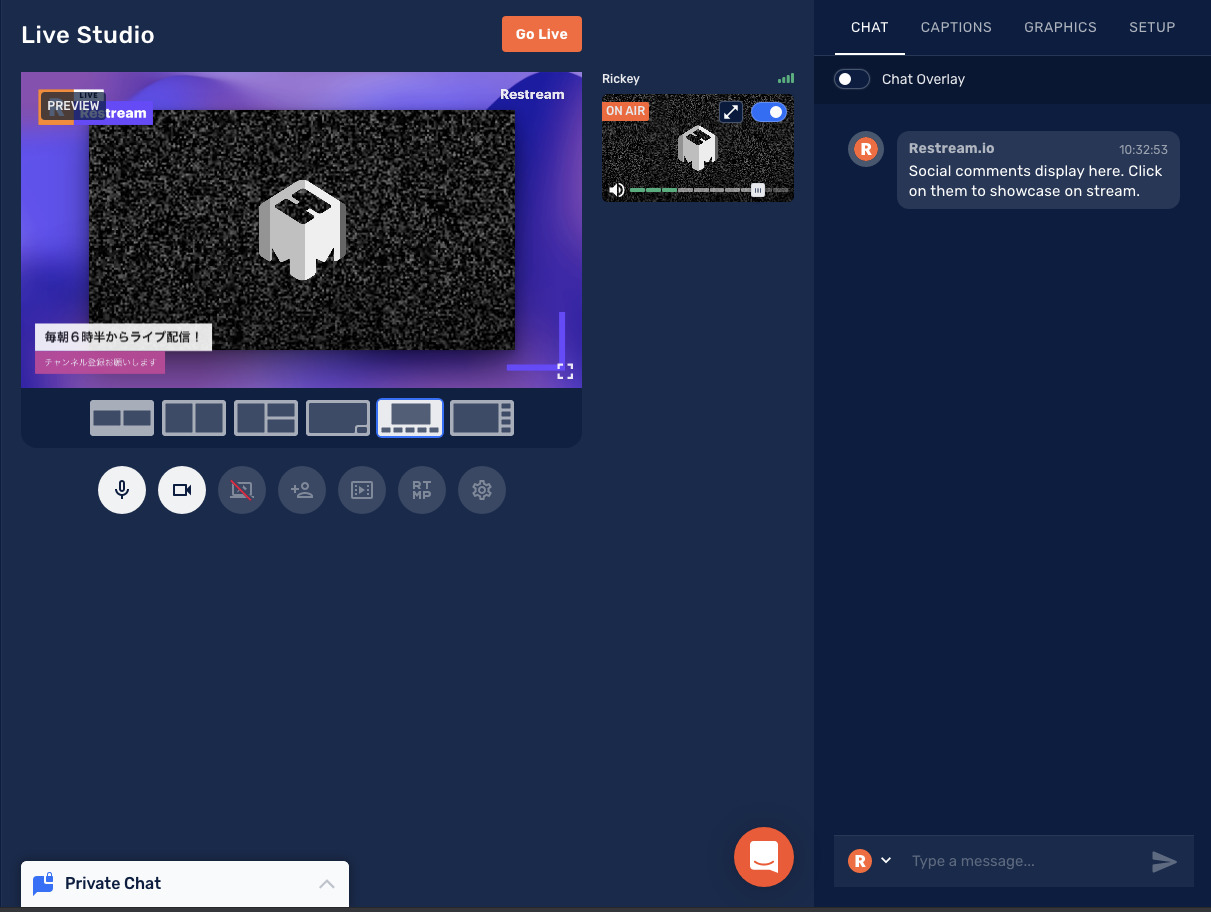
右上の「SETUP」でもタイトルと概要欄を入力できます👇
GRAHICSの項目で、字幕のテーマを変更できます👇
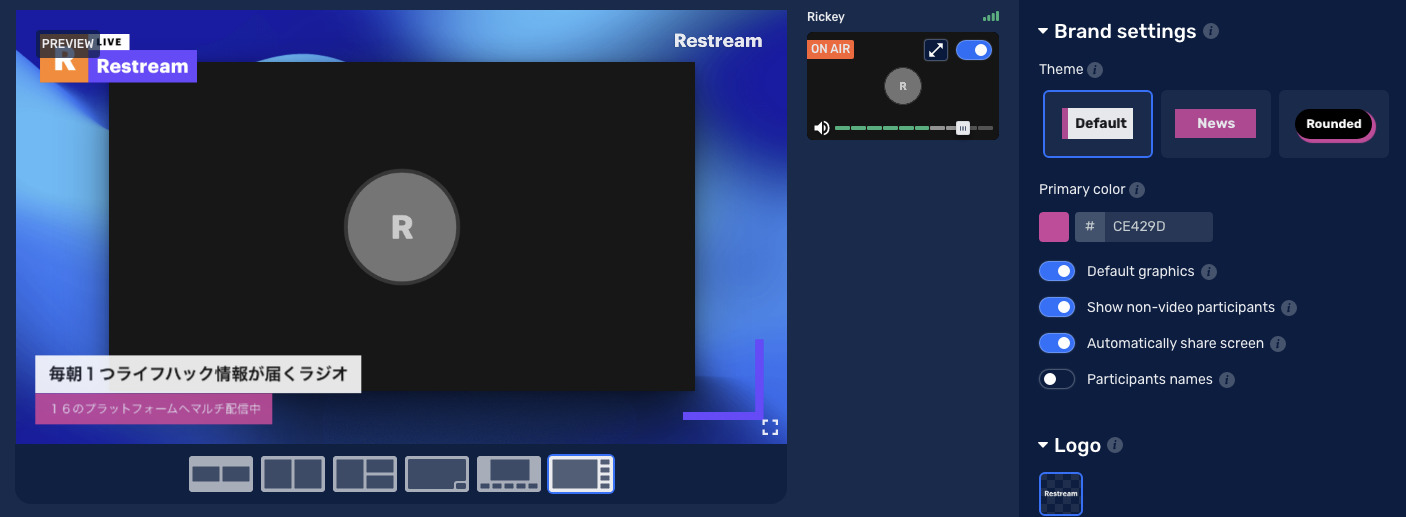
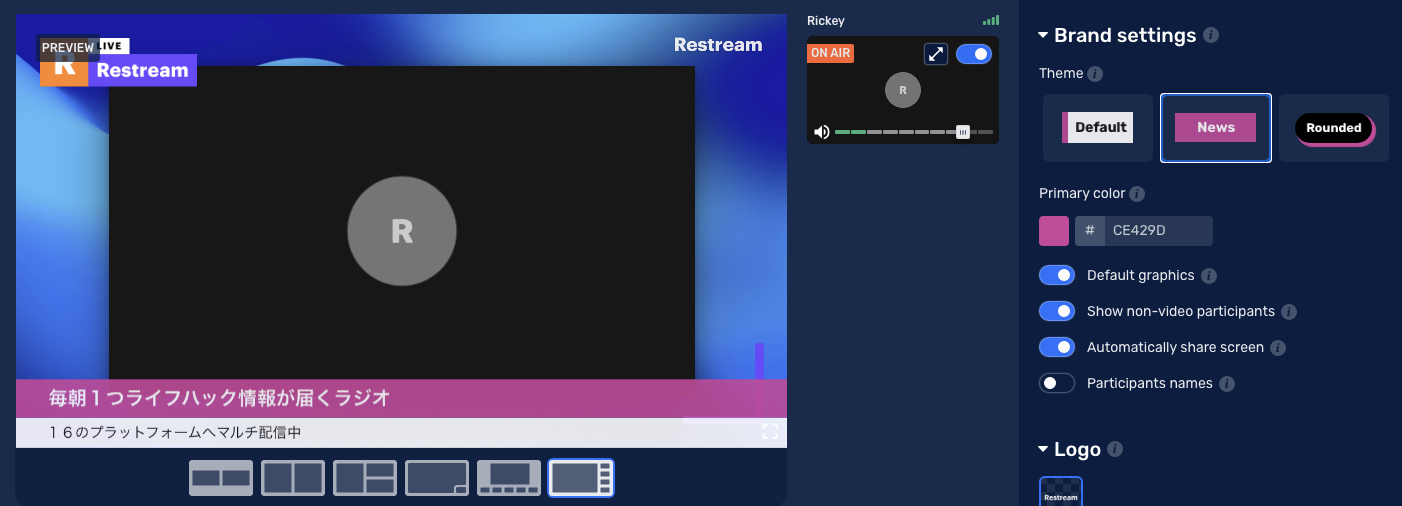
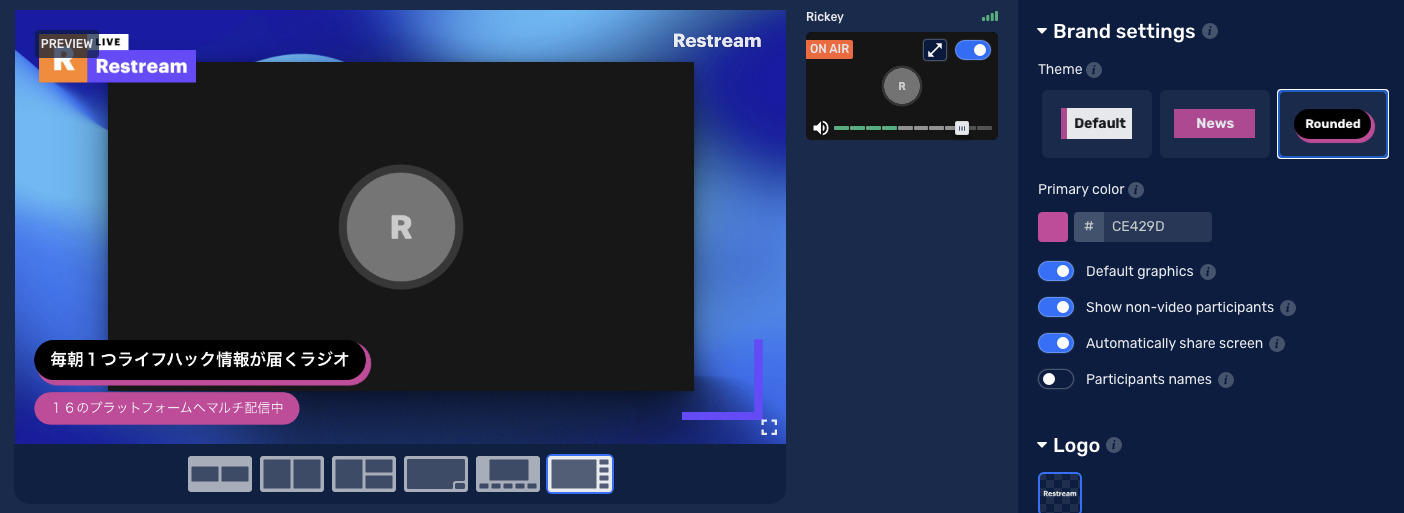
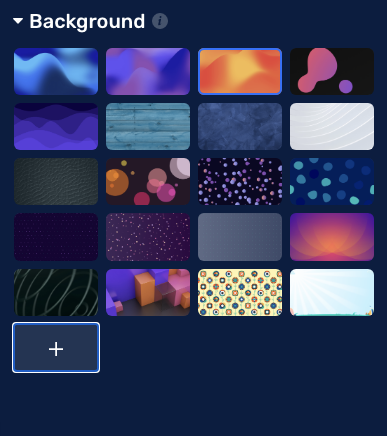
Backgroundでは背景の画像の変更が可能👇
たとえば、こんなイメージになります👇
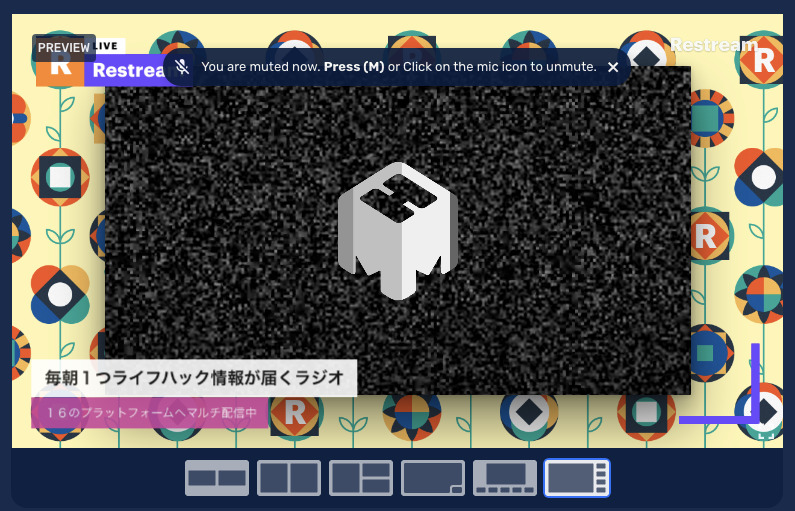
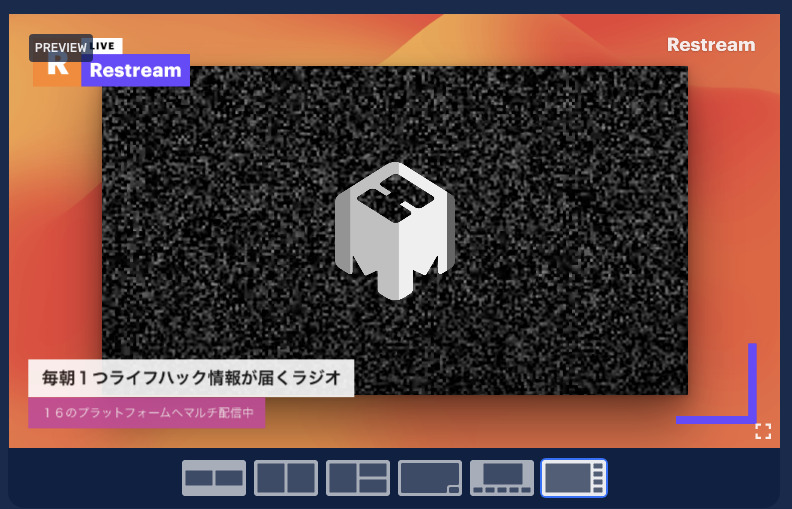
背景もアップグレードすると、オリジナルのものに差し替えできます💦
CAPTIONSではテレビのテロップのように、番組の情報をインサートすることができます👇
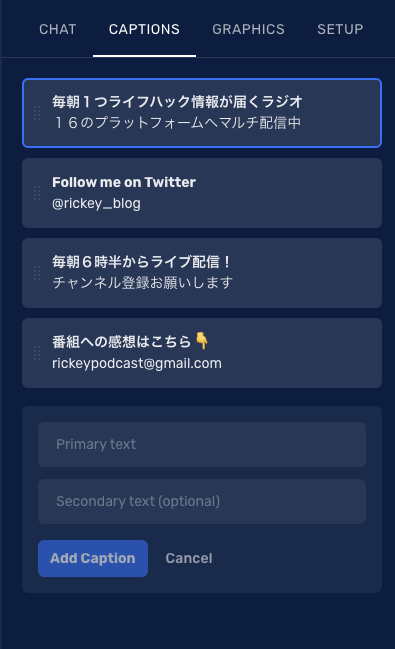
実際に表示する時は、各項目をクリックすると、20秒ほど画面に表示されます
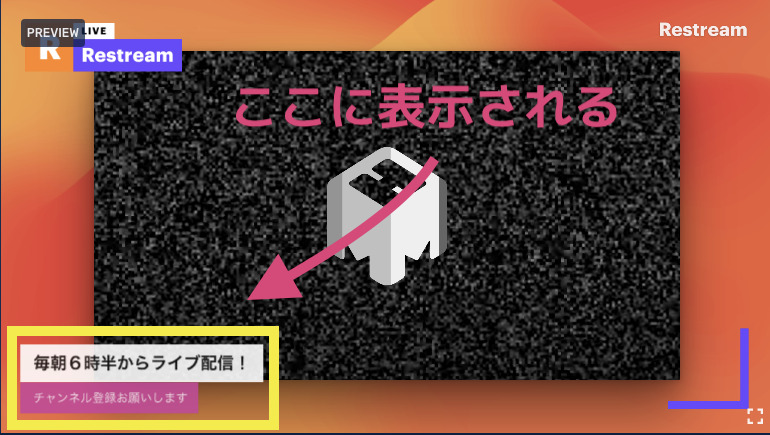
番組の情報、感想用のメルアド、ツイッターアカウント情報などを表示できます👍
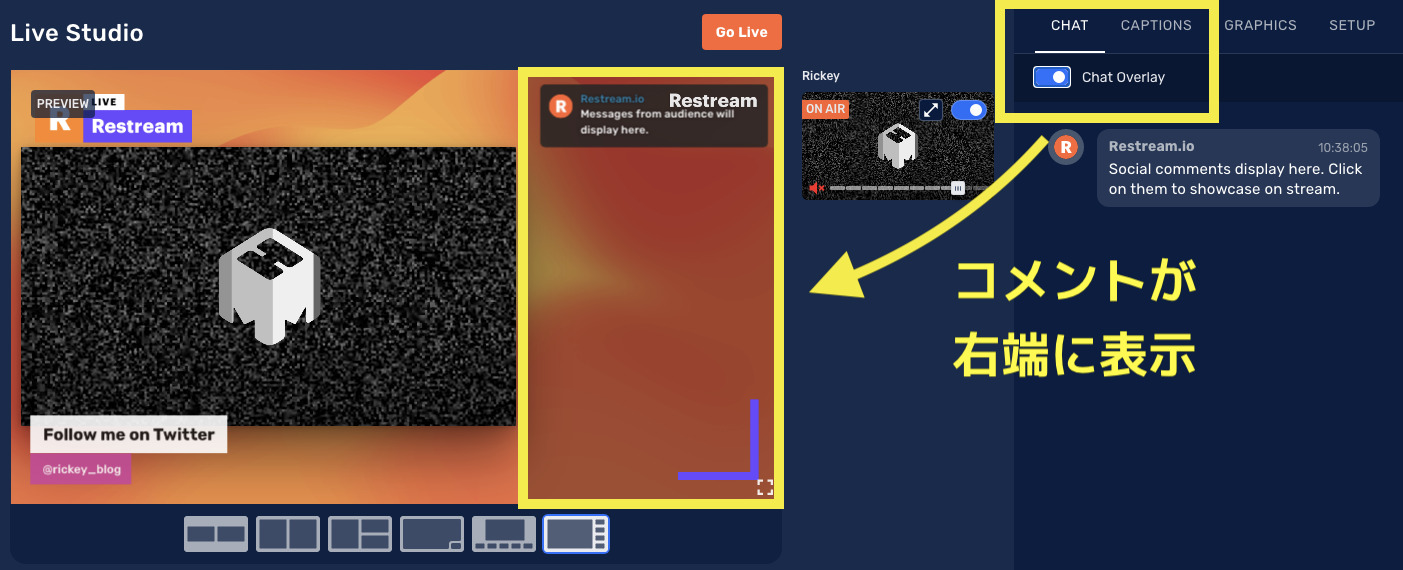
「CHAT」のところで「Chat Overlay」をONにすると、チャット情報が右端に表示されます。
LIVEでのコメントやりとりがある場合は、ここをONにしておくと良いです👇
Restream.ioでライブ配信するメリット
メリットをまとめました👇
マルチ配信がカンタン
PCスペックが低くても大丈夫
コメントをまとめてチェックできる
配信タイトルを一括変更
配信開始で自動ツイート
動画ライブマルチ配信をして、一気にリーチを広げたい人にとっては最高のサービスです。
おおがかりな機材は一切不要。PCのカメラとブラウザーを使って、カンタンに配信できちゃいます💦
マルチ配信をしながら、各プラットフォームに届いたコメントをまとめて見ることができるのもポイント高いです👍
Restream.ioは配信先によって有料です!
特定の配信プラットフォームは有料でないと配信できません。
たとえば・・・
ニコニコ生放送
ツイキャス
OPENREC
ミラティブ
Mildom
SHOWROOM
なので、ニコ生とYouTubeライブに配信したい場合は月額14.99$払ってアップグレードする必要があります。
ちなみに、YouTubeとTwitchにマルチ配信する場合は無料0円でオッケーです👌
Restream.ioを有料版にするメリット
StandardとProfessionalがあります👇
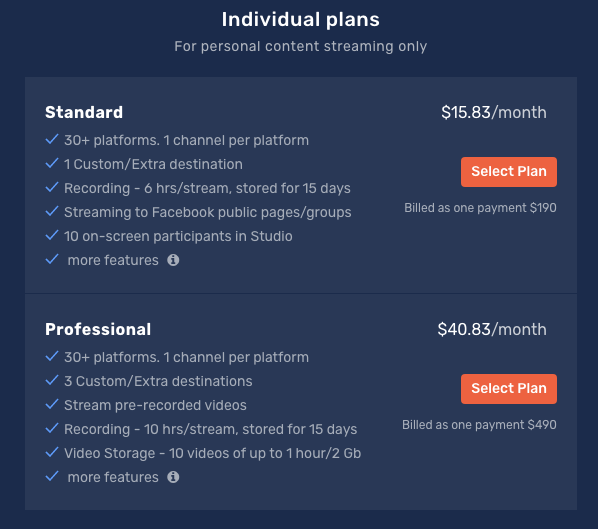
Standardは年払いで月額15$、Professionalは年払いで月額40$
購入後に7日間以内だったら返金するシステムがあります。
一般的なStandardのメリットはこちら👇
30のプラットフォームへ配信
特定の配信先を1つ加えられる(Vimeoなど)
FacebookPageへ配信
10人が参加しての配信
配信画質を上げる(HD 720P)
マルチドライブ配信でリーチをどっと広げたい方は、有料アカウントにアップグレードしてみるのもありです👍7日間は返金システムあり。やってみて、微妙だったら、返金してもらいましょう〜
RestreamをOBSを使って配信する方法
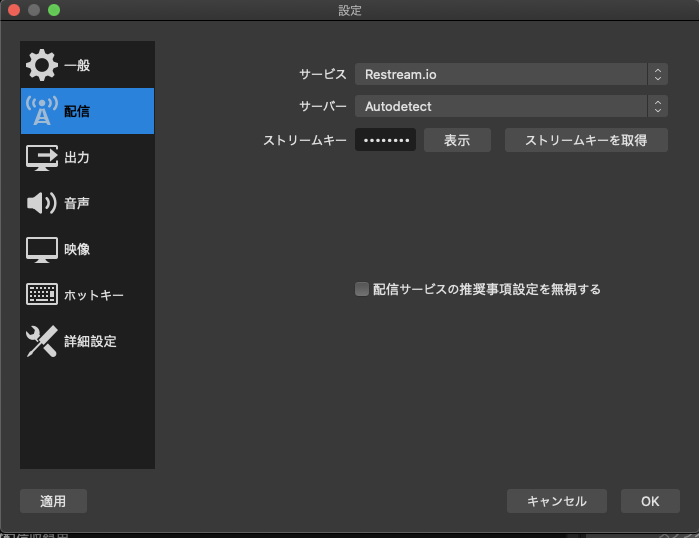
OBSからのRestream経由で配信することもできます。
手順はこんな感じ👇
Restreamへアクセス
Restream上で「Settings」👉「Streaming setup」へ進む
Streamキーをコピー
OBSを開く
OBSの設定👉「配信の順番」へ進む
サービスで「Restream.io」を選択
ストリームキーをペースト
OBS側でRestream.ioを選んであげれば、配信できます👇
まとめ
カンタンにマルチLIVE配信できる
コメントのピックアップがカンタン
有料にするとカスタムで配信先追加
配信業者さんにお願いできない、自前で配信しなきゃいけない💦
そんな時はRestreamを使いましょう!
配信する時はネットは強めの場所で☝️音切れの発声があったりします〜


コメント
No comments yet