素人でもクリアな音声でポッドキャスト配信するための5つのポイント

こんにちは。ブロガーのリッキー(@rickey_blog)です。
Spotifyはじめ12のプラットフォームへ毎日Podcast同時配信しています🎙
ポッドキャストを始めると
音に敏感になりませんか❓
スマホで収録すると、どうしてもノイズがのってしまったりするもの💧
もっとクリアな音声で届けたい💨
そんなこだわりが出てきたら
高音質なマイクを買って、収録環境を整えましょう☝️
そうすれば、高音質で聞きやすい
リスナーもどんどん増える
ポッドキャスト番組を作成することができます👍
この記事ではマイクを買って、クリアな音声でポッドキャストを配信する方法をシェアします〜🎤
このブログを書いているリッキーのプロフ
ブログとポッドキャストで毎日情報発信している人
stand.fmで200回、Anchorで55回ポッドキャストを更新している人
コンデンサーマイクを買って、収録の工夫をしている人
もくじ
コンデンサーマイクを買う
風防、ポップガードを付ける
口をマイクに近づける
なるべく無音の部屋で収録する
台本を作成する
まとめ
素人でもクリアな音声でポッドキャスト配信するための5つのポイント
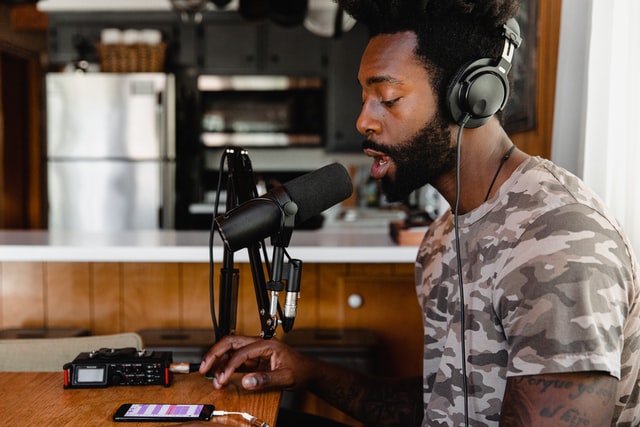
素人でも、マイクと収録環境を整えれば、クリアな音声でポッドキャストを作成することができます。
ポッドキャストを毎日更新していてるリッキーが試行錯誤する中から分かった5つのポイントをシェアします〜
リッキーのポッドキャスト「リッキーの7分ライフハックラジオ」はこちら▼
https://open.spotify.com/show/5M4UWzNCVyMgljRkfob5Q6?si=vllTCHElS4a2g-hnTFyw5g
その1.コンデンサーマイクを買う
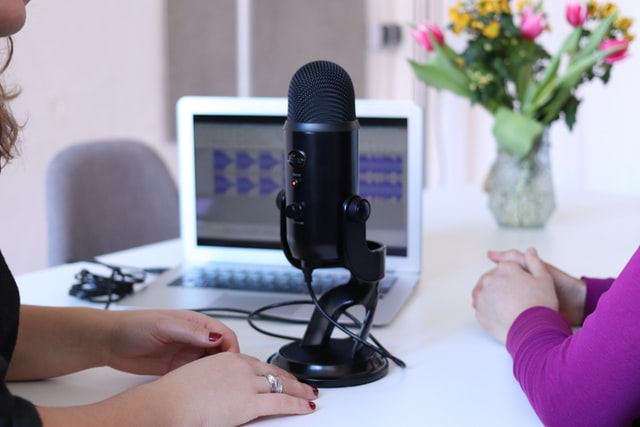
コンデンサーマイクを買いましょう。
オススメはUSBで接続できるタイプのコンデンサーマイク。
BlueのYetiは1万円以上しますが、超オススメです。
とりあえず、これ買っておけば間違いなしのアイテム。
Yetiをオススメするポイント
USBでPCに接続できる(ミキサー不要)
4つの収録モード(指向性がある)
手元でミュートできる
手元でゲイン(音量)を調整できる
オシャレ
Yetiのレビューはこちら▼
Yetiマイクのレビュー 音声配信に最強【コレ買えば音質上がる!】
(adsbygoogle = window.adsbygoogle || []).push({});
その2.風防、ポップガードを付ける
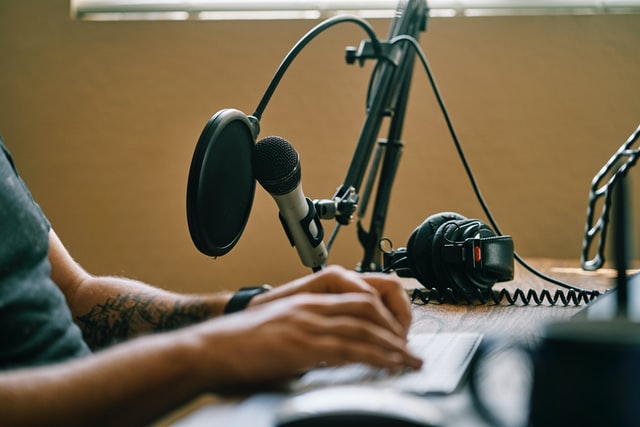
風防またはポップガードをつけましょう。
Amazonで1000円あれば、買えます。
風防・ポップガードを付けるメリット
ノイズが減る
吹かれノイズを防ぐ
プロっぽい雰囲気が出る
✔ 風防とポップガード 両方つけておくべき❓
どちらか片方つけておけばOK👌
両方つけたとしても、音質に劇的な変化はありません
風防とポップガード、Amazonで安価に手に入ります
Yeti用の風防とポップガードはこちら👇


ポップガードを付けると、こんな雰囲気に▼
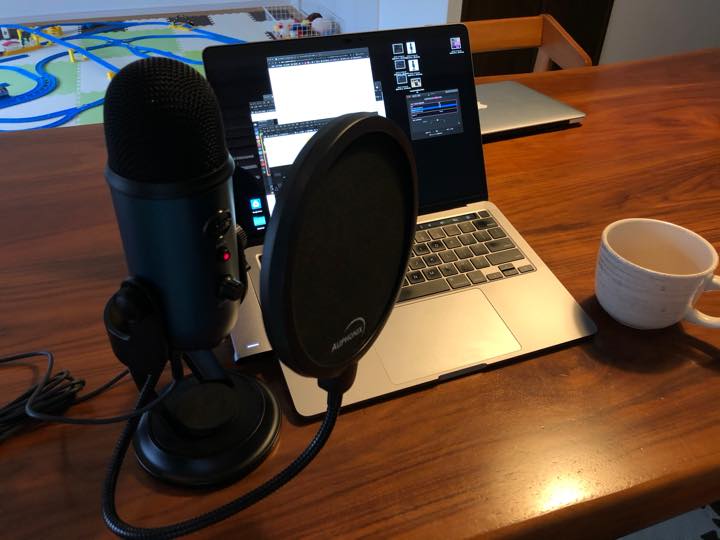
自然にマイクと口の距離が保たれ、本格的な雰囲気が漂います。
Yetiのコンデンサーマイクを買ったはじめてのポッドキャスト配信にて、
ポップガードあり、無しの比較をしました(8分00秒くらいをお聞きください)▼
https://open.spotify.com/episode/124ONMGcveIylpSiteqvjL?si=IGVJoteDTMWt5TIsyvyrPQ
(adsbygoogle = window.adsbygoogle || []).push({});
その3.口をマイクに近づける
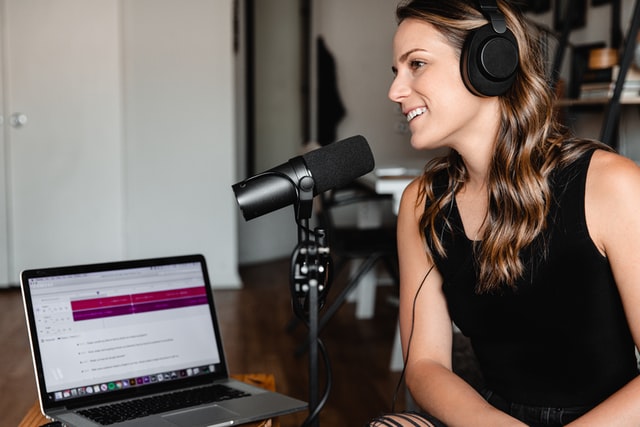
ポイントは口とマイクの距離を一定に保つこと☝️
口をマイクに近づけましょう。
一定に保たないと、音が大きくなったり、小さくなったりと、リスナーにとって聞きづらい音になってしまいます。
口とマイクの距離を一定に保つことで音が安定します。
口の位置はほぼ固定と考えておいた方がよいでしょう。
口の位置に合わせてマイクと設置する方法
口の高さにマイクがくるように、高さを調整する
マイクアーム、マイクスタンドを使うと便利
ない場合は本を台にして、調整する
はじめは、なかなか高さが調整できず、苦戦💧
視界が遮られてしまうのも微妙でした。PCに表示される原稿が見づらい状況😅
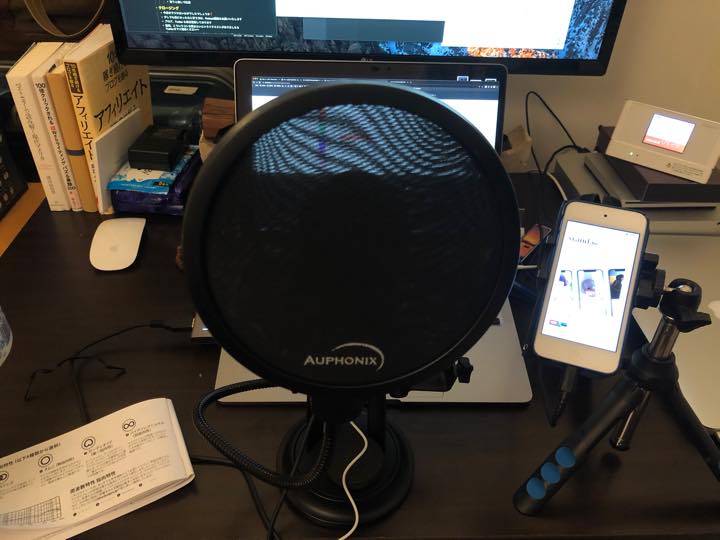
色々試しても、ちょうどよいポジションが取れないため、マイクアームで調整することに。
Amazonの安価なモデルを購入▼

マイクアームで吊るした状態にすると、こんな感じにになります▼
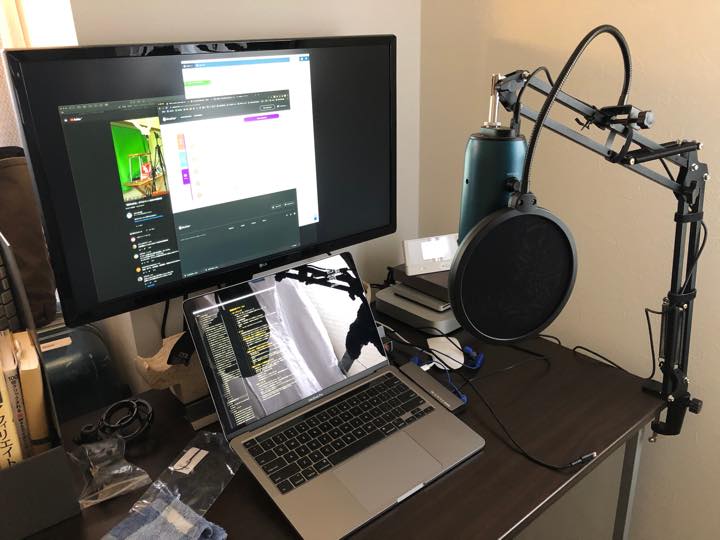
マイクアームを使うことで、マイクの位置を口の高さにカンタンに合わせられます👍
✔ マイクアームを使うメリット
高さ調節がカンタン
PCに表示される原稿が読みやすくなる
手元スペースが生まれる
設置もカンタン。5分で完成。
ちょっとゴツいですが、コスパよいです。
詳細はこちらの記事をご覧ください▼
【レビュー】Luling Artsマイクスタンドアーム【コスパ最強】
(adsbygoogle = window.adsbygoogle || []).push({});
その4.無音の部屋で収録する
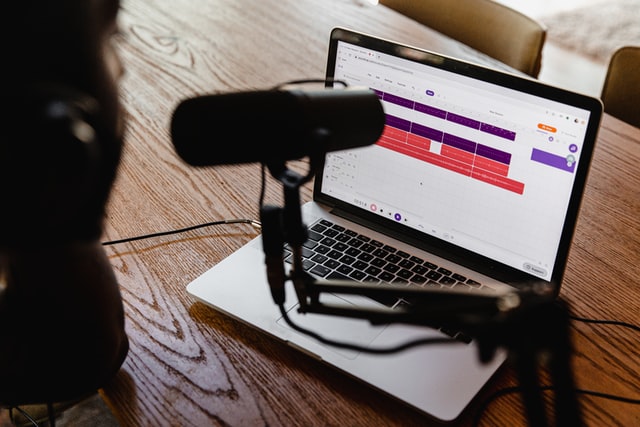
これ、結構大事です。
誰も居ない、物音が一切しない部屋で収録しましょう。
物音がする部屋だと、コンデンサーマイクの場合、音を拾ってしまいます。
収録時に気をつけるべき音
扇風機の音
エアコンの音
PCのファン
外付けHDDの起動音
動物の音(鳴き声など)
周辺環境の音(人の声、車の音)
軽微な音でも拾ってしまうので、耳を澄ませましょう〜
リッキーは外付けHDDの音に悩まされました〜💦
収録に最適な場所
小さめの会議室
書斎
防音の壁がある部屋なんて、スタジオ出ない限りありません。
小さめの会議室や、気密性のたかい書斎は収録におすすめです🎤
(adsbygoogle = window.adsbygoogle || []).push({});
その5.台本を作成しよう→箇条書きでOK
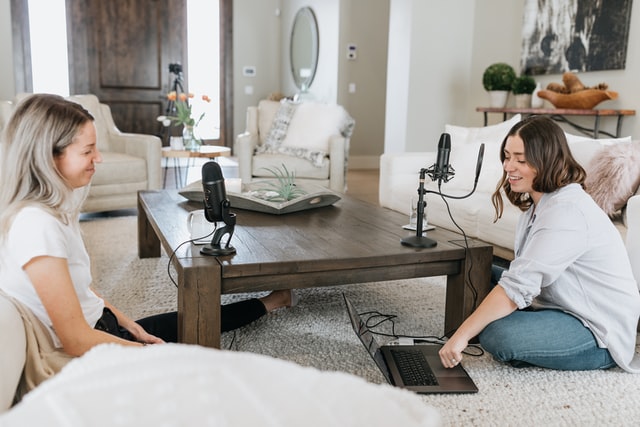
一言一句、完璧な台本は必要ありません。
だいたいのアウトラインが書かれた、トークの流れを書いたものが1枚あるだけで、OK👌
台本があることで、聞きやすいトークを収録することができます。
ポッドキャスト紹介など、お決まりのフレーズもはじめのうちは台本に書いておきましょう。
回数を重ねるうちに、覚えてしまうものです。
オススメの台本作成アプリ
リッキーはアウトライナーアプリのDynalistを使っています。
ブログ記事の構成、ポッドキャストの構成などにとっても便利。
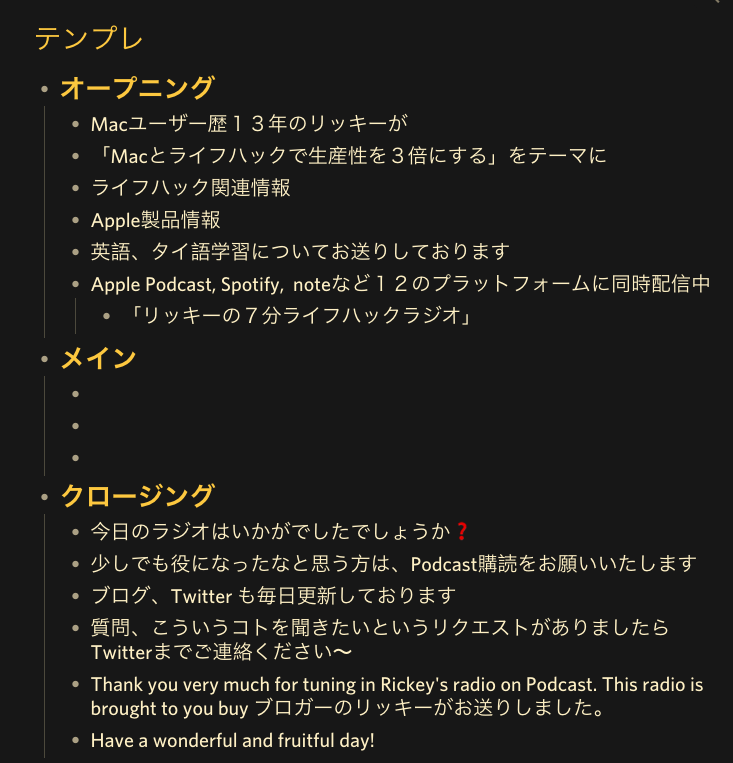
箇条書きでアウトラインを作成し、それに沿ってトークを進めるだけ。
例として、Dynalistのポッドキャスト構成テンプレを貼っておきます▼
Dynalistの詳細はこちらからどうぞ▼
アウトライナーアプリ「Dynalist」便利な使い方と活用方法
アウトライナー「Dynalist」をプロ版にしたら情報の母艦になった (👈ブログ記事に1ヶ月無料で有料機能を使えるリンク🔗あり)
(adsbygoogle = window.adsbygoogle || []).push({});
まとめ
Yetiのコンデンサーマイクにすれば、音質がグーッと上がる⤴️
高さを調整、口とマイクの位置を固定することで、音質が上がる⤴️
周囲の音を遮断できる環境を選んで収録→ノイズが減る
ポッドキャストビギナーの私でも、機材と周辺環境、そして原稿を用意することで、それっぽいポッドキャストを作ることができました💦
これからラジオ・ポッドキャストやってみようという方の参考になれば幸いです〜
まずはYetiのマイクから
どんどんマイクにハマってしまいそうです💦

似たようなマイクだと、こちらもオススメ▼

Audio Technica(オーディオテクニカ)
口コミを見る(adsbygoogle = window.adsbygoogle || []).push({});

リッキー
それでは、良い一日を!Have a wonderful and fruitful day!พบกันใหม่
コメント
No comments yet